ನಿಮ್ಮ ಖಾತೆಯಲ್ಲಿನ ಹೊಸ ಸಂದೇಶಗಳು, ಇಷ್ಟಗಳು, ಕಾಮೆಂಟ್ಗಳು ಮತ್ತು ಇತರ ಚಟುವಟಿಕೆಗಳ ಕುರಿತು ನಿಮಗೆ ತಿಳಿಸಲು Instagram ಅಧಿಸೂಚನೆಗಳನ್ನು ಉದ್ದೇಶಿಸಲಾಗಿದೆ. ಆದರೆ ನೀವು ಎಲ್ಲವನ್ನೂ ಪರಿಶೀಲಿಸಿದ ನಂತರವೂ ಅಧಿಸೂಚನೆಯು ಹೋಗದಿದ್ದರೆ ಏನಾಗುತ್ತದೆ? ಇದು Android ಮತ್ತು iOS ಎರಡರಲ್ಲೂ ಅನೇಕ ಬಳಕೆದಾರರು ಎದುರಿಸುತ್ತಿರುವ ಆಶ್ಚರ್ಯಕರವಾದ ಸಾಮಾನ್ಯ ಸಮಸ್ಯೆಯಾಗಿದೆ. ಪರಿಶೀಲಿಸಲು ಹೊಸದೇನೂ ಇಲ್ಲದಿದ್ದರೂ ಸಹ, ನೀವು ನಿರಂತರ ಕೆಂಪು ಬ್ಯಾಡ್ಜ್ ಅಥವಾ ಅಪ್ಲಿಕೇಶನ್ನಲ್ಲಿ ಅಧಿಸೂಚನೆಯನ್ನು ನೋಡಬಹುದು. ಇದು ಗಮನವನ್ನು ಬೇರೆಡೆ ಸೆಳೆಯುವುದಲ್ಲದೆ, ಅನಗತ್ಯ ಆತಂಕಕ್ಕೂ ಕಾರಣವಾಗಬಹುದು, ವಿಶೇಷವಾಗಿ ನೀವು ವ್ಯವಹಾರ ಖಾತೆಯನ್ನು ನಿರ್ವಹಿಸಲು ಅಥವಾ ಸಾಮಾಜಿಕ ಸಂವಹನಗಳ ಮೇಲೆ ಹಿಡಿತ ಸಾಧಿಸಲು ಅಧಿಸೂಚನೆಗಳನ್ನು ಅವಲಂಬಿಸಿದ್ದರೆ.
Instagram ಅಧಿಸೂಚನೆ ಸಿಲುಕಿಕೊಳ್ಳಲು ಹಲವಾರು ಕಾರಣಗಳಿವೆ. ಅದು ಸಣ್ಣ ಅಪ್ಲಿಕೇಶನ್ ದೋಷ, ಇತ್ತೀಚಿನ ನವೀಕರಣದಲ್ಲಿನ ದೋಷ, ಸರಿಯಾಗಿ ತೆರೆಯದ ನೇರ ಸಂದೇಶ ವಿನಂತಿ ಅಥವಾ ನಿಮ್ಮ ಸಾಧನದಲ್ಲಿ Instagram ನ ಸಂಗ್ರಹದಲ್ಲಿನ ಸಮಸ್ಯೆಯಾಗಿರಬಹುದು. ಕೆಲವೊಮ್ಮೆ, ಓದದ ಅಧಿಸೂಚನೆ ಇಲ್ಲದಿದ್ದಾಗಲೂ ಅಪ್ಲಿಕೇಶನ್ ಓದಿಲ್ಲ ಎಂದು ಭಾವಿಸುತ್ತದೆ ಮತ್ತು ಇದು ಐಕಾನ್ ಅಥವಾ ಅಪ್ಲಿಕೇಶನ್ನಲ್ಲಿನ ಎಚ್ಚರಿಕೆಯನ್ನು ಅನಿರ್ದಿಷ್ಟವಾಗಿ ಉಳಿಯಲು ಕಾರಣವಾಗಬಹುದು. ಅಪರೂಪದ ಸಂದರ್ಭಗಳಲ್ಲಿ, ನಿಮ್ಮ ಖಾತೆಗೆ ಸಂಪರ್ಕಗೊಂಡಿರುವ ಮೂರನೇ ವ್ಯಕ್ತಿಯ ಅಪ್ಲಿಕೇಶನ್ಗಳು ಅಥವಾ ಸಾಧನಗಳು ಅಧಿಸೂಚನೆ ಸಿಂಕ್ ಮಾಡುವಿಕೆಯಲ್ಲಿ ಹಸ್ತಕ್ಷೇಪ ಮಾಡಬಹುದು, ಇದು ಸಮಸ್ಯೆಯನ್ನು ಇನ್ನಷ್ಟು ಗೊಂದಲಗೊಳಿಸುತ್ತದೆ.
ಈ ಮಾರ್ಗದರ್ಶಿಯಲ್ಲಿ, "Instagram ಅಧಿಸೂಚನೆ ದೂರವಾಗುವುದಿಲ್ಲ" ಸಮಸ್ಯೆಯ ಹಿಂದಿನ ಎಲ್ಲಾ ಸಾಮಾನ್ಯ ಕಾರಣಗಳನ್ನು ನಾವು ಅನ್ವೇಷಿಸುತ್ತೇವೆ ಮತ್ತು ಅದನ್ನು ಸರಿಪಡಿಸಲು ಸ್ಪಷ್ಟ, ಹಂತ-ಹಂತದ ಪರಿಹಾರಗಳನ್ನು ಒದಗಿಸುತ್ತೇವೆ. ಸಂಗ್ರಹವನ್ನು ತೆರವುಗೊಳಿಸುವುದು ಮತ್ತು ಗುಪ್ತ ಸಂದೇಶ ವಿನಂತಿಗಳನ್ನು ಪರಿಶೀಲಿಸುವುದರಿಂದ ಹಿಡಿದು ಅಪ್ಲಿಕೇಶನ್ ಅನ್ನು ಮರುಸ್ಥಾಪಿಸುವುದು ಅಥವಾ ಅಧಿಸೂಚನೆ ಸೆಟ್ಟಿಂಗ್ಗಳನ್ನು ಮರುಹೊಂದಿಸುವವರೆಗೆ, ನೀವು ಪ್ರಯತ್ನಿಸಬಹುದಾದ ಪ್ರತಿಯೊಂದು ವಿಧಾನವನ್ನು ನಾವು ಒಳಗೊಳ್ಳುತ್ತೇವೆ. ನೀವು ಕ್ಯಾಶುಯಲ್ ಬಳಕೆದಾರರಾಗಿರಲಿ ಅಥವಾ ಸ್ವಚ್ಛ ಮತ್ತು ಕ್ರಿಯಾತ್ಮಕ ಅಪ್ಲಿಕೇಶನ್ ಅನುಭವದ ಅಗತ್ಯವಿರುವ ಡಿಜಿಟಲ್ ಸೃಷ್ಟಿಕರ್ತರಾಗಿರಲಿ, ಈ ಸಲಹೆಗಳು ನಿಮಗೆ ಸಿಲುಕಿರುವ ಅಧಿಸೂಚನೆಗಳನ್ನು ತೊಡೆದುಹಾಕಲು ಮತ್ತು ನಿಮ್ಮ Instagram ಎಚ್ಚರಿಕೆಗಳ ಮೇಲೆ ಸಂಪೂರ್ಣ ನಿಯಂತ್ರಣವನ್ನು ಮರಳಿ ಪಡೆಯಲು ಸಹಾಯ ಮಾಡುತ್ತದೆ. ಪರಿಹಾರಗಳನ್ನು ಪರಿಶೀಲಿಸೋಣ.
ಇನ್ಸ್ಟಾಗ್ರಾಮ್ನಲ್ಲಿ ಹೋಗದ ಅಧಿಸೂಚನೆಗಳನ್ನು ಹೇಗೆ ಸರಿಪಡಿಸುವುದು?
ಈ ಸುಳ್ಳು ಅಧಿಸೂಚನೆಯ ಸಮಸ್ಯೆಯನ್ನು ನಾನು ತೊಡೆದುಹಾಕಲು ಬಯಸುತ್ತೇನೆ. ಅಂತಹ ಅಧಿಸೂಚನೆಗಳನ್ನು ಅಳಿಸಲು ನಾನು ಕೆಲವು ವಿಧಾನಗಳನ್ನು ಬಳಸಿದ್ದೇನೆ. ಕೆಳಗೆ ಪಟ್ಟಿ ಮಾಡಲಾದ ಪರಿಹಾರಗಳು ನಿಮ್ಮ ಅಪ್ಲಿಕೇಶನ್ನಲ್ಲಿ ಕಾರ್ಯನಿರ್ವಹಿಸಬಹುದು ಅಥವಾ ಕಾರ್ಯನಿರ್ವಹಿಸದೆ ಇರಬಹುದು ಎಂಬುದನ್ನು ದಯವಿಟ್ಟು ಗಮನಿಸಿ. ಆದ್ದರಿಂದ, ಇದನ್ನು ಒಮ್ಮೆ ಪ್ರಯತ್ನಿಸಿ!
Instagram ಅಧಿಸೂಚನೆಗಳಲ್ಲಿ ನೀವು ನೋಡಬಹುದಾದ ಹಲವು ಭಾಗಗಳಿವೆ (Instagram ನೇರ ಸಂದೇಶಗಳು ಮತ್ತು IGTV ನಂತಹ). Instagram ನಿಮಗೆ ಸಂದೇಶವಿದೆ ಎಂದು ಹೇಳಿದರೆ, ಆದರೆ ನೀವು ಅದನ್ನು ನೋಡದಿದ್ದರೆ, ಸಮಸ್ಯೆಯನ್ನು ಈ ಕೆಳಗಿನಂತೆ ಸರಿಪಡಿಸಿ:
- ಸಾಮಾನ್ಯ ಸಂದೇಶಗಳು, ವಿನಂತಿ ಸಂದೇಶಗಳು ಮತ್ತು ನೇರ ಸಂದೇಶಗಳಲ್ಲಿ ಓದದಿರುವ ಸಂದೇಶಗಳನ್ನು ಪರಿಶೀಲಿಸಿ.
- IGTV ಅಧಿಸೂಚನೆಗಳನ್ನು ಪರಿಶೀಲಿಸಿ
- ಇನ್ಸ್ಟಾಗ್ರಾಮ್ ಅನ್ನು ನವೀಕರಿಸಿ
- Instagram ಅನ್ನು ಅಸ್ಥಾಪಿಸಿ ಮತ್ತು ಮತ್ತೆ ಸ್ಥಾಪಿಸಿ
- ಫೇಸ್ಬುಕ್ ಖಾತೆಯನ್ನು ಅನ್ಲಿಂಕ್ ಮಾಡಿ
Instagram DM ಅಧಿಸೂಚನೆಗಳು ಹೋಗುವುದಿಲ್ಲ
ನಿಮ್ಮ Instagram ಡೈರೆಕ್ಟ್ ಐಕಾನ್ನಲ್ಲಿ ನೀವು ಒಂದು ಸಂಖ್ಯೆ ಅಥವಾ ಕೆಲವು ಸಂಖ್ಯೆಗಳನ್ನು ನೋಡುವ ಸಾಧ್ಯತೆ ಹೆಚ್ಚು. ಆದಾಗ್ಯೂ, ನೀವು ಡೈರೆಕ್ಟ್ ಮೆಸೇಜ್ ವಿಭಾಗಗಳನ್ನು ತೆರೆದರೆ, ನಿಮಗೆ ಏನೂ ಕಾಣಿಸುವುದಿಲ್ಲ.
Instagram ನಿಮಗೆ ಅಧಿಸೂಚನೆಗಳನ್ನು ತೋರಿಸಿದರೂ ನಿಮಗೆ ಯಾವುದೇ ಸಂದೇಶಗಳು ಕಾಣಿಸದಿದ್ದರೆ? ಕೆಳಗಿನ ಸೂಚನೆಗಳನ್ನು ಅನುಸರಿಸಿ.
ಸಾಮಾನ್ಯ ಸಂದೇಶವನ್ನು ಪರಿಶೀಲಿಸಿ
ನಿಮಗೆ ತಿಳಿದಿರುವಂತೆ, Instagram ನೇರ ಸಂದೇಶ ವಿಭಾಗವು ಎರಡು ವಿಭಿನ್ನ ಭಾಗಗಳನ್ನು ಹೊಂದಿದೆ. ಮೊದಲನೆಯದಾಗಿ, ಪ್ರಾಥಮಿಕ ನೇರ ಸಂದೇಶಗಳು ಮತ್ತು ಸಾಮಾನ್ಯವಾದವುಗಳು (ಇದು ಆರ್ಕೈವ್ ಮಾಡಿದ ಸಂದೇಶಗಳಂತೆ). ಆದಾಗ್ಯೂ, ಸಾಮಾನ್ಯ ಪಟ್ಟಿಯಲ್ಲಿರುವ ಯಾರಾದರೂ ನಿಮಗೆ ಸಂದೇಶವನ್ನು ಕಳುಹಿಸಿದರೆ, ನೀವು ಐಕಾನ್ ಪಕ್ಕದಲ್ಲಿ ಅಧಿಸೂಚನೆಯನ್ನು ನೋಡಬಹುದು.
ಸಂದೇಶ ವಿನಂತಿಗಳನ್ನು ಪರಿಶೀಲಿಸಿ
ಸಂದೇಶ ವಿನಂತಿಗಳು ಅಧಿಸೂಚನೆ ಪಟ್ಟಿಯಲ್ಲಿ ನಿಮಗೆ ಅಧಿಸೂಚನೆಯನ್ನು ಸಹ ಕಳುಹಿಸುತ್ತವೆ. ನೀವು ಸೆಟ್ಟಿಂಗ್ಗಳನ್ನು ಪರಿಶೀಲಿಸಿದರೂ ಸಹ, ನಿಮ್ಮ ಪರದೆಯಲ್ಲಿ ಅಧಿಸೂಚನೆಗಳನ್ನು ಪಡೆಯಬಹುದು. ಅದು ಸ್ಪ್ಯಾಮ್ ಸಂದೇಶದಂತಿದ್ದರೂ ಸಹ. ನೀವು ಈ ರೀತಿಯ ಸಂದೇಶವನ್ನು ನೋಡುತ್ತೀರಿ: “ಯಾರೋ ನಿಮಗೆ ಸಂದೇಶವನ್ನು ಕಳುಹಿಸಲು ಪ್ರಯತ್ನಿಸುತ್ತಿದ್ದಾರೆ”. ಆದ್ದರಿಂದ, Instagram ನಲ್ಲಿ ನೇರ ಸಂದೇಶ ವಿಭಾಗಕ್ಕೆ ಹೋಗಿ, ಮತ್ತು ಯಾವುದೇ ವಿನಂತಿ ಸಂದೇಶಗಳಿವೆಯೇ ಎಂದು ಪರಿಶೀಲಿಸಿ. ಅದರ ಮೇಲೆ ಟ್ಯಾಪ್ ಮಾಡಿ ಮತ್ತು ಸಂದೇಶವನ್ನು ತೆರೆಯಿರಿ. ನೀವು ಸಂದೇಶಗಳನ್ನು ಓದುವವರೆಗೆ ಅಧಿಸೂಚನೆಗಳು ಹೋಗುವುದಿಲ್ಲ.
ಸಂಪೂರ್ಣ ನೇರ ಸಂದೇಶವನ್ನು ಪರಿಶೀಲಿಸಿ

ಅತ್ಯುತ್ತಮ ಫೋನ್ ಟ್ರ್ಯಾಕಿಂಗ್ ಅಪ್ಲಿಕೇಶನ್
ತಿಳಿಯದೆ ಫೇಸ್ಬುಕ್, ವಾಟ್ಸಾಪ್, ಇನ್ಸ್ಟಾಗ್ರಾಮ್, ಸ್ನ್ಯಾಪ್ಚಾಟ್, ಲೈನ್, ಟೆಲಿಗ್ರಾಮ್, ಟಿಂಡರ್ ಮತ್ತು ಇತರ ಸಾಮಾಜಿಕ ಮಾಧ್ಯಮ ಅಪ್ಲಿಕೇಶನ್ಗಳಲ್ಲಿ ಕಣ್ಣಿಡಿ; ಜಿಪಿಎಸ್ ಸ್ಥಳ, ಪಠ್ಯ ಸಂದೇಶಗಳು, ಸಂಪರ್ಕಗಳು, ಕರೆ ದಾಖಲೆಗಳು ಮತ್ತು ಹೆಚ್ಚಿನ ಡೇಟಾವನ್ನು ಸುಲಭವಾಗಿ ಟ್ರ್ಯಾಕ್ ಮಾಡಿ! 100% ಸುರಕ್ಷಿತ!
ಯಾರಾದರೂ ನಿಮಗೆ Instagram ನಲ್ಲಿ ನೇರ ಸಂದೇಶವನ್ನು ಕಳುಹಿಸಿದರೆ, ಮತ್ತು ಅವರು ತಮ್ಮ ಖಾತೆಗಳನ್ನು ನಿಷ್ಕ್ರಿಯಗೊಳಿಸಿದರೆ, ಸಂದೇಶವು ಸಹ ಕಣ್ಮರೆಯಾಗುತ್ತದೆ. ಆದಾಗ್ಯೂ, ಅವರು Instagram ಗೆ ಹಿಂತಿರುಗಿದರೆ, ಸಂದೇಶವು ಮತ್ತೆ ಕಾಣಿಸಿಕೊಳ್ಳುತ್ತದೆ. ಆದ್ದರಿಂದ, ನಿಮ್ಮ Instagram ನೇರ ಸಂದೇಶ ಐಕಾನ್ನಲ್ಲಿ ನೀವು ಅಧಿಸೂಚನೆಯನ್ನು ನೋಡುತ್ತೀರಿ.
ಇದನ್ನು ಸರಿಪಡಿಸಲು, ನೀವು ಓದದಿರುವ ಸಂದೇಶವನ್ನು ನೋಡುವವರೆಗೆ ಇಡೀ ಸಂದೇಶವನ್ನು ಕೆಳಗೆ ಸ್ಕ್ರಾಲ್ ಮಾಡಬೇಕು. ನೀವು ಅದನ್ನು ತೆರೆದ ನಂತರ, ಅಧಿಸೂಚನೆಯು ಕಣ್ಮರೆಯಾಗುತ್ತದೆ.
ಐಜಿಟಿವಿ ಅಧಿಸೂಚನೆಗಳು ಹೋಗುವುದಿಲ್ಲ
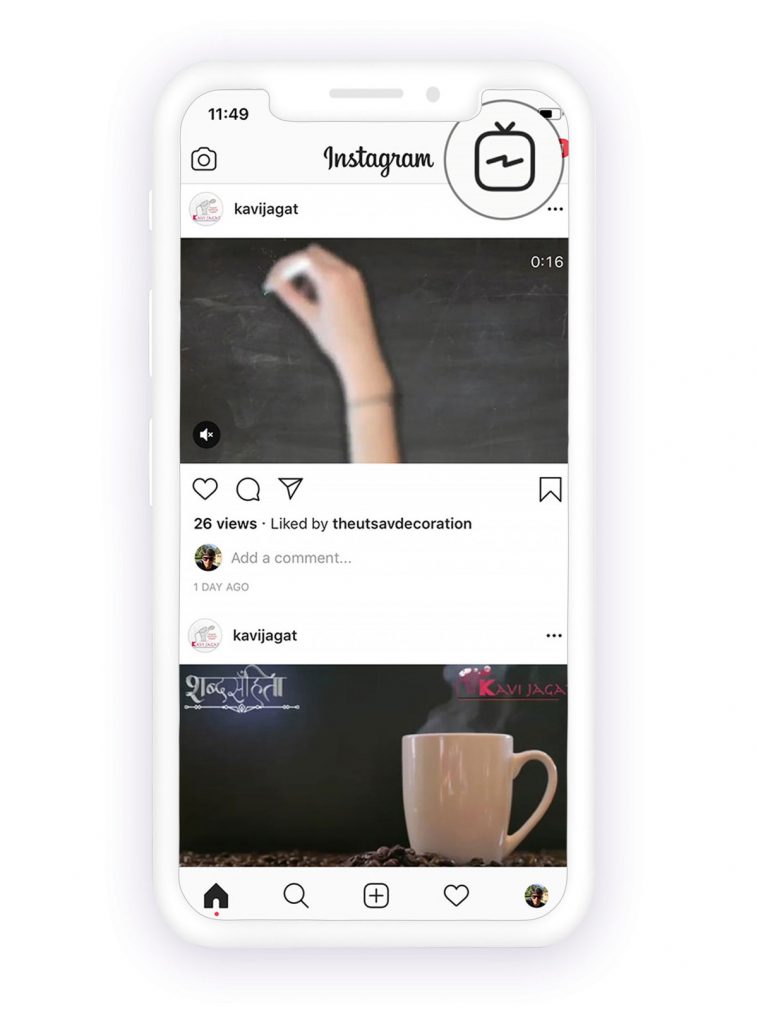
ನನ್ನ ಪ್ರಕರಣದಲ್ಲಿ, ಪ್ರಮುಖ ಶಂಕಿತ ಐಜಿಟಿವಿ. ಇನ್ಸ್ಟಾಗ್ರಾಮ್ ಈ ವರ್ಟಿಕಲ್ ವೀಡಿಯೊ ಅಪ್ಲಿಕೇಶನ್ ಅನ್ನು 2018 ರಲ್ಲಿ ಬಿಡುಗಡೆ ಮಾಡಿತು. ನೀವು ಅನುಸರಿಸುವ ಬಳಕೆದಾರರು ಐಜಿಟಿವಿಯಲ್ಲಿ ವೀಡಿಯೊವನ್ನು ಅಪ್ಲೋಡ್ ಮಾಡಿದಾಗ, ನಿಮಗೆ ಅಧಿಸೂಚನೆ ಬರುತ್ತದೆ. ಅಪ್ಲಿಕೇಶನ್ ತುಲನಾತ್ಮಕವಾಗಿ ಹೊಸದಾಗಿರುವುದರಿಂದ, ಅನೇಕ ಇನ್ಸ್ಟಾಗ್ರಾಮ್ ಬಳಕೆದಾರರಿಗೆ ಈ ಅಪ್ಲಿಕೇಶನ್ಗೆ ಸಂಬಂಧಿಸಿದ ಅಧಿಸೂಚನೆಗಳ ಬಗ್ಗೆ ತಿಳಿದಿರುವುದಿಲ್ಲ.
ನಿಮಗೂ ಇದೇ ಸಮಸ್ಯೆ ಇದ್ದರೆ:
- ನಿಮ್ಮ ಐಫೋನ್ ಪರದೆಯ ಮೇಲಿನ ಬಲ ಮೂಲೆಯಲ್ಲಿರುವ IGTV ಐಕಾನ್ ಮೇಲೆ ಕ್ಲಿಕ್ ಮಾಡಿ.
- ನಿಮ್ಮ ಅನುಯಾಯಿಗಳು ಹಂಚಿಕೊಂಡ ವೀಡಿಯೊವನ್ನು ಪರಿಶೀಲಿಸಿ. ವೀಡಿಯೊವನ್ನು ವೀಕ್ಷಿಸಿದ ನಂತರ, ಮುಖಪುಟದಲ್ಲಿ ನಿಮ್ಮ Instagram ಅನ್ನು ಪರಿಶೀಲಿಸಿ. ನಕಲಿ ಅಧಿಸೂಚನೆಯು ಕಣ್ಮರೆಯಾಗಿರಬಹುದು.
ಈ ವಿಧಾನವು ನನ್ನ ಐಫೋನ್ನಲ್ಲಿ ಕೆಲಸ ಮಾಡಿದೆ, ಮತ್ತು ಇದು ನಿಮ್ಮ ಫೋನ್ನಲ್ಲಿಯೂ ಕೆಲಸ ಮಾಡುತ್ತದೆ ಎಂದು ನಾನು ಭಾವಿಸುತ್ತೇನೆ. ಅದು ಕೆಲಸ ಮಾಡದಿದ್ದರೆ, ಮುಂದುವರಿಯಿರಿ.
ಮತ್ತಷ್ಟು ಓದು: Instagram ವೀಡಿಯೊಗಳು, ಫೋಟೋಗಳು, IGTV ಮತ್ತು ರೀಲ್ಗಳನ್ನು ಡೌನ್ಲೋಡ್ ಮಾಡುವುದು ಹೇಗೆ
ಅಧಿಸೂಚನೆಗಳನ್ನು ತೆಗೆದುಹಾಕಲು ನಿಮ್ಮ Facebook ಖಾತೆಯನ್ನು ಅನ್ಲಿಂಕ್ ಮಾಡಿ.
ಇದು ಸ್ವಲ್ಪ ಹುಚ್ಚನಂತೆ ತೋರುತ್ತದೆಯಾದರೂ, ನಿಮ್ಮ Facebook ಖಾತೆಯನ್ನು Instagram ನಿಂದ ಅನ್ಲಿಂಕ್ ಮಾಡುವುದರಿಂದ ಸುಳ್ಳು ಅಧಿಸೂಚನೆಗಳನ್ನು ತೆಗೆದುಹಾಕಬಹುದು. ಈ ರೀತಿ:
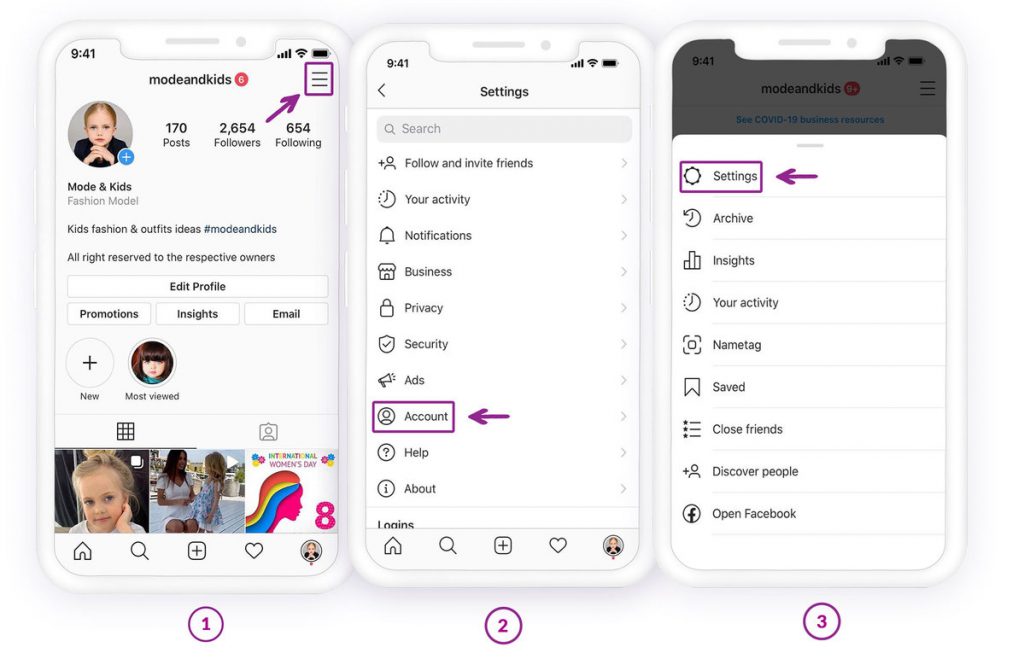
- ನಿಮ್ಮ Instagram ಅಪ್ಲಿಕೇಶನ್ ತೆರೆಯಿರಿ ಮತ್ತು ಕೆಳಗಿನ ಬಲ ಮೂಲೆಯಲ್ಲಿರುವ ಅದರ ಐಕಾನ್ ಅನ್ನು ಟ್ಯಾಪ್ ಮಾಡುವ ಮೂಲಕ ನಿಮ್ಮ ಪ್ರೊಫೈಲ್ಗೆ ಹೋಗಿ.
- ಮುಂದೆ, ಮೇಲಿನ ಬಲ ಮೂಲೆಯಲ್ಲಿರುವ ಮೂರು ಅಡ್ಡ ರೇಖೆಗಳ ಐಕಾನ್ ಮೇಲೆ ಟ್ಯಾಪ್ ಮಾಡಿ.
- ಈಗ ನೀವು ಬಲ ಮೂಲೆಯಿಂದ ಪರದೆಯು ಪಾಪ್ ಔಟ್ ಆಗುವುದನ್ನು ನೋಡಬಹುದು. ಸೆಟ್ಟಿಂಗ್ಸ್ ಮೇಲೆ ಟ್ಯಾಪ್ ಮಾಡಿ.
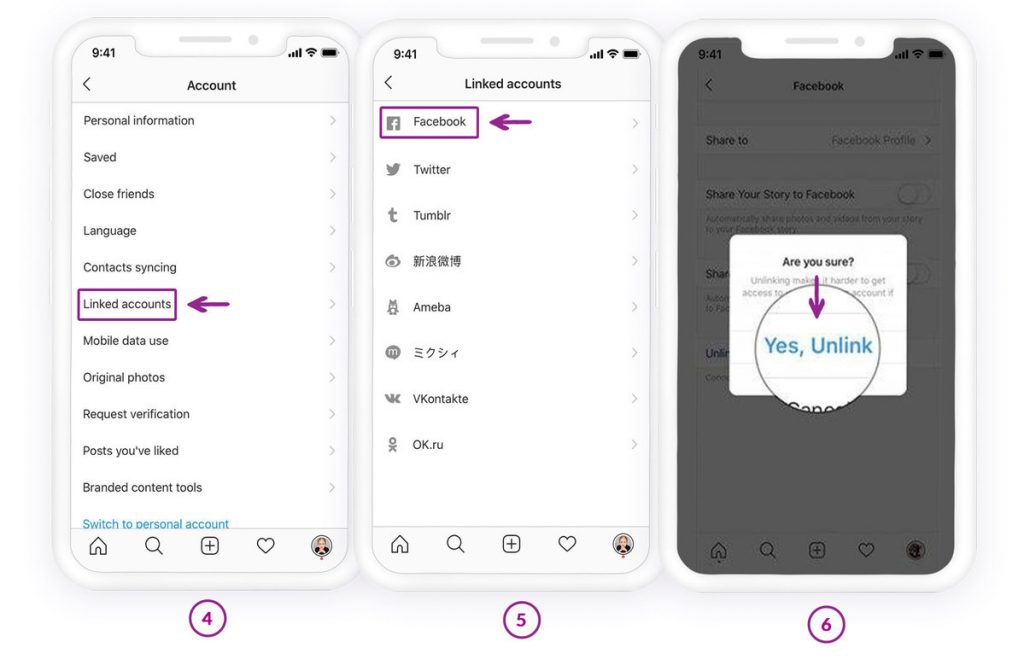
- ಕೆಳಗೆ ಸ್ಕ್ರಾಲ್ ಮಾಡಿ ಮತ್ತು "ಗೌಪ್ಯತೆ ಮತ್ತು ಭದ್ರತೆ" ವಿಭಾಗದ ಅಡಿಯಲ್ಲಿ ಲಿಂಕ್ಡ್ ಅಕೌಂಟ್ಸ್ ಮೇಲೆ ಕ್ಲಿಕ್ ಮಾಡಿ.
- ಟ್ಯಾಪ್ ಮಾಡಿ ಫೇಸ್ಬುಕ್ ಮತ್ತು ನಿಮ್ಮ ಖಾತೆಯನ್ನು Instagram ನಿಂದ ಲಿಂಕ್ ರದ್ದುಮಾಡಿ.
- ನಿಮ್ಮ ಕ್ರಿಯೆಯನ್ನು ದೃಢೀಕರಿಸಲು ಅಗತ್ಯವಿರುವ ಪಾಪ್-ಅಪ್ ವಿಂಡೋ ಕಾಣಿಸಿಕೊಳ್ಳುತ್ತದೆ. ಹೌದು, ಲಿಂಕ್ ರದ್ದುಮಾಡಿ ಮೇಲೆ ಟ್ಯಾಪ್ ಮಾಡಿ.
- ನಿಮ್ಮ ಫೇಸ್ಬುಕ್ ಈಗ ಇನ್ಸ್ಟಾಗ್ರಾಮ್ನಿಂದ ಅನ್ಲಿಂಕ್ ಆಗಿದೆ. ಈಗ ಇನ್ಸ್ಟಾಗ್ರಾಮ್ನ ಮುಖಪುಟಕ್ಕೆ ಹಿಂತಿರುಗಿ ಮತ್ತು ನಿಮ್ಮ ಎಲ್ಲಾ ಡಿಎಂಗಳು ಮತ್ತು ಕಥೆಗಳನ್ನು ಪರಿಶೀಲಿಸಿ. ನಂತರ, ಫೀಡ್ ಪುಟವನ್ನು ರಿಫ್ರೆಶ್ ಮಾಡಿ, ಆಗ ಆ ನಕಲಿ ಇನ್ಸ್ಟಾಗ್ರಾಮ್ ಅಧಿಸೂಚನೆ ಹೋಗಬೇಕು.
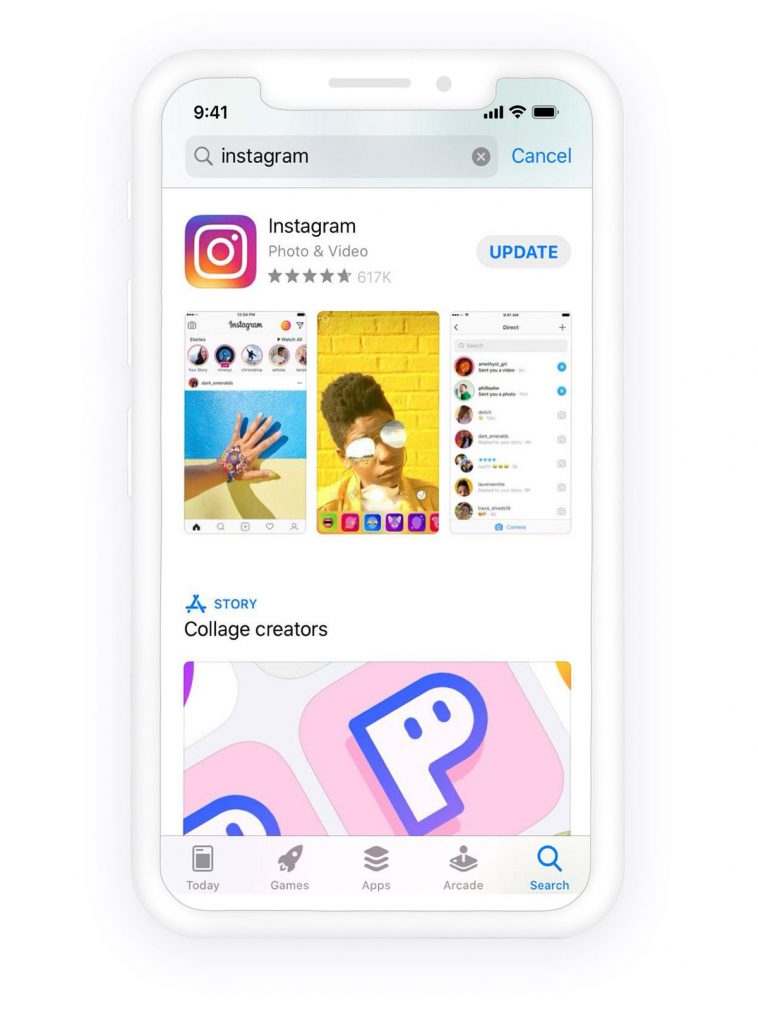
Instagram ಅಪ್ಲಿಕೇಶನ್ ಅನ್ನು ನವೀಕರಿಸಿ
ಬಾಕಿ ಇರುವ ನವೀಕರಣವು ಈ ಸಮಸ್ಯೆಯನ್ನು ಉಂಟುಮಾಡಬಹುದು. ಒಂದೇ ಪರಿಹಾರವೆಂದರೆ ನಿಮ್ಮ Instagram ಅಪ್ಲಿಕೇಶನ್ ಅನ್ನು ನವೀಕರಿಸುವುದು.
- ಆಪ್ ಸ್ಟೋರ್ ತೆರೆಯಿರಿ ಮತ್ತು ಕೆಳಗಿನ ಮೆನುವಿನಿಂದ ನವೀಕರಣಗಳನ್ನು ಟ್ಯಾಪ್ ಮಾಡಿ.
- ನವೀಕರಣಗಳ ಪಟ್ಟಿಯಿಂದ Instagram ಅನ್ನು ಹುಡುಕಿ ಮತ್ತು ಅದರ ಪಕ್ಕದಲ್ಲಿರುವ ನವೀಕರಣ ಬಟನ್ ಅನ್ನು ಟ್ಯಾಪ್ ಮಾಡಿ.
Instagram ಅಪ್ಲಿಕೇಶನ್ ಅನ್ನು ಅಸ್ಥಾಪಿಸಿ
ಕೊನೆಯ ಆಯ್ಕೆಯಾಗಿ, ನೀವು ನಿಮ್ಮ ಐಫೋನ್ನಿಂದ ಅಪ್ಲಿಕೇಶನ್ ಅನ್ನು ತೆಗೆದುಹಾಕಿ ಮತ್ತು ಅದನ್ನು ಮರುಸ್ಥಾಪಿಸಬಹುದು.
- ನಿಮ್ಮ Instagram ಅಪ್ಲಿಕೇಶನ್ ಅನ್ನು ಹೋಮ್ ಸ್ಕ್ರೀನ್ನಲ್ಲಿ ಟ್ಯಾಪ್ ಮಾಡಿ ಹಿಡಿದುಕೊಳ್ಳಿ, ಆಗ ಅಪ್ಲಿಕೇಶನ್ನ ಮೇಲಿನ ಎಡ ಮೂಲೆಯಲ್ಲಿ ಅಳಿಸು ಐಕಾನ್ (x) ಕಾಣಿಸಿಕೊಳ್ಳುತ್ತದೆ.
- ಅಳಿಸು ಮೇಲೆ ಟ್ಯಾಪ್ ಮಾಡಿ, ಆಗ ನಿಮ್ಮ ಕ್ರಿಯೆಯನ್ನು ನೀವು ದೃಢೀಕರಿಸಬೇಕಾಗುತ್ತದೆ. ಅಳಿಸು ಮೇಲೆ ಮತ್ತೊಮ್ಮೆ ಟ್ಯಾಪ್ ಮಾಡಿ.
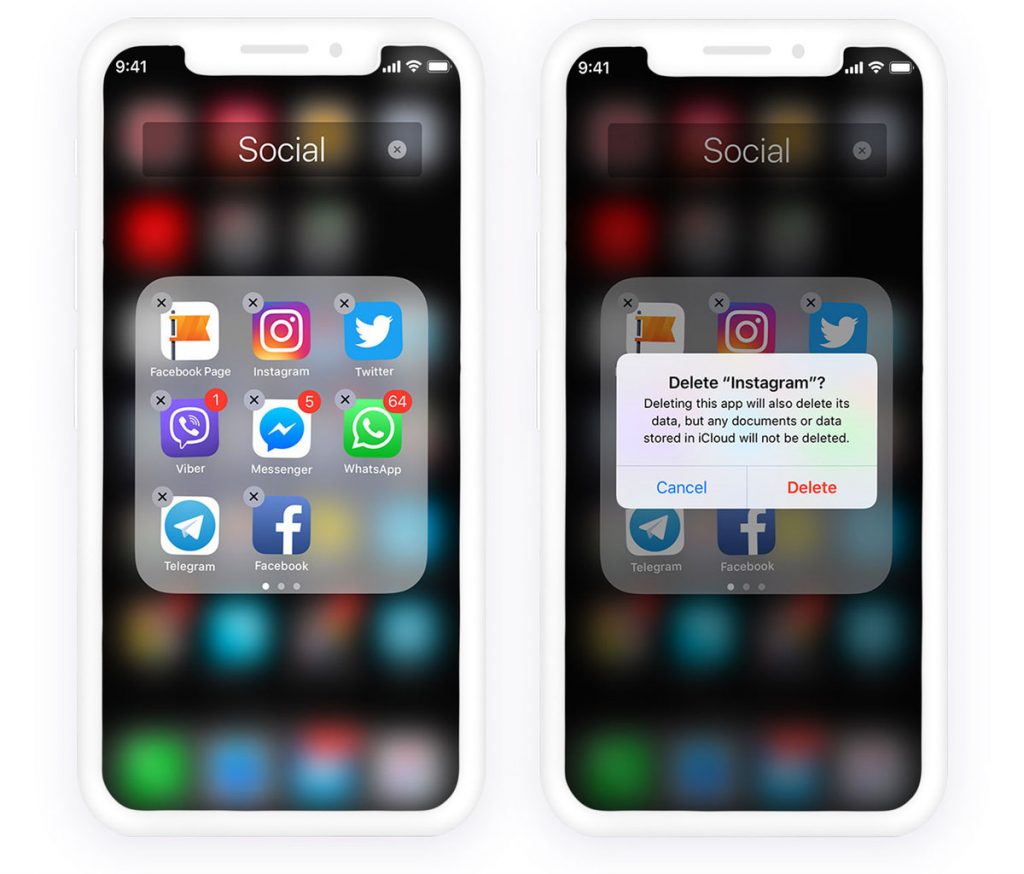
ನಿಮ್ಮ ಫೋನ್ನಿಂದ Instagram ಅನ್ನು ಅಸ್ಥಾಪಿಸಲಾಗುತ್ತದೆ. ನೀವು ಆಪ್ ಸ್ಟೋರ್ನಿಂದ ಅಪ್ಲಿಕೇಶನ್ ಅನ್ನು ಮರುಸ್ಥಾಪಿಸಬಹುದು.
ತೀರ್ಮಾನ
ನಿಮ್ಮ ಅಪ್ಲಿಕೇಶನ್ ಸರಾಗವಾಗಿ ಕಾರ್ಯನಿರ್ವಹಿಸಲು ಮತ್ತು ನಿರಂತರ ಗಮನ ಬೇರೆಡೆ ಸೆಳೆಯುವುದನ್ನು ತಡೆಯಲು ಇನ್ಸ್ಟಾಗ್ರಾಮ್ ಅಧಿಸೂಚನೆಯನ್ನು ಸರಿಪಡಿಸುವುದು ಮುಖ್ಯವಾಗಿದೆ. ಈ ದೀರ್ಘಕಾಲೀನ ಅಧಿಸೂಚನೆಯು ಸಾಮಾನ್ಯವಾಗಿ ಸಿಂಕ್ ಸಮಸ್ಯೆಗಳು, ಸಿಸ್ಟಮ್ನಲ್ಲಿ ಸಿಲುಕಿಕೊಂಡಿರುವ ಓದದ ಸಂದೇಶಗಳು, ಕ್ಯಾಶ್ ಮಾಡಿದ ಡೇಟಾ ದೋಷಗಳು ಅಥವಾ ಅಪ್ಲಿಕೇಶನ್ನಲ್ಲಿನ ಅನುಮತಿ ಸಂಘರ್ಷಗಳಿಂದ ಉಂಟಾಗುತ್ತದೆ. ಅಪ್ಲಿಕೇಶನ್ ಸಂಗ್ರಹವನ್ನು ತೆರವುಗೊಳಿಸುವುದು, ಸಂದೇಶ ವಿನಂತಿಗಳನ್ನು ಪರಿಶೀಲಿಸುವುದು, ಚಟುವಟಿಕೆ ಟ್ಯಾಬ್ಗಳನ್ನು ಪರಿಶೀಲಿಸುವುದು, ಅಪ್ಲಿಕೇಶನ್ ಅನ್ನು ನವೀಕರಿಸುವುದು, ಅಧಿಸೂಚನೆ ಸೆಟ್ಟಿಂಗ್ಗಳನ್ನು ಹೊಂದಿಸುವುದು ಅಥವಾ ಲಾಗ್ ಔಟ್ ಮಾಡಿ ಮತ್ತೆ ಇನ್ ಮಾಡುವಂತಹ ಪ್ರಾಯೋಗಿಕ ಹಂತಗಳನ್ನು ಅನುಸರಿಸುವ ಮೂಲಕ ನೀವು ಸಾಮಾನ್ಯವಾಗಿ ಕಾರಣವನ್ನು ಗುರುತಿಸಬಹುದು ಮತ್ತು ನಿರಂತರ ಎಚ್ಚರಿಕೆಯನ್ನು ತೆಗೆದುಹಾಕಬಹುದು.
ಕೆಲವು ಸಂದರ್ಭಗಳಲ್ಲಿ, Instagram ಸರ್ವರ್ ವಿಳಂಬಗಳು ಅಥವಾ ಇತ್ತೀಚಿನ ನವೀಕರಣದಲ್ಲಿ ಪರಿಚಯಿಸಲಾದ ದೋಷಗಳಿಂದ ಸಮಸ್ಯೆ ಉಂಟಾಗಬಹುದು. ನಿಮ್ಮ ಅಪ್ಲಿಕೇಶನ್ ಅನ್ನು ನವೀಕರಿಸುವುದು ಮತ್ತು ಅದಕ್ಕೆ ಸರಿಯಾದ ಅಧಿಸೂಚನೆ ಅನುಮತಿಗಳನ್ನು ನೀಡುವುದರಿಂದ ದೀರ್ಘಾವಧಿಯಲ್ಲಿ ಹೆಚ್ಚು ಸ್ಥಿರವಾದ ಕಾರ್ಯಕ್ಷಮತೆಯನ್ನು ಖಚಿತಪಡಿಸುತ್ತದೆ. ಯಾವುದೇ ಪ್ರಮಾಣಿತ ಪರಿಹಾರಗಳು ಕಾರ್ಯನಿರ್ವಹಿಸದಿದ್ದರೆ, ಅಪ್ಲಿಕೇಶನ್ ಅನ್ನು ಮರುಸ್ಥಾಪಿಸುವುದು ಅಥವಾ ನಿಮ್ಮ ಸಾಧನವನ್ನು ಮರುಪ್ರಾರಂಭಿಸುವುದು ಸಾಮಾನ್ಯವಾಗಿ ಆಳವಾದ ಸಾಫ್ಟ್ವೇರ್ ಸಂಘರ್ಷಗಳನ್ನು ಪರಿಹರಿಸುತ್ತದೆ.
ಅಧಿಸೂಚನೆಗಳು ಸಿಲುಕಿಕೊಳ್ಳುವುದು ಕಿರಿಕಿರಿ ಉಂಟುಮಾಡಬಹುದಾದರೂ, ಸ್ವಲ್ಪ ದೋಷನಿವಾರಣೆಯೊಂದಿಗೆ ಅದನ್ನು ಸರಿಪಡಿಸುವುದು ಸುಲಭ. ಸಮಸ್ಯೆ ಬಗೆಹರಿದ ನಂತರ, Instagram ಸಾಮಾನ್ಯ ಸ್ಥಿತಿಗೆ ಮರಳುತ್ತದೆ, ಅನಗತ್ಯ ಗೊಂದಲಗಳಿಲ್ಲದೆ ಸಂದೇಶಗಳು, ಎಚ್ಚರಿಕೆಗಳು ಮತ್ತು ನವೀಕರಣಗಳನ್ನು ಆನಂದಿಸಲು ನಿಮಗೆ ಅನುವು ಮಾಡಿಕೊಡುತ್ತದೆ - ಇದು ಸ್ವಚ್ಛವಾದ, ಹೆಚ್ಚು ತಡೆರಹಿತ ಸಾಮಾಜಿಕ ಮಾಧ್ಯಮ ಅನುಭವವನ್ನು ಖಚಿತಪಡಿಸುತ್ತದೆ.
ಈ ಪೋಸ್ಟ್ ಎಷ್ಟು ಉಪಯುಕ್ತವಾಗಿತ್ತು?
ಅದನ್ನು ರೇಟ್ ಮಾಡಲು ನಕ್ಷತ್ರದ ಮೇಲೆ ಕ್ಲಿಕ್ ಮಾಡಿ!
ಸರಾಸರಿ ರೇಟಿಂಗ್ / 5. ಮತ ಎಣಿಕೆ: