

"ಏನಾಯಿತು? ನಿನ್ನೆ ರಾತ್ರಿಯಿಂದ ನನ್ನ ಐಪ್ಯಾಡ್ ಆನ್ ಆಗುತ್ತಿಲ್ಲ, ನಾನು ಏನು ಮಾಡಬೇಕು? ನಾನು ಹೊಸದನ್ನು ಖರೀದಿಸಬೇಕೇ?"
ಖಂಡಿತ ಇಲ್ಲ! ಅದನ್ನು ಎಚ್ಚರಗೊಳಿಸಲು ನೀವು ಸ್ವಲ್ಪ ಸೌಮ್ಯವಾದ ಮನವೊಲಿಕೆಯನ್ನು ಬಳಸಬೇಕಾಗುತ್ತದೆ. ಯಾವುದೇ ಸಂದರ್ಭದಲ್ಲಿ, ನಿಮ್ಮ ಐಪ್ಯಾಡ್ನಲ್ಲಿರುವ ಸಮಸ್ಯೆಯನ್ನು ಸರಿಪಡಿಸಲು ನೀವು ತೆಗೆದುಕೊಳ್ಳಬಹುದಾದ ಕೆಲವು ಹಂತಗಳಿವೆ. ಮತ್ತು ಈ ಲೇಖನದಲ್ಲಿ ನಾವು ಆ ಹಂತಗಳ ಮೂಲಕ ಕೆಲಸ ಮಾಡುತ್ತೇವೆ. ಪ್ರತಿ ಹಂತವನ್ನು ನಿರ್ವಹಿಸಿದ ನಂತರವೂ ನಿಮ್ಮ ಸಮಸ್ಯೆ ಅಸ್ತಿತ್ವದಲ್ಲಿದೆಯೇ ಎಂದು ನೋಡಲು ದಯವಿಟ್ಟು ಪರಿಶೀಲಿಸಿ.
ಭಾಗ 1: ಐಪ್ಯಾಡ್ ಆನ್ ಆಗದಿದ್ದರೆ ಸರಿಪಡಿಸಲು 4 ವಿಧಾನಗಳು
ವಿಧಾನ 1
: ಐಪ್ಯಾಡ್ ಹಾರ್ಡ್ವೇರ್ ಮತ್ತು ಪರಿಕರಗಳನ್ನು ಪರಿಶೀಲಿಸಿ. ಮೊದಲನೆಯದಾಗಿ, ನಿಮ್ಮ ಐಫೋನ್ ಆನ್ ಆಗದಿದ್ದಾಗ, ಅದು ಯಾವುದೇ ತೊಂದರೆಯಿಲ್ಲದೆ ಚಾರ್ಜ್ ಆಗುವುದನ್ನು ನೀವು ಖಚಿತಪಡಿಸಿಕೊಳ್ಳಬೇಕು. ಸಾಕೆಟ್ನಲ್ಲಿ ಸಮಸ್ಯೆ ಇದ್ದರೆ, ನೀವು ನಿಮ್ಮ ಸಾಧನವನ್ನು ಬೇರೆಡೆ ಚಾರ್ಜ್ ಮಾಡಬಹುದು. ಅದರ ಚಾರ್ಜಿಂಗ್ ಪೋರ್ಟ್ ಅನ್ನು ಸ್ವಚ್ಛಗೊಳಿಸಿ ಮತ್ತು ಅದನ್ನು ಸರಿಪಡಿಸಲು ಹಲವಾರು ಇತರ ಆಯ್ಕೆಗಳನ್ನು ಅನುಸರಿಸುವ ಮೊದಲು ಯಾವುದೇ ಭೌತಿಕ ಹಾನಿಯಾಗಿಲ್ಲ ಎಂದು ಖಚಿತಪಡಿಸಿಕೊಳ್ಳಿ.
ವಿಧಾನ 2
: ಐಪ್ಯಾಡ್ ಅನ್ನು ಬಲವಂತವಾಗಿ ಮರುಪ್ರಾರಂಭಿಸಿ. ಪವರ್ ಬಟನ್ ಮತ್ತು ಹೋಮ್ ಬಟನ್ ಅನ್ನು ಒಂದೇ ಸಮಯದಲ್ಲಿ ಒತ್ತಿರಿ. ಅದೇ ಸಮಯದಲ್ಲಿ ನೀವು ಎರಡೂ ಬಟನ್ಗಳನ್ನು ಒತ್ತುವುದನ್ನು ಖಚಿತಪಡಿಸಿಕೊಳ್ಳಿ. ನಿಮ್ಮ ಐಪ್ಯಾಡ್ ಕಂಪಿಸುವವರೆಗೆ ಮತ್ತು ಪರದೆಯ ಮೇಲೆ ಆಪಲ್ ಲೋಗೋವನ್ನು ಪ್ರದರ್ಶಿಸುವವರೆಗೆ ಕನಿಷ್ಠ 10 ಸೆಕೆಂಡುಗಳ ಕಾಲ ಅವುಗಳನ್ನು ಒತ್ತಿರಿ. ಇದು ನಿಮ್ಮ ಐಪ್ಯಾಡ್ ಅನ್ನು ಮರುಪ್ರಾರಂಭಿಸಲು ಒತ್ತಾಯಿಸುತ್ತದೆ ಮತ್ತು ನೀವು ಎದುರಿಸುತ್ತಿರುವ ಪವರ್ ಸೈಕಲ್ ಸಮಸ್ಯೆಯನ್ನು ಪರಿಹರಿಸುತ್ತದೆ.
ವಿಧಾನ 3
: ಐಪ್ಯಾಡ್ ಅನ್ನು ರಿಕವರಿ ಮೋಡ್ಗೆ ಇರಿಸಿ, ನಂತರ ಅದನ್ನು ಮರುಸ್ಥಾಪಿಸಲು ಅಥವಾ ನವೀಕರಿಸಲು ನಿಮ್ಮ ಐಪ್ಯಾಡ್ ಅನ್ನು ಐಟ್ಯೂನ್ಸ್ಗೆ ಸಂಪರ್ಕಪಡಿಸಿ. ಈಗ ಕೆಳಗಿನ ಹಂತಗಳನ್ನು ಅನುಸರಿಸಿ:
1. ನಿಮ್ಮ ಸಿಸ್ಟಂನಲ್ಲಿ ಇತ್ತೀಚಿನ ಐಟ್ಯೂನ್ಸ್ ಅನ್ನು ಪ್ರಾರಂಭಿಸಿ ಮತ್ತು ಯುಎಸ್ಬಿ ಮೂಲಕ ನಿಮ್ಮ ಐಪ್ಯಾಡ್ ಅನ್ನು ಅದಕ್ಕೆ ಸಂಪರ್ಕಪಡಿಸಿ. ಈಗಿನಿಂದ, ಕೇಬಲ್ನ ಇನ್ನೊಂದು ತುದಿಯನ್ನು ಅನ್ಪ್ಲಗ್ ಮಾಡಿ ಬಿಡಿ.
2. ನಿಮ್ಮ ಐಪ್ಯಾಡ್ನಲ್ಲಿ ಹೋಮ್ ಬಟನ್ ಒತ್ತುತ್ತಿರುವಾಗ, ಅದನ್ನು ನಿಮ್ಮ ಸಿಸ್ಟಮ್ಗೆ ಸಂಪರ್ಕಪಡಿಸಿ. ಐಟ್ಯೂನ್ಸ್ ನಿಮ್ಮ ಸಾಧನವನ್ನು ಪತ್ತೆ ಮಾಡುವವರೆಗೆ ಹೋಮ್ ಬಟನ್ ಅನ್ನು ಒತ್ತುತ್ತಲೇ ಇರಿ. ನಂತರ ನಿಮ್ಮ ಐಪ್ಯಾಡ್ನಲ್ಲಿ ನೀವು ಕನೆಕ್ಟ್-ಟು-ಐಟ್ಯೂನ್ಸ್ ಪರದೆಯನ್ನು ಪಡೆಯುತ್ತೀರಿ.
3. ನಿಮ್ಮ ಐಪ್ಯಾಡ್ ಅನ್ನು ನೀವು ಗುರುತಿಸಿದ ನಂತರ, ಐಟ್ಯೂನ್ಸ್ ದೋಷವನ್ನು ವಿಶ್ಲೇಷಿಸುತ್ತದೆ ಮತ್ತು ಕೆಳಗಿನ ಪ್ರದರ್ಶನ ಸಂದೇಶವನ್ನು ಒದಗಿಸುತ್ತದೆ. ನೀವು ನಿಮ್ಮ ಐಪ್ಯಾಡ್ ಅನ್ನು ಮರುಸ್ಥಾಪಿಸಬಹುದು ಅಥವಾ ಸಮಸ್ಯೆಯನ್ನು ಸರಿಪಡಿಸಲು ಅದನ್ನು ನವೀಕರಿಸಬಹುದು.
ವಿಧಾನ 4
: ಐಪ್ಯಾಡ್ ಅನ್ನು DFU ಮೋಡ್ಗೆ ಹೊಂದಿಸಿ. ಮೊದಲನೆಯದಾಗಿ, ನಿಮ್ಮ ಐಪ್ಯಾಡ್ ಅನ್ನು ಲೈಟ್ನಿಂಗ್ /USB ಕೇಬಲ್ನೊಂದಿಗೆ ಸಂಪರ್ಕಪಡಿಸಿ, ನಂತರ ಆಪಲ್ ಲೋಗೋ ಪರದೆಯ ಮೇಲೆ ಕಾಣಿಸಿಕೊಳ್ಳುವವರೆಗೆ ಕನಿಷ್ಠ 10 ಸೆಕೆಂಡುಗಳ ಕಾಲ ನಿಮ್ಮ ಐಪ್ಯಾಡ್ನಲ್ಲಿ ಪವರ್ ಮತ್ತು ಹೋಮ್ ಬಟನ್ ಅನ್ನು ಹಿಡಿದುಕೊಳ್ಳಿ. ನಂತರ ಹೋಮ್ ಬಟನ್ ಅನ್ನು ಇನ್ನೂ 10-15 ಸೆಕೆಂಡುಗಳ ಕಾಲ ಹಿಡಿದಿಟ್ಟುಕೊಳ್ಳುವಾಗ ಪವರ್ ಬಟನ್ ಅನ್ನು ಬಿಡುಗಡೆ ಮಾಡಿ. ಸಾಮಾನ್ಯವಾಗಿ, ಇದು ನಿಮ್ಮ ಐಪ್ಯಾಡ್ ಅನ್ನು DFU ಮೋಡ್ಗೆ ಇರಿಸುತ್ತದೆ. ಈಗ ನೀವು ಅದನ್ನು ಐಟ್ಯೂನ್ಸ್ಗೆ ಸಂಪರ್ಕಿಸಬಹುದು ಮತ್ತು ಅದನ್ನು ಆನ್ ಮಾಡಲು ಅದರ ಫರ್ಮ್ವೇರ್ ಅನ್ನು ನವೀಕರಿಸಬಹುದು.
ಭಾಗ 2: ಯಾವುದೇ ಡೇಟಾ ನಷ್ಟವಿಲ್ಲದೆ RecoverTool ಬಳಸಿಕೊಂಡು ಐಪ್ಯಾಡ್ ಸಮಸ್ಯೆಯನ್ನು ಆನ್ ಮಾಡುವುದಿಲ್ಲ ಎಂದು ಸರಿಪಡಿಸಿ
ಐಪ್ಯಾಡ್ ಆನ್ ಆಗದಿರುವಂತಹ ಸಣ್ಣ ಸಮಸ್ಯೆಯನ್ನು ಸರಿಪಡಿಸಲು ಬಳಕೆದಾರರು ಯಾವಾಗಲೂ ತಮ್ಮ ಪ್ರಮುಖ ಡೇಟಾವನ್ನು ಕಳೆದುಕೊಳ್ಳಲು ಸಿದ್ಧರಿರುವುದಿಲ್ಲ. ಆದ್ದರಿಂದ ನಾವು iOS ಸಿಸ್ಟಮ್ ರಿಕವರಿ ಅನ್ನು ಶಿಫಾರಸು ಮಾಡುತ್ತೇವೆ. ಕೆಳಗೆ ನೀಡಲಾದ ಹಂತಗಳನ್ನು ಅನುಸರಿಸಿ.
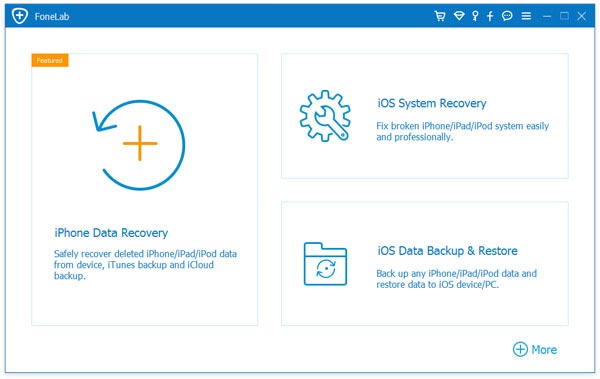
ಹಂತ 1: ಸಮಸ್ಯೆಯನ್ನು ಡೌನ್ಲೋಡ್ ಮಾಡಿ ಮತ್ತು ಚಲಾಯಿಸಿ. ಐಪ್ಯಾಡ್ ಸಮಸ್ಯೆಯನ್ನು ಆನ್ ಮಾಡದೆ ಸರಿಪಡಿಸಲು "iOS ಸಿಸ್ಟಮ್ ರಿಕವರಿ" ಆಯ್ಕೆಮಾಡಿ ಮತ್ತು ಮುಂದುವರಿಯಿರಿ.
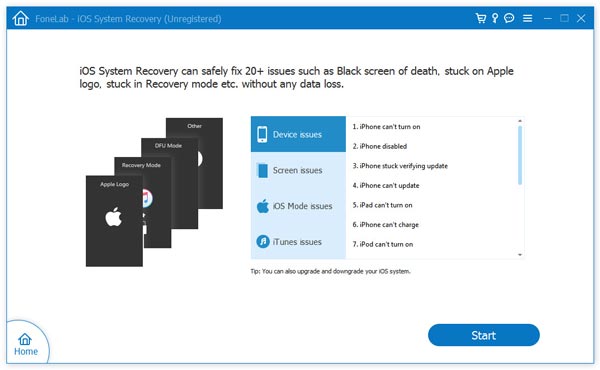
ಹಂತ 2: ನಿಮ್ಮ ಐಪ್ಯಾಡ್ ಅನ್ನು ನಿಮ್ಮ ಪಿಸಿಗೆ ಸಂಪರ್ಕಪಡಿಸಿ. ಪ್ರೋಗ್ರಾಂ ನಿಮ್ಮ ಸಾಧನವನ್ನು ಪತ್ತೆ ಮಾಡುವವರೆಗೆ, "ಪ್ರಾರಂಭ" ಕ್ಲಿಕ್ ಮಾಡಿ.
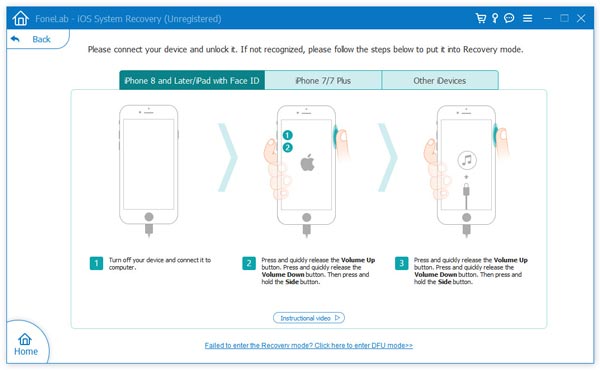
ಹಂತ 3: ಈಗ ನೀವು ನಿಮ್ಮ ಐಪ್ಯಾಡ್ ಅನ್ನು DFU ಮೋಡ್ನಲ್ಲಿ ಬೂಟ್ ಮಾಡಬೇಕಾಗಿದೆ. DFU ಮೋಡ್ನಲ್ಲಿ ಐಪ್ಯಾಡ್ ಅನ್ನು ಬೂಟ್ ಮಾಡುವ ವಿಧಾನವು ಐಫೋನ್ನಂತೆಯೇ ಇರುತ್ತದೆ. ಹೀಗಾಗಿ, ಕೆಳಗಿನ ಸ್ಕ್ರೀನ್ಶಾಟ್ನಲ್ಲಿರುವ ಮಾರ್ಗಸೂಚಿಗಳನ್ನು ಅನುಸರಿಸಿ.
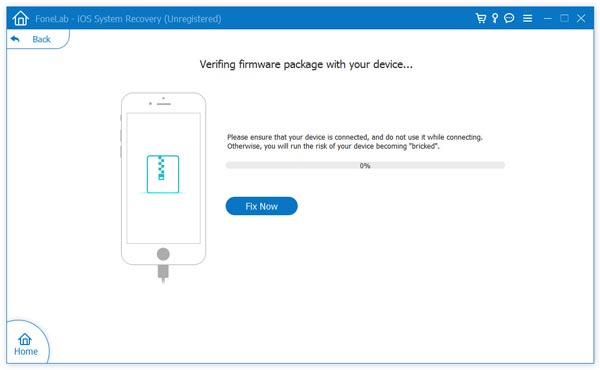
ಹಂತ 4: ಈಗ ನಿಮ್ಮ ಪಿಸಿಗೆ ಹಿಂತಿರುಗಿ. ದೃಢೀಕರಿಸು ಕ್ಲಿಕ್ ಮಾಡುವ ಮೊದಲು ನಿಮ್ಮ ಐಪ್ಯಾಡ್ ಮಾದರಿ ಸಂಖ್ಯೆ ಮತ್ತು ಅದರ ಫರ್ಮ್ವೇರ್ ವಿವರಗಳನ್ನು ಭರ್ತಿ ಮಾಡಿ. ಪ್ರಕ್ರಿಯೆಯು ಕೆಲವು ನಿಮಿಷಗಳನ್ನು ತೆಗೆದುಕೊಳ್ಳುತ್ತದೆ, ಆದ್ದರಿಂದ ದಯವಿಟ್ಟು ತಾಳ್ಮೆಯಿಂದಿರಿ.
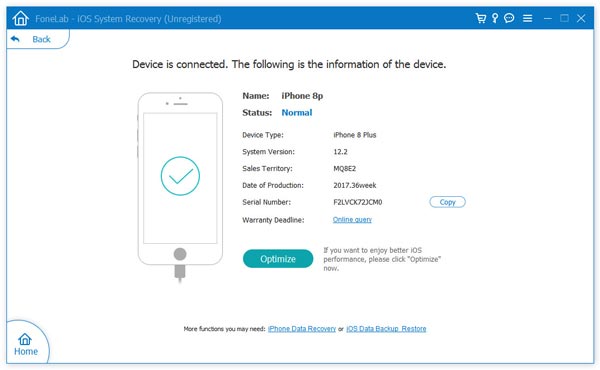
ಹಂತ 5: ಅದಾದ ನಂತರ, ಸಾಫ್ಟ್ವೇರ್ ನಿಮ್ಮ ಸಾಧನವನ್ನು ಸರಿಪಡಿಸಲು ಪ್ರಾರಂಭಿಸುತ್ತದೆ. ಒಮ್ಮೆ ಮುಗಿದ ನಂತರ, ನಿಮ್ಮ ಐಪ್ಯಾಡ್ ಸಾಮಾನ್ಯವಾಗಿ ಪ್ರಾರಂಭವಾಗುತ್ತದೆ.
ಮೇಲಿನ ಪರಿಹಾರಗಳು ಐಪ್ಯಾಡ್ ಆನ್ ಆಗದಿರುವ ಸಮಸ್ಯೆಯನ್ನು ಪರಿಹರಿಸಲು ನಿಮಗೆ ಸಹಾಯ ಮಾಡುತ್ತವೆ ಎಂದು ನಾವು ಭಾವಿಸುತ್ತೇವೆ.
ಈ ಪೋಸ್ಟ್ ಎಷ್ಟು ಉಪಯುಕ್ತವಾಗಿತ್ತು?
ಅದನ್ನು ರೇಟ್ ಮಾಡಲು ನಕ್ಷತ್ರದ ಮೇಲೆ ಕ್ಲಿಕ್ ಮಾಡಿ!
ಸರಾಸರಿ ರೇಟಿಂಗ್ / 5. ಮತ ಎಣಿಕೆ:




