
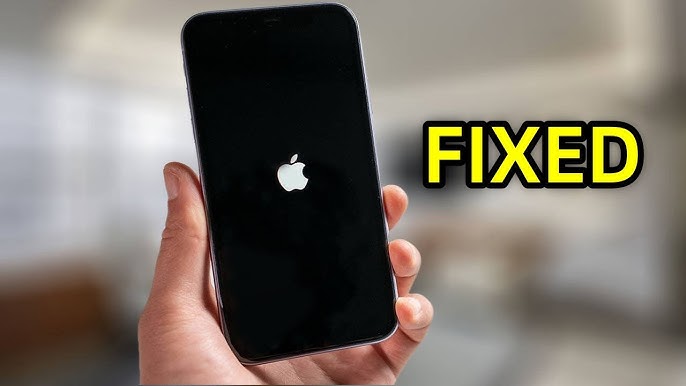
ಇತ್ತೀಚಿನ ದಿನಗಳಲ್ಲಿ ಆಪಲ್ ಹೊಸ ಐಒಎಸ್ ಸಿಸ್ಟಮ್ಗಳನ್ನು ಹೆಚ್ಚಾಗಿ ಬಿಡುಗಡೆ ಮಾಡುತ್ತಿದೆ. ಆದ್ದರಿಂದ ಅನೇಕ ಆಪಲ್ ಅಭಿಮಾನಿಗಳು ಹೊಸ ಸಿಸ್ಟಮ್ಗೆ ಅಪ್ಗ್ರೇಡ್ ಮಾಡಲು ಕಾಯಲು ಸಾಧ್ಯವಿಲ್ಲ, ಪ್ರಸ್ತುತ ಐಒಎಸ್ 18. ಆದಾಗ್ಯೂ, ನವೀಕರಣ ಪ್ರಕ್ರಿಯೆಯಲ್ಲಿ ಅವರು ಕೆಲವು ಸಣ್ಣ ಸಮಸ್ಯೆಗಳನ್ನು ಎದುರಿಸಿರಬಹುದು, ಉದಾಹರಣೆಗೆ ಐಫೋನ್ ಇದ್ದಕ್ಕಿದ್ದಂತೆ ಫ್ರೀಜ್ ಆಗುವುದು.
ವಾಸ್ತವವಾಗಿ, ಹಲವಾರು ಬಳಕೆದಾರರು ಆಪಲ್ ಸಮುದಾಯದಲ್ಲಿ ಸಮಸ್ಯೆಯನ್ನು ಈ ಕೆಳಗಿನಂತೆ ವರದಿ ಮಾಡಿದ್ದಾರೆ: “ ಸಹಾಯ ಮಾಡಿ! ಹೊಸ iOS 18 ಗೆ ನವೀಕರಿಸಲು ಪ್ರಯತ್ನಿಸಿದ ನಂತರ ನನ್ನ iPhone 16 Pro ಫ್ರೀಜ್ ಆಗಿದೆ. ಅದು ಡೌನ್ಲೋಡ್ ಸಮಯವನ್ನು ಅಂದಾಜು ಮಾಡುತ್ತಿತ್ತು ಮತ್ತು ನಂತರ ಬಹುತೇಕ ಕಪ್ಪು ಪರದೆಗೆ ಹೋಯಿತು (ಈಗ ಅದು ಹೊಳೆಯುತ್ತಿದೆ) ."
ಹಾಗಾದರೆ ಅಂತಹ ಕಠಿಣ ಸಮಸ್ಯೆಗಳನ್ನು ನಿಭಾಯಿಸಲು ಏನು ಮಾಡಬಹುದು? ನವೀಕರಣದ ಸಮಯದಲ್ಲಿ ಐಫೋನ್ ಫ್ರೀಜ್ ಆಗುವ ಸಮಸ್ಯೆಗೆ ಉತ್ತಮ ಪರಿಹಾರವನ್ನು ಆಯ್ಕೆ ಮಾಡಲು ಓದುವುದನ್ನು ಮುಂದುವರಿಸಿ.
ಐಒಎಸ್ ನವೀಕರಣದ ಸಮಯದಲ್ಲಿ ಐಫೋನ್ ಹೆಪ್ಪುಗಟ್ಟಿರುವುದನ್ನು ಹೇಗೆ ಸರಿಪಡಿಸುವುದು
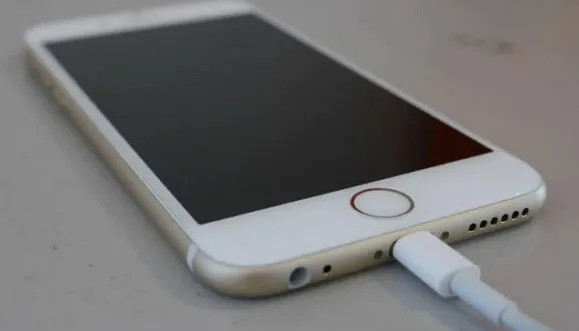
ಐಫೋನ್ ಅನ್ನು ವಾಲ್ ಔಟ್ಲೆಟ್ಗೆ ಪ್ಲಗ್ ಮಾಡಿ
ನಿಮ್ಮ ಐಫೋನ್ ಬ್ಯಾಟರಿ ಕಡಿಮೆ ಇದ್ದರೆ, iOS ಅಪ್ಡೇಟ್ ಸರಿಯಾಗಿ ಇನ್ಸ್ಟಾಲ್ ಆಗದೇ ಇರಬಹುದು. ಅಂತಹ ಪರಿಸ್ಥಿತಿಯಲ್ಲಿ, ನೀವು USB ಕೇಬಲ್ ಬಳಸಿ ನಿಮ್ಮ ಫ್ರೀಜ್ ಮಾಡಿದ ಐಫೋನ್ ಅನ್ನು ಗೋಡೆಯ ಔಟ್ಲೆಟ್ಗೆ ಸಂಪರ್ಕಿಸಲು ಪ್ರಯತ್ನಿಸಬಹುದು ಮತ್ತು ಕನಿಷ್ಠ 15-30 ನಿಮಿಷಗಳ ಕಾಲ ಅದನ್ನು ಚಾರ್ಜ್ ಮಾಡಿ. ನಂತರ iOS ಅಪ್ಡೇಟ್ ಪ್ರಕ್ರಿಯೆಯು ಸರಾಗವಾಗಿ ನಡೆಯಬಹುದೇ ಅಥವಾ ಇಲ್ಲವೇ ಎಂಬುದನ್ನು ಪರಿಶೀಲಿಸಿ.
ಸಾಧನವನ್ನು ಬಲವಂತವಾಗಿ ಮರುಪ್ರಾರಂಭಿಸಿ
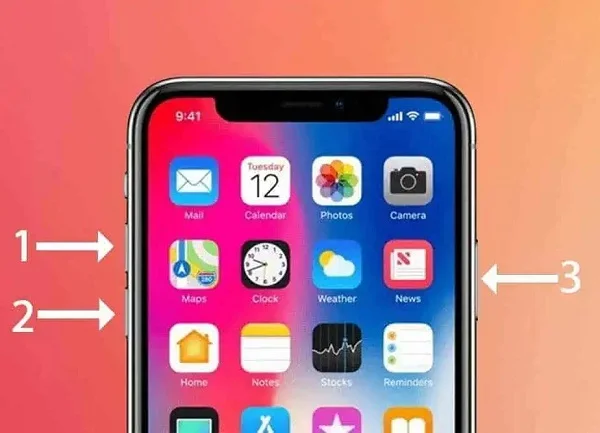
ಐಫೋನ್, ಐಪ್ಯಾಡ್ ಮತ್ತು ಐಪಾಡ್ ಟಚ್ನಲ್ಲಿನ ಹೆಚ್ಚಿನ ಸಮಸ್ಯೆಗಳನ್ನು ಪರಿಹರಿಸಲು ಸಾಧನವನ್ನು ಬಲವಂತವಾಗಿ ಮರುಪ್ರಾರಂಭಿಸುವುದು ಸುಲಭ ಮತ್ತು ತ್ವರಿತ ಮಾರ್ಗವಾಗಿದೆ ಎಂದು ತಿಳಿದಿದೆ. ನವೀಕರಣದ ಸಮಯದಲ್ಲಿ ಹೆಪ್ಪುಗಟ್ಟಿದ ಐಫೋನ್ ಅನ್ನು ಸರಿಪಡಿಸಲು ನೀವು ಈ ಪರಿಹಾರವನ್ನು ಬಳಸಬಹುದು. ಅದನ್ನು ಹೇಗೆ ಮಾಡಬೇಕೆಂದು ಇಲ್ಲಿದೆ:
ವಾಲ್ಯೂಮ್ ಅಪ್ ಬಟನ್ ಅನ್ನು ಒತ್ತಿ ಮತ್ತು ತ್ವರಿತವಾಗಿ ಬಿಡುಗಡೆ ಮಾಡಿ, ನಂತರ ವಾಲ್ಯೂಮ್ ಡೌನ್ ಬಟನ್ನೊಂದಿಗೆ ಅದೇ ರೀತಿ ಮಾಡಿ. ನಂತರ ಆಪಲ್ ಲೋಗೋ ಕಾಣಿಸಿಕೊಳ್ಳುವವರೆಗೆ ಸೈಡ್ ಬಟನ್ ಅನ್ನು ಒತ್ತಿ ಹಿಡಿದುಕೊಳ್ಳಿ.
ಫೈಂಡರ್/ಐಟ್ಯೂನ್ಸ್ ಬಳಸಿ ನವೀಕರಿಸಲಾಗುತ್ತಿದೆ (ಡೇಟಾ ನಷ್ಟ)
ಐಫೋನ್ ಅಥವಾ ಐಪ್ಯಾಡ್ನಲ್ಲಿ ಫ್ರೀಜ್ ಆಗಿರುವ ಐಒಎಸ್ ಅಪ್ಡೇಟ್ ಅನ್ನು ಸರಿಪಡಿಸಲು ಐಟ್ಯೂನ್ಸ್ನೊಂದಿಗೆ ನವೀಕರಿಸುವುದು ಉತ್ತಮ ಮಾರ್ಗವಾಗಿದೆ. ಅದನ್ನು ಮಾಡಲು ಕೆಳಗಿನ ಕಾರ್ಯವಿಧಾನಗಳನ್ನು ಅನುಸರಿಸಿ:
- ನವೀಕರಣ ಪ್ರಗತಿ ಪಟ್ಟಿಯು ಒಂದು ಗಂಟೆಗಿಂತ ಹೆಚ್ಚು ಕಾಲ ಚಲಿಸದಿದ್ದರೆ, ನಿಮ್ಮ iPhone ಅಥವಾ iPad ಅನ್ನು ಕಂಪ್ಯೂಟರ್ಗೆ ಸಂಪರ್ಕಪಡಿಸಿ ಮತ್ತು iTunes ನ ಇತ್ತೀಚಿನ ಆವೃತ್ತಿಯನ್ನು ಪ್ರಾರಂಭಿಸಿ.
- ನಂತರ ಸಲಹೆ 2 ರಲ್ಲಿ ಉಲ್ಲೇಖಿಸಲಾದ ಬಟನ್ಗಳೊಂದಿಗೆ ನಿಮ್ಮ ಐಫೋನ್ ಅನ್ನು ರಿಕವರಿ ಮೋಡ್ಗೆ ಇರಿಸಿ.
- iTunes ನಲ್ಲಿ ನವೀಕರಿಸಲು ಅಥವಾ ಮರುಸ್ಥಾಪಿಸಲು ಕೇಳಿದಾಗ, ನಿಮ್ಮ iPhone ಅನ್ನು iOS ನ ಇತ್ತೀಚಿನ ಆವೃತ್ತಿಗೆ ನವೀಕರಿಸಲು "ಅಪ್ಡೇಟ್" ಆಯ್ಕೆಮಾಡಿ.
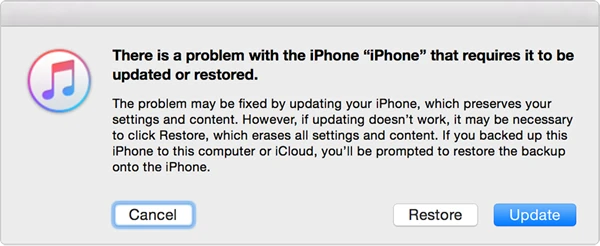
ಸೂಚನೆ : ಐಟ್ಯೂನ್ಸ್ ಬಳಸಿ ನವೀಕರಿಸುವುದು ಅಥವಾ ಮರುಸ್ಥಾಪಿಸುವುದರಿಂದ ಎಲ್ಲಾ ಡೇಟಾ ಮತ್ತು ವಿಷಯಗಳು ಸಂಪೂರ್ಣವಾಗಿ ಅಳಿಸಿಹೋಗುವುದರಿಂದ ನಿಮ್ಮ ಐಫೋನ್ ಡೇಟಾವನ್ನು ಮುಂಚಿತವಾಗಿ ಬ್ಯಾಕಪ್ ಮಾಡುವುದು ಉತ್ತಮ.
ಡೇಟಾ ನಷ್ಟವಿಲ್ಲದೆ iOS ನವೀಕರಣದ ಸಮಯದಲ್ಲಿ ಐಫೋನ್ ಫ್ರೋಜನ್ ಅನ್ನು ಸರಿಪಡಿಸಿ
ನಿಮ್ಮ ಐಫೋನ್ ಅನ್ನು ಬ್ಯಾಕಪ್ ಮಾಡಲು ನಿಮಗೆ ಅವಕಾಶವಿಲ್ಲದಿದ್ದರೆ, ಐಟ್ಯೂನ್ಸ್ನೊಂದಿಗೆ iOS ಸಿಸ್ಟಮ್ ಅನ್ನು ನವೀಕರಿಸಲು ಶಿಫಾರಸು ಮಾಡುವುದಿಲ್ಲ. iOS ನವೀಕರಣದ ಸಮಯದಲ್ಲಿ ನಿಮ್ಮ ಐಫೋನ್ ಫ್ರೀಜ್ ಆಗಿದ್ದರೆ, ಚಿಂತಿಸಬೇಡಿ— iOS ಸಿಸ್ಟಮ್ ರಿಕವರಿ ನಿಮ್ಮ ಡೇಟಾವನ್ನು ಅಳಿಸದೆಯೇ ಅದನ್ನು ಸುರಕ್ಷಿತವಾಗಿ ಸರಿಪಡಿಸಲು ಸಹಾಯ ಮಾಡುತ್ತದೆ. ಈ ಶಕ್ತಿಶಾಲಿ ಸಾಧನವು ನವೀಕರಣ ವೈಫಲ್ಯಗಳಿಗೆ ಕಾರಣವಾಗುವ ಸಿಸ್ಟಮ್ ದೋಷಗಳನ್ನು ಸರಿಪಡಿಸುತ್ತದೆ, ನಿಮ್ಮ ಸಾಧನವನ್ನು ನಿಮಿಷಗಳಲ್ಲಿ ಸಾಮಾನ್ಯ ಸ್ಥಿತಿಗೆ ತರುತ್ತದೆ. ಇದು iPhone 17, iPhone 16, iPhone 15, ಇತ್ಯಾದಿ ಸೇರಿದಂತೆ ಎಲ್ಲಾ iPhone ಮಾದರಿಗಳನ್ನು ಬೆಂಬಲಿಸುತ್ತದೆ. ಸರಳ ಇಂಟರ್ಫೇಸ್ ಮತ್ತು ಸುರಕ್ಷಿತ ಪ್ರಕ್ರಿಯೆಯೊಂದಿಗೆ, ಬಳಕೆದಾರರು ತಮ್ಮ iPhone ಗಳನ್ನು ಸುಲಭವಾಗಿ ಫ್ರೀಜ್ ಮಾಡಬಹುದು ಮತ್ತು ನವೀಕರಣವನ್ನು ಸರಾಗವಾಗಿ ಪೂರ್ಣಗೊಳಿಸಬಹುದು, ಯಾವುದೇ ಡೇಟಾ ನಷ್ಟವಿಲ್ಲ ಮತ್ತು ದುರಸ್ತಿ ನಂತರ ಸಂಪೂರ್ಣ ಸಿಸ್ಟಮ್ ಸ್ಥಿರತೆಯನ್ನು ಖಚಿತಪಡಿಸಿಕೊಳ್ಳಬಹುದು.
iOS ಸಿಸ್ಟಮ್ ರಿಕವರಿ ವೈಶಿಷ್ಟ್ಯಗಳು :
- ಇದು ಅಪ್ಗ್ರೇಡ್ ವೈಫಲ್ಯ ಸಮಸ್ಯೆಗಳನ್ನು ಹಾಗೂ ಇತರ ಕಷ್ಟಕರವಾದ iOS ಸಮಸ್ಯೆಗಳನ್ನು (ಐಫೋನ್ ಬಿಳಿ ಅಥವಾ ಕಪ್ಪು ಪರದೆ, ಐಫೋನ್ ವೈಫೈ ಬೂದು ಬಣ್ಣಕ್ಕೆ ತಿರುಗಿದೆಯೇ ಅಥವಾ ಕಾರ್ಯನಿರ್ವಹಿಸುತ್ತಿಲ್ಲವೇ, ಐಫೋನ್ ಕಾಲರ್ ಐಡಿ ಸಮಸ್ಯೆ, ಇತ್ಯಾದಿ) ಪರಿಹರಿಸುವಲ್ಲಿ ಸಹಾಯ ಮಾಡುತ್ತದೆ.
- ನಿಮ್ಮ ಸಾಧನದಲ್ಲಿರುವ ಅಸ್ತಿತ್ವದಲ್ಲಿರುವ ಡೇಟಾದ ಮೇಲೆ ಯಾವುದೇ ಪರಿಣಾಮ ಬೀರುವುದಿಲ್ಲ ಅಥವಾ ಅಳಿಸಿಹಾಕಲಾಗುವುದಿಲ್ಲ.
- ನೀವು ಈ ಪ್ರೋಗ್ರಾಂ ಅನ್ನು ಸಂಪೂರ್ಣವಾಗಿ ನಂಬಬಹುದು, ಮತ್ತು ಈ ಪ್ರೋಗ್ರಾಂ ಅನ್ನು Filehorse, GetDroidTips, Lera Blog, ಇತ್ಯಾದಿಗಳು ಹೆಚ್ಚು ಶಿಫಾರಸು ಮಾಡಿವೆ.
- ಇದು ಪಾಸ್ಕೋಡ್ ಇಲ್ಲದೆ ಐಫೋನ್/ಐಪ್ಯಾಡ್ ಅನ್ನು ಮರುಹೊಂದಿಸುವುದನ್ನು ಸಹ ಬೆಂಬಲಿಸುತ್ತದೆ.
- ಇದು ಐಫೋನ್, ಐಪ್ಯಾಡ್ ಮತ್ತು ಐಪಾಡ್ ಟಚ್ನ ಹೊಸ ಮಾದರಿಗಳನ್ನು ಬೆಂಬಲಿಸುತ್ತದೆ ಮತ್ತು ಇತ್ತೀಚಿನ iOS 18 ಮತ್ತು iOS 26 ನೊಂದಿಗೆ ಸಂಪೂರ್ಣವಾಗಿ ಹೊಂದಿಕೊಳ್ಳುತ್ತದೆ.
ಐಒಎಸ್ ಅಪ್ಡೇಟ್ ಸಮಸ್ಯೆಯ ಸಮಯದಲ್ಲಿ ಐಫೋನ್ ಫ್ರೀಜ್ ಆಗಿದ್ದರೆ ಅದನ್ನು ಹೇಗೆ ಸರಿಪಡಿಸುವುದು ಎಂಬುದು ಇಲ್ಲಿದೆ. :
ಹಂತ 1. ನಿಮ್ಮ ಕಂಪ್ಯೂಟರ್ನಲ್ಲಿ ರಿಪೇರಿ ಪ್ರೋಗ್ರಾಂ ಅನ್ನು ಡೌನ್ಲೋಡ್ ಮಾಡಲು ಮತ್ತು ಸ್ಥಾಪಿಸಲು ಮೇಲಿನ ಡೌನ್ಲೋಡ್ ಬಟನ್ ಅನ್ನು ಕ್ಲಿಕ್ ಮಾಡಿ. ಅದನ್ನು ಪ್ರಾರಂಭಿಸಿ ಮತ್ತು "ಸ್ಟ್ಯಾಂಡರ್ಡ್ ಮೋಡ್" ಆಯ್ಕೆಯನ್ನು ಆರಿಸಿ.

ಹಂತ 2. ಈಗ, ಐಫೋನ್ ಅನ್ನು ಕಂಪ್ಯೂಟರ್ಗೆ ಸಂಪರ್ಕಿಸಲು USB ಕೇಬಲ್ ತೆಗೆದುಕೊಳ್ಳಿ. "ಮುಂದೆ" ಕ್ಲಿಕ್ ಮಾಡಿ ಮತ್ತು ಸಾಫ್ಟ್ವೇರ್ ಸಾಧನವನ್ನು ಗುರುತಿಸುವವರೆಗೆ ಕಾಯಿರಿ.

ಹಂತ 3. ಮುಂದಿನ ಹಂತವೆಂದರೆ ಐಫೋನ್ಗೆ ಹೊಂದಿಕೆಯಾಗುವ ಫರ್ಮ್ವೇರ್ ಪ್ಯಾಕೇಜ್ ಅನ್ನು ಡೌನ್ಲೋಡ್ ಮಾಡುವುದು. ನಿಮ್ಮ ಆದ್ಯತೆಯ ಆವೃತ್ತಿಯನ್ನು ಆರಿಸಿ ಮತ್ತು "ಡೌನ್ಲೋಡ್" ಮೇಲೆ ಕ್ಲಿಕ್ ಮಾಡಿ.

ಹಂತ 4. ಫರ್ಮ್ವೇರ್ ಯಶಸ್ವಿಯಾಗಿ ಡೌನ್ಲೋಡ್ ಆದ ನಂತರ, ಫಿಕ್ಸಿಂಗ್ ಪ್ರಕ್ರಿಯೆಯನ್ನು ಪ್ರಾರಂಭಿಸಲು "ಈಗಲೇ ಸರಿಪಡಿಸಿ" ಕ್ಲಿಕ್ ಮಾಡಿ. ನಂತರ, ನೀವು ಮಾಡಬೇಕಾಗಿರುವುದು ಪ್ರಕ್ರಿಯೆಯು ಪೂರ್ಣಗೊಳ್ಳುವವರೆಗೆ ಕಾಯುವುದು.

ಸಹಾಯಕ್ಕಾಗಿ ಆಪಲ್ ಸ್ಟೋರ್ಗೆ ಹೋಗಿ
ಮೇಲಿನ ಯಾವುದೇ ಪರಿಹಾರಗಳು ಕೆಲಸ ಮಾಡದಿದ್ದರೆ, ಸಾಧನದಲ್ಲಿ ಹಾರ್ಡ್ವೇರ್ ಸಮಸ್ಯೆ ಇದೆಯೇ ಎಂದು ಪರಿಶೀಲಿಸಲು ನೀವು ನಿಮ್ಮ ಐಫೋನ್ ಅನ್ನು ಹತ್ತಿರದ ಆಪಲ್ ಸ್ಟೋರ್ಗೆ ತೆಗೆದುಕೊಂಡು ಹೋಗಬಹುದು.
iOS 18/iOS 26 ನವೀಕರಣದ ಸಮಯದಲ್ಲಿ ಐಫೋನ್ ಫ್ರೋಜನ್ನಲ್ಲಿ FAQ
1. iOS ನವೀಕರಣ ಎಷ್ಟು ಸಮಯ ತೆಗೆದುಕೊಳ್ಳುತ್ತದೆ?
ಈ ಪ್ರಶ್ನೆಗೆ ಉತ್ತರಿಸುವುದು ಕಷ್ಟ ಏಕೆಂದರೆ iOS ಅಪ್ಡೇಟ್ ತೆಗೆದುಕೊಳ್ಳುವ ಸಮಯವು ವಿಭಿನ್ನ ಸಾಧನಗಳಿಂದ ಬದಲಾಗುತ್ತದೆ. ಸಾಮಾನ್ಯವಾಗಿ, ನಿಮ್ಮ iPhone ಅಥವಾ iPad ಅನ್ನು ಹೊಸ iOS ಆವೃತ್ತಿಗೆ ನವೀಕರಿಸಲು ಸುಮಾರು 30 ನಿಮಿಷಗಳು ಬೇಕಾಗುತ್ತದೆ. ಆದಾಗ್ಯೂ, ಇದು ನೀವು ನಿರೀಕ್ಷಿಸುವುದಕ್ಕಿಂತ ಹೆಚ್ಚು ಸಮಯ ತೆಗೆದುಕೊಳ್ಳುತ್ತದೆ. ನೀವು iOS ಅಪ್ಡೇಟ್ ಅನ್ನು ಸ್ಥಾಪಿಸಲು ಹೆಚ್ಚು ಸಮಯ ತೆಗೆದುಕೊಂಡರೆ ಅಥವಾ ಪ್ರಗತಿ ಪಟ್ಟಿಯು ಫ್ರೀಜ್ ಆಗಿದ್ದರೆ, ನವೀಕರಣ ಪ್ರಕ್ರಿಯೆಯ ಸಮಯದಲ್ಲಿ ಕೆಲವು ಸಮಸ್ಯೆಗಳು ಉಂಟಾಗಬಹುದು.
2. iOS ಅಪ್ಡೇಟ್ ಇನ್ನೂ ಚಾಲನೆಯಲ್ಲಿದೆಯೇ ಎಂದು ಹೇಗೆ ಹೇಳುವುದು?
ನಿಮ್ಮ iOS ಅಪ್ಡೇಟ್ ಫ್ರೀಜ್ ಆಗಿದೆಯೇ ಅಥವಾ ಇಲ್ಲವೇ ಎಂಬುದನ್ನು ನೀವು ನಿಜವಾಗಿಯೂ ಪರಿಶೀಲಿಸಲು ಬಯಸಿದರೆ, ನಿಮ್ಮ iPhone ಅಥವಾ iPad ನಲ್ಲಿರುವ ಯಾವುದೇ ಬಟನ್ಗಳನ್ನು ಒತ್ತಲು ನೀವು ಪ್ರಯತ್ನಿಸಬಹುದು. iOS ಅಪ್ಡೇಟ್ ಯೋಜಿಸಿದಂತೆ ನಡೆಯುತ್ತಿದ್ದರೆ, ಪರದೆಯ ಮೇಲೆ "iPhone ನವೀಕರಣ ಪೂರ್ಣಗೊಂಡಾಗ ಮರುಪ್ರಾರಂಭಗೊಳ್ಳುತ್ತದೆ" ಎಂಬ ಸಂದೇಶವನ್ನು ನೀವು ನೋಡಬೇಕು. ಇಲ್ಲದಿದ್ದರೆ, iOS ಅಪ್ಡೇಟ್ ಸಮಯದಲ್ಲಿ ನಿಮ್ಮ iPhone ಫ್ರೀಜ್ ಆಗಿರುವ ಸಾಧ್ಯತೆಯಿದೆ.
3. ಸಾಫ್ಟ್ವೇರ್ ನವೀಕರಣದ ಸಮಯದಲ್ಲಿ ನಾನು ನನ್ನ ಐಫೋನ್ ಅನ್ನು ಅನ್ಪ್ಲಗ್ ಮಾಡಿದರೆ, ಏನಾಗುತ್ತದೆ?
ನವೀಕರಣದ ಸಮಯದಲ್ಲಿ ಸಾಧನವನ್ನು ಅನ್ಪ್ಲಗ್ ಮಾಡುವುದರಿಂದ ಫರ್ಮ್ವೇರ್ ಹಾಳಾಗುತ್ತದೆ ಮತ್ತು ನವೀಕರಣವು ಪ್ರತಿಕ್ರಿಯಿಸುವುದನ್ನು ನಿಲ್ಲಿಸುತ್ತದೆ. ನವೀಕರಣದ ಸಮಯದಲ್ಲಿ iOS ನವೀಕರಣವು ಸ್ಥಗಿತಗೊಳ್ಳಲು ಇದೇ ಕಾರಣ.
4. ನವೀಕರಣ ಪ್ರಕ್ರಿಯೆಯ ಸಮಯದಲ್ಲಿ ನಿಮ್ಮ ಐಫೋನ್ ಏಕೆ ಫ್ರೀಜ್ ಆಗಿದೆ?
ಕೆಳಗಿನ ಸಂದರ್ಭಗಳಲ್ಲಿ iOS ನವೀಕರಣ ಪ್ರಕ್ರಿಯೆಯ ಸಮಯದಲ್ಲಿ ನಿಮ್ಮ iPhone ಫ್ರೀಜ್ ಆಗುವ ಸಾಧ್ಯತೆಯಿದೆ:
- ಹೊಸ iOS ನವೀಕರಣವನ್ನು ಸ್ಥಾಪಿಸಲು ನಿಮ್ಮ iPhone ನಲ್ಲಿ ಸಾಕಷ್ಟು ಸ್ಥಳಾವಕಾಶವಿಲ್ಲ; ಹೆಚ್ಚಿನ ಸ್ಥಳವನ್ನು ಮುಕ್ತಗೊಳಿಸಲು ನೀವು iPhone ಸಂಗ್ರಹಣೆಯನ್ನು ತೆರವುಗೊಳಿಸಬೇಕಾಗಿದೆ.
- ಐಫೋನ್ನಲ್ಲಿರುವ ಕೆಲವು ದೋಷಪೂರಿತ ಅಪ್ಲಿಕೇಶನ್ಗಳು ಅಥವಾ ಫೈಲ್ಗಳು ಹೊಸದಾಗಿ ಸ್ಥಾಪಿಸಲಾದ ಸಿಸ್ಟಮ್ಗೆ ಹೊಂದಿಕೆಯಾಗುವುದಿಲ್ಲ.
- ನವೀಕರಣ ಪ್ರಕ್ರಿಯೆಯ ಸಮಯದಲ್ಲಿ ನಿಮ್ಮ ಐಫೋನ್ ವೈಫೈನಿಂದ ಸಂಪರ್ಕ ಕಡಿತಗೊಳ್ಳುವುದು ಸಹ ಸಾಧನ ಫ್ರೀಜ್ ಸಮಸ್ಯೆಗೆ ಸಾಮಾನ್ಯ ಕಾರಣಗಳಲ್ಲಿ ಒಂದಾಗಿದೆ.
- ನಿಮ್ಮ ಐಫೋನ್ ಹೆಚ್ಚು ಬಿಸಿಯಾಗಿದ್ದರೆ iOS ಅಪ್ಡೇಟ್ ಸಾಮಾನ್ಯವಾಗಿ ಡೌನ್ಲೋಡ್ ಆಗುವುದಿಲ್ಲ ಮತ್ತು ಸ್ಥಾಪಿಸುವುದಿಲ್ಲ.
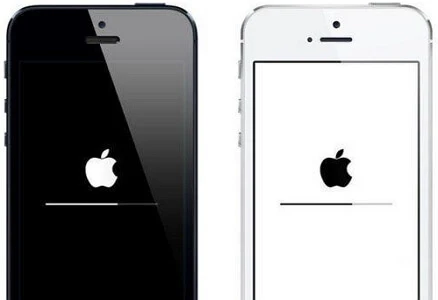
5. iOS ನವೀಕರಣವನ್ನು ನಿಲ್ಲಿಸುವುದು ಹೇಗೆ?
ಐಫೋನ್ ಸೆಟ್ಟಿಂಗ್ಗಳಿಗೆ ಹೋಗಿ, ಸಾಮಾನ್ಯ > ಸಂಗ್ರಹಣೆ ಮತ್ತು ಐಕ್ಲೌಡ್ ಬಳಕೆ > ಸಂಗ್ರಹಣೆಯನ್ನು ನಿರ್ವಹಿಸಿ ಕ್ಲಿಕ್ ಮಾಡಿ ಮತ್ತು ಹೊಸ iOS ಆವೃತ್ತಿಯನ್ನು ತೆಗೆದುಹಾಕಲು 'ಅಪ್ಡೇಟ್ ಅಳಿಸಿ' ಮೇಲೆ ಟ್ಯಾಪ್ ಮಾಡಿ.
ಐಒಎಸ್ ನವೀಕರಣದ ಸಮಯದಲ್ಲಿ ಐಫೋನ್ ಫ್ರೀಜ್ ಆಗುವುದನ್ನು ತಡೆಯುವುದು ಹೇಗೆ
ಫ್ರೀಜ್ ಅಥವಾ ಇತರ ಸಮಸ್ಯೆಗಳನ್ನು ಸರಿಪಡಿಸಲು, ನವೀಕರಿಸಲು ಅಷ್ಟು ಅನುಕೂಲಕರವಾಗಿಲ್ಲದ ಕಾರಣ, ಈ ರೀತಿಯ ಸಮಸ್ಯೆಗಳನ್ನು ತಪ್ಪಿಸಲು ತಡೆಗಟ್ಟುವ ಕ್ರಮಗಳನ್ನು ತೆಗೆದುಕೊಳ್ಳುವುದು ಉತ್ತಮ.
- ನಿಮ್ಮ iPhone ನಲ್ಲಿ ಕನಿಷ್ಠ 250 MB ಸಂಗ್ರಹಣೆಯನ್ನು ಮುಕ್ತಗೊಳಿಸಲು ಜಂಕ್ ಫೈಲ್ಗಳನ್ನು ನಿಯಮಿತವಾಗಿ ಸ್ವಚ್ಛಗೊಳಿಸಿ.
- ಸ್ಥಾಪಿಸಲಾದ ಅಪ್ಲಿಕೇಶನ್ಗಳನ್ನು ಯಾವಾಗಲೂ ನವೀಕೃತವಾಗಿಡಿ.
- ಜೈಲ್ ಬ್ರೇಕ್ ಸಾಧನಗಳಿಗಾಗಿ, ಪ್ಲಗಿನ್ ಸಂಘರ್ಷಗಳನ್ನು ತಪ್ಪಿಸಲು ಮತ್ತು ಬ್ಯಾಟರಿ ಬಳಕೆಯನ್ನು ಕಡಿಮೆ ಮಾಡಲು ಹೆಚ್ಚು ಪ್ಲಗಿನ್ಗಳನ್ನು ಸ್ಥಾಪಿಸಬೇಡಿ.
- ಮೆಮೊರಿಯನ್ನು ಸ್ವಚ್ಛಗೊಳಿಸಲು ಮತ್ತು ಮುಕ್ತಗೊಳಿಸಲು ನಿಮ್ಮ ಫೋನ್ ಅನ್ನು ನಿಯಮಿತವಾಗಿ ಮರುಪ್ರಾರಂಭಿಸಿ.
- ಯಾವುದೇ ಡೇಟಾ ನಷ್ಟವನ್ನು ತಪ್ಪಿಸಲು ಐಟ್ಯೂನ್ಸ್ ಅಥವಾ ಐಕ್ಲೌಡ್ ಮೂಲಕ ನಿಮ್ಮ ಐಫೋನ್ ಡೇಟಾವನ್ನು ನಿಯಮಿತವಾಗಿ ಬ್ಯಾಕಪ್ ಮಾಡಿ.
ತೀರ್ಮಾನ
ಮೇಲೆ ನೀಡಲಾದ ಪರಿಹಾರಗಳನ್ನು ಪ್ರಯತ್ನಿಸಿದ ನಂತರ, ನೀವು ನಿಮ್ಮ iPhone ಅಥವಾ iPad ನಲ್ಲಿ ಹೊಸ iOS 18 ಅನ್ನು ಯಶಸ್ವಿಯಾಗಿ ಸ್ಥಾಪಿಸಿರಬಹುದು. ಭವಿಷ್ಯದಲ್ಲಿ, ನೀವು ಪರಿಹರಿಸಲು ಕಷ್ಟಕರವಾದ ಯಾವುದೇ ಇತರ iPhone ಸಮಸ್ಯೆಗಳನ್ನು ಎದುರಿಸಿದಾಗ, ಸಾಧನವನ್ನು Apple Store ಗೆ ಕೊಂಡೊಯ್ಯುವ ಮೊದಲು ಅದನ್ನು ಹಸ್ತಚಾಲಿತವಾಗಿ ಸರಿಪಡಿಸಲು ಕೆಲವು ಕ್ರಮಗಳನ್ನು ತೆಗೆದುಕೊಳ್ಳುವುದು ಸೂಕ್ತವಾಗಿದೆ.
ಈ ಪೋಸ್ಟ್ ಎಷ್ಟು ಉಪಯುಕ್ತವಾಗಿತ್ತು?
ಅದನ್ನು ರೇಟ್ ಮಾಡಲು ನಕ್ಷತ್ರದ ಮೇಲೆ ಕ್ಲಿಕ್ ಮಾಡಿ!
ಸರಾಸರಿ ರೇಟಿಂಗ್ / 5. ಮತ ಎಣಿಕೆ:




