

2.8 ಶತಕೋಟಿಗೂ ಹೆಚ್ಚು ಮಾಸಿಕ ಸಕ್ರಿಯ ಬಳಕೆದಾರರೊಂದಿಗೆ, ಫೇಸ್ಬುಕ್ ವಿಶ್ವದ ಅತಿದೊಡ್ಡ ಸಾಮಾಜಿಕ ಮಾಧ್ಯಮ ವೇದಿಕೆಯಾಗಿ ಉಳಿದಿದೆ ಮತ್ತು ಜನರು ದೈನಂದಿನ ಕ್ಷಣಗಳು, ಜೀವನದ ಮೈಲಿಗಲ್ಲುಗಳು ಮತ್ತು ವೈಯಕ್ತಿಕ ನೆನಪುಗಳನ್ನು ಹಂಚಿಕೊಳ್ಳುವ ಪ್ರಮುಖ ಸ್ಥಳವಾಗಿದೆ. ವರ್ಷಗಳಲ್ಲಿ, ಹೆಚ್ಚಿನ ಬಳಕೆದಾರರು ತಮ್ಮ ಪ್ರೊಫೈಲ್ಗಳಲ್ಲಿ ನೂರಾರು-ಕೆಲವೊಮ್ಮೆ ಸಾವಿರಾರು-ಫೋಟೋಗಳನ್ನು ಸಂಗ್ರಹಿಸುತ್ತಾರೆ, ರಜೆಯ ಸ್ನ್ಯಾಪ್ಶಾಟ್ಗಳಿಂದ ಹಿಡಿದು ಹಳೆಯ ಸೆಲ್ಫಿಗಳು ಮತ್ತು ಸ್ನೇಹಿತರು ಅಪ್ಲೋಡ್ ಮಾಡಿದ ಟ್ಯಾಗ್ ಮಾಡಿದ ಚಿತ್ರಗಳವರೆಗೆ.
ಆದಾಗ್ಯೂ, ನಿಮ್ಮ ಆನ್ಲೈನ್ ಉಪಸ್ಥಿತಿ ಹೆಚ್ಚಾದಂತೆ, ಪ್ರತಿಯೊಂದು ಫೋಟೋವೂ ನೀವು ಸಾರ್ವಜನಿಕವಾಗಿ ಶಾಶ್ವತವಾಗಿ ಗೋಚರಿಸಬೇಕೆಂದು ಬಯಸುವುದಿಲ್ಲ ಎಂದು ನೀವು ಕಂಡುಕೊಳ್ಳಬಹುದು. ಬಹುಶಃ ನೀವು ಇನ್ನು ಮುಂದೆ ಇಷ್ಟಪಡದ ಹಳೆಯ ಪ್ರೊಫೈಲ್ ಚಿತ್ರ, ನೀವು ಖಾಸಗಿಯಾಗಿ ಇರಿಸಿಕೊಳ್ಳಲು ಬಯಸುವ ವೈಯಕ್ತಿಕ ನೆನಪು ಅಥವಾ ನಿಮ್ಮ ಪ್ರೊಫೈಲ್ನಲ್ಲಿ ಇನ್ನು ಮುಂದೆ ಕಾಣಿಸಿಕೊಳ್ಳಲು ನೀವು ಬಯಸದ ಹಿಂದಿನ ಸಂಬಂಧಗಳ ಫೋಟೋ ಇರಬಹುದು. ಅದೃಷ್ಟವಶಾತ್, ಫೇಸ್ಬುಕ್ ಫೋಟೋಗಳನ್ನು ಅಳಿಸದೆ ಮರೆಮಾಡಲು ನಿಮಗೆ ಅನುಮತಿಸುವ ಸರಳ ಪರಿಕರಗಳನ್ನು ನೀಡುತ್ತದೆ.
ಫೇಸ್ಬುಕ್ನಲ್ಲಿ ಫೋಟೋವನ್ನು ಮರೆಮಾಡುವುದು ನಿಮ್ಮ ವೈಯಕ್ತಿಕ ಚಿತ್ರವನ್ನು ನಿಯಂತ್ರಿಸಲು ಮತ್ತು ನಿಮ್ಮ ಗೌಪ್ಯತೆಯನ್ನು ಕಾಪಾಡಿಕೊಳ್ಳಲು ಒಂದು ಪ್ರಾಯೋಗಿಕ ಮಾರ್ಗವಾಗಿದೆ. ಫೋಟೋವನ್ನು ಮರೆಮಾಡಿದಾಗ, ಅದು ನಿಮ್ಮ ಪ್ರೊಫೈಲ್ ಟೈಮ್ಲೈನ್ನಿಂದ ತೆಗೆದುಹಾಕಲ್ಪಡುತ್ತದೆ ಮತ್ತು ಸ್ನೇಹಿತರು, ಅನುಯಾಯಿಗಳು ಅಥವಾ ನಿಮ್ಮ ಪುಟವನ್ನು ಬ್ರೌಸ್ ಮಾಡುವ ಯಾರಿಗಾದರೂ ಅದೃಶ್ಯವಾಗುತ್ತದೆ. ನೀವು ಮಾತ್ರ ಅದನ್ನು ವೀಕ್ಷಿಸಲು ಸಾಧ್ಯವಾಗುತ್ತದೆ. ಮತ್ತು ಫೋಟೋವನ್ನು ಅಳಿಸದ ಕಾರಣ, ನೀವು ಅದನ್ನು ಮತ್ತೆ ಸಾರ್ವಜನಿಕಗೊಳಿಸಲು ನಿರ್ಧರಿಸಿದರೆ ನೀವು ಯಾವುದೇ ಸಮಯದಲ್ಲಿ ಅದನ್ನು ಮರೆಮಾಡಬಹುದು. ಈ ವೈಶಿಷ್ಟ್ಯವು ಬಳಕೆದಾರರಿಗೆ ಅವರ ಪ್ರೊಫೈಲ್ಗಳನ್ನು ಸಂಘಟಿಸುವಾಗ ಹೆಚ್ಚಿನ ನಿಯಂತ್ರಣವನ್ನು ನೀಡುತ್ತದೆ, ನೀವು ಇತರರು ನೋಡಬೇಕೆಂದು ಬಯಸುವ ಫೋಟೋಗಳು ಮಾತ್ರ ಗೋಚರಿಸುತ್ತವೆ ಎಂದು ಖಚಿತಪಡಿಸುತ್ತದೆ. ನೀವು ನಿಮ್ಮ ಆನ್ಲೈನ್ ಗುರುತನ್ನು ನವೀಕರಿಸುತ್ತಿರಲಿ, ನಿಮ್ಮ ಟೈಮ್ಲೈನ್ ಅನ್ನು ಸ್ವಚ್ಛಗೊಳಿಸುತ್ತಿರಲಿ ಅಥವಾ ವೈಯಕ್ತಿಕ ಕ್ಷಣಗಳನ್ನು ರಕ್ಷಿಸುತ್ತಿರಲಿ, ಫೇಸ್ಬುಕ್ನಲ್ಲಿ ಫೋಟೋಗಳನ್ನು ಮರೆಮಾಡುವುದು ನಿಮ್ಮ ಡಿಜಿಟಲ್ ಹೆಜ್ಜೆಗುರುತನ್ನು ಸಂಗ್ರಹಿಸಲು ಪರಿಣಾಮಕಾರಿ ಮಾರ್ಗವಾಗಿದೆ.
ಜನರು ಫೇಸ್ಬುಕ್ ಫೋಟೋಗಳನ್ನು ಮರೆಮಾಡಲು ಕೆಲವು ಸಾಮಾನ್ಯ ಕಾರಣಗಳು ಇಲ್ಲಿವೆ:
- ನೀವು ಈ ಹಿಂದೆ ಪೋಸ್ಟ್ ಮಾಡಿದ ಮುಜುಗರದ ಅಥವಾ ಹೊಗಳಿಕೆಯಿಲ್ಲದ ಫೋಟೋ
- ನೀವು ತೆಗೆದುಹಾಕಲು ಬಯಸುವ ಆದರೆ ಅಳಿಸಲು ಬಯಸದ ಹಳೆಯ ಪ್ರೊಫೈಲ್ ಚಿತ್ರ
- ವಿಘಟನೆಯ ನಂತರದ ಹಿಂದಿನ ಸಂಬಂಧಗಳನ್ನು ದಾಖಲಿಸುವ ಫೋಟೋಗಳು
- ನೀವು ಆರ್ಕೈವ್ ಮಾಡಲು ಬಯಸುವ ಆದರೆ ಸಾರ್ವಜನಿಕವಾಗಿ ಹಂಚಿಕೊಳ್ಳಲು ಬಯಸದ ಕುಟುಂಬದ ಫೋಟೋಗಳು
- ವೈಯಕ್ತಿಕ ಫೋಟೋಗಳು ಹಳೆಯ ಬಾಲ್ಯದ ಚಿತ್ರಗಳಂತೆ, ನೀವು ನೋಡಲು ಮಾತ್ರ.
- ನೀವು ತಾತ್ಕಾಲಿಕವಾಗಿ ಹಂಚಿಕೊಳ್ಳಲು ಉದ್ದೇಶಿಸಿದ್ದ ಫೋಟೋಗಳು, ಉದಾಹರಣೆಗೆ ಸ್ನೇಹಿತರ ಪಾರ್ಟಿಯಲ್ಲಿ.
- ನೀವು ಯಾವುದೇ ಫೋಟೋ ಪೋಸ್ಟ್ ಮಾಡಿ, ನಂತರ ಸಾರ್ವಜನಿಕಗೊಳಿಸಿದ್ದಕ್ಕೆ ವಿಷಾದಿಸುತ್ತೀರಿ.
ಫೋಟೋಗಳನ್ನು ಮರೆಮಾಡುವ ಸಾಮರ್ಥ್ಯವು ನಿಮ್ಮ ಸಾಮಾಜಿಕ ಪ್ರೊಫೈಲ್ ಅನ್ನು ಕಾಪಾಡಿಕೊಳ್ಳಲು ಸಹಾಯ ಮಾಡುತ್ತದೆ. ನೀವು ಯಾವುದೇ ವಿಷಾದಕರ ಚಿತ್ರಗಳನ್ನು ಸಾರ್ವಜನಿಕ ದೃಷ್ಟಿಯಿಂದ ತಕ್ಷಣ ತೆಗೆದುಹಾಕಬಹುದು. ನೀವು ಎಂದಾದರೂ ಅವುಗಳನ್ನು ಮತ್ತೆ ಮರೆಮಾಡಲು ಬಯಸಿದರೆ ಮರೆಮಾಡಿದ ಫೋಟೋಗಳನ್ನು ಸುರಕ್ಷಿತವಾಗಿ ಆರ್ಕೈವ್ ಮಾಡಲಾಗುತ್ತದೆ.
ನಿಮ್ಮ ಮನಸ್ಸನ್ನು ಬದಲಾಯಿಸಿದರೆ ಫೋಟೋಗಳನ್ನು ಅಳಿಸುವುದಕ್ಕಿಂತ ಮರೆಮಾಡುವುದು ಉತ್ತಮ. ಮತ್ತು ಡೆಸ್ಕ್ಟಾಪ್ ಮತ್ತು ಮೊಬೈಲ್ ಎರಡರಲ್ಲೂ ಇದನ್ನು ಮಾಡುವುದು ಸುಲಭ. ಆದ್ದರಿಂದ ನೀವು ತಾತ್ಕಾಲಿಕವಾಗಿ ಮರೆಮಾಡಲು ಬಯಸುವ ಕೆಲವು ಫೇಸ್ಬುಕ್ ಚಿತ್ರಗಳಿದ್ದರೆ, ಅಳಿಸುವುದಕ್ಕಿಂತ ಮರೆಮಾಡುವುದು ನಿಮ್ಮ ಉತ್ತಮ ಆಯ್ಕೆಯಾಗಿದೆ.
ನಿಮ್ಮ ಬೇಡವಾದ ಫೋಟೋಗಳನ್ನು ಫೇಸ್ಬುಕ್ನಲ್ಲಿ ಮರೆಮಾಡುವುದು ಹೇಗೆ ಎಂದು ತಿಳಿಯಲು ಬಯಸುವಿರಾ? ಹಾಗೆ ಮಾಡಲು 3 ವೇಗದ ಮತ್ತು ಸುರಕ್ಷಿತ ವಿಧಾನಗಳು ಇಲ್ಲಿವೆ. ಕೆಲವು ಸರಳ ಹಂತಗಳೊಂದಿಗೆ ನಿಮ್ಮ ಪೋಸ್ಟ್ಗಳನ್ನು ಖಾಸಗಿಯಾಗಿ ಇರಿಸಿ.
ಈ ಲೇಖನದ ಅಂತ್ಯದ ವೇಳೆಗೆ:
- FB ಪೋಸ್ಟ್ಗಳನ್ನು ಮರೆಮಾಡುವುದು, ತೆಗೆದುಹಾಕುವುದು ಮತ್ತು ಆರ್ಕೈವ್ ಮಾಡುವುದರ ವ್ಯಾಖ್ಯಾನ ನಿಮಗೆ ತಿಳಿದಿದೆ.
- ನೀವು 3 ವಿಭಿನ್ನ ವಿಧಾನಗಳಿಂದ ನಿಮ್ಮ ಫೋಟೋಗಳನ್ನು ಮರೆಮಾಡಬಹುದು.
- ನೀವು ಡೆಸ್ಕ್ಟಾಪ್ ಬ್ರೌಸರ್ನಲ್ಲಿ ಅದೇ ಕೆಲಸವನ್ನು ಹೇಗೆ ಮಾಡಬೇಕೆಂದು ಕಲಿಯುತ್ತೀರಿ.
- ಮತ್ತು ನೀವು ಯಾವ ಫೋಟೋಗಳನ್ನು ಇತರರಿಂದ ಎಂದಿಗೂ ಮರೆಮಾಡಲು ಸಾಧ್ಯವಿಲ್ಲ ಎಂಬುದನ್ನು ನೀವು ಕಂಡುಕೊಳ್ಳುತ್ತೀರಿ.
ನೀವು ನಿಮ್ಮ ಫೋಟೋಗಳನ್ನು 3 ವಿಭಿನ್ನ ವಿಧಾನಗಳ ಮೂಲಕ ಮರೆಮಾಡಬಹುದು. ಡೆಸ್ಕ್ಟಾಪ್ ಬ್ರೌಸರ್ನಲ್ಲಿ ಅದೇ ಕೆಲಸವನ್ನು ಹೇಗೆ ಮಾಡಬೇಕೆಂದು ನೀವು ಕಲಿಯುತ್ತೀರಿ.
ವ್ಯತ್ಯಾಸ ತಿಳಿಯಿರಿ: ಮರೆಮಾಡುವುದು, ತೆಗೆದುಹಾಕುವುದು ಮತ್ತು ಆರ್ಕೈವ್ ಮಾಡುವುದು!
ಮೂವರು ಫೇಸ್ಬುಕ್ ವೈಶಿಷ್ಟ್ಯಗಳು, ಮರೆಮಾಡುವಿಕೆ, ತೆಗೆದುಹಾಕುವಿಕೆ ಮತ್ತು ಪೋಸ್ಟ್ಗಳನ್ನು ಆರ್ಕೈವ್ ಮಾಡುವುದು, ಹಲವು ಅಂಶಗಳಲ್ಲಿ ಅತಿಕ್ರಮಿಸುತ್ತವೆ. ಇವೆಲ್ಲವೂ ನಿಮ್ಮ ಟೈಮ್ಲೈನ್ನಿಂದ ಗುರಿಪಡಿಸಿದ ಫೋಟೋವನ್ನು ತೆಗೆದುಹಾಕುತ್ತವೆ - ಆದರೆ ನಿರ್ದಿಷ್ಟ ರೀತಿಯಲ್ಲಿ. ಪ್ರತಿಯೊಂದರ ಬಗ್ಗೆಯೂ ತಿಳಿದುಕೊಳ್ಳಬೇಕಾದದ್ದು ಇಲ್ಲಿದೆ.
ಫೇಸ್ಬುಕ್ನಲ್ಲಿ ಪೋಸ್ಟ್ ಅನ್ನು ಮರೆಮಾಡುವುದು
ಫೇಸ್ಬುಕ್ನಲ್ಲಿ ಫೋಟೋವನ್ನು ಮರೆಮಾಡುವುದರಿಂದ ಅದು ನಿಮ್ಮ ಟೈಮ್ಲೈನ್ನಲ್ಲಿ ಕಾಣಿಸಿಕೊಳ್ಳುವುದನ್ನು ತಡೆಯುತ್ತದೆ. ಚಟುವಟಿಕೆ ಲಾಗ್ > ಟೈಮ್ಲೈನ್ನಿಂದ ಮರೆಮಾಡಲಾಗಿದೆ ವಿಭಾಗದಲ್ಲಿ ನಿಮ್ಮ ಗುಪ್ತ ಪೋಸ್ಟ್ಗಳನ್ನು ನೀವು ಕಾಣಬಹುದು ಮತ್ತು ಅವುಗಳನ್ನು ಮರೆಮಾಡುವುದನ್ನು ತೆಗೆದುಹಾಕಬಹುದು. ಆದರೆ ಈ ವೈಶಿಷ್ಟ್ಯವು ಈಗಾಗಲೇ ಖಾಸಗಿಯಾಗಿರುವ ವಿಷಯಕ್ಕೆ ಮಾತ್ರ ಕಾರ್ಯನಿರ್ವಹಿಸುತ್ತದೆ. ಆದ್ದರಿಂದ, ಅದನ್ನು ಮರೆಮಾಡುವ ಮೊದಲು ನೀವು ಪ್ರೇಕ್ಷಕರನ್ನು 'ನನಗೆ ಮಾತ್ರ' ಎಂದು ಹೊಂದಿಸಬೇಕಾಗುತ್ತದೆ.

ಅತ್ಯುತ್ತಮ ಫೋನ್ ಟ್ರ್ಯಾಕಿಂಗ್ ಅಪ್ಲಿಕೇಶನ್
ತಿಳಿಯದೆ ಫೇಸ್ಬುಕ್, ವಾಟ್ಸಾಪ್, ಇನ್ಸ್ಟಾಗ್ರಾಮ್, ಸ್ನ್ಯಾಪ್ಚಾಟ್, ಲೈನ್, ಟೆಲಿಗ್ರಾಮ್, ಟಿಂಡರ್ ಮತ್ತು ಇತರ ಸಾಮಾಜಿಕ ಮಾಧ್ಯಮ ಅಪ್ಲಿಕೇಶನ್ಗಳಲ್ಲಿ ಕಣ್ಣಿಡಿ; ಜಿಪಿಎಸ್ ಸ್ಥಳ, ಪಠ್ಯ ಸಂದೇಶಗಳು, ಸಂಪರ್ಕಗಳು, ಕರೆ ದಾಖಲೆಗಳು ಮತ್ತು ಹೆಚ್ಚಿನ ಡೇಟಾವನ್ನು ಸುಲಭವಾಗಿ ಟ್ರ್ಯಾಕ್ ಮಾಡಿ! 100% ಸುರಕ್ಷಿತ!
ಫೋಟೋ ತೆಗೆಯಲಾಗುತ್ತಿದೆ
ನೀವು FB ಯಲ್ಲಿ ಫೋಟೋ ತೆಗೆದಾಗ, ನೀವು ಅದನ್ನು ಕಸದ ಬುಟ್ಟಿಗೆ ಕಳುಹಿಸುತ್ತೀರಿ. ತೆಗೆದುಹಾಕಲಾದ ವಿಷಯವು 30 ದಿನಗಳವರೆಗೆ ಸಂಗ್ರಹಿಸಲ್ಪಡುತ್ತದೆ ಮತ್ತು ಅಪ್ಲಿಕೇಶನ್ ಅದನ್ನು ಶಾಶ್ವತವಾಗಿ ಅಳಿಸುವ ಮೊದಲು ನೀವು ಅದನ್ನು ಮರುಸ್ಥಾಪಿಸಬಹುದು.
ಫೋಟೋವನ್ನು ಆರ್ಕೈವ್ ಮಾಡಲಾಗುತ್ತಿದೆ
ಆರ್ಕೈವ್ ಮಾಡುವುದು Instagram ನ ವೈಶಿಷ್ಟ್ಯವನ್ನು ಹೋಲುತ್ತದೆ. ಇದು ನಿಮ್ಮ ಫೋಟೋಗಳನ್ನು ನೀವು ಮಾತ್ರ ನೋಡಬಹುದಾದ ಗುಪ್ತ ಫೋಲ್ಡರ್ಗೆ ಕಳುಹಿಸುತ್ತದೆ. ನೀವು ಬಯಸುವ ವಿಷಯವನ್ನು ನೀವು ಯಾವಾಗಲೂ ಅನ್ಆರ್ಕೈವ್ ಮಾಡಬಹುದು, ಅದು ನಿಮ್ಮ ಪ್ರೊಫೈಲ್ನಲ್ಲಿ ಮತ್ತೆ ಕಾಣಿಸಿಕೊಳ್ಳುವಂತೆ ಮಾಡುತ್ತದೆ.
ಫೇಸ್ಬುಕ್ನಲ್ಲಿ ಫೋಟೋವನ್ನು ಮರೆಮಾಡಲು 3 ತ್ವರಿತ ವಿಧಾನಗಳು
ನಿಮ್ಮ ಟೈಮ್ಲೈನ್ನಲ್ಲಿ ನಿಮ್ಮ ಫೋಟೋಗಳನ್ನು ಮರೆಮಾಡಲು FB ಒಂದಕ್ಕಿಂತ ಹೆಚ್ಚು ಮಾರ್ಗಗಳನ್ನು ನೀಡುತ್ತದೆ. ನೀವು ಪ್ರೇಕ್ಷಕರನ್ನು ಆಯ್ಕೆ ಮಾಡಬಹುದು, ನಿಮ್ಮ ವಿಷಯವನ್ನು ನಿರ್ವಹಿಸಬಹುದು ಅಥವಾ ಅದನ್ನು ಖಾಸಗಿಯಾಗಿ ಮತ್ತು ದೃಷ್ಟಿಯಿಂದ ದೂರವಿಡಲು ಆರ್ಕೈವ್ ಮಾಡಬಹುದು. ಕೆಳಗೆ ನೋಡಿ.
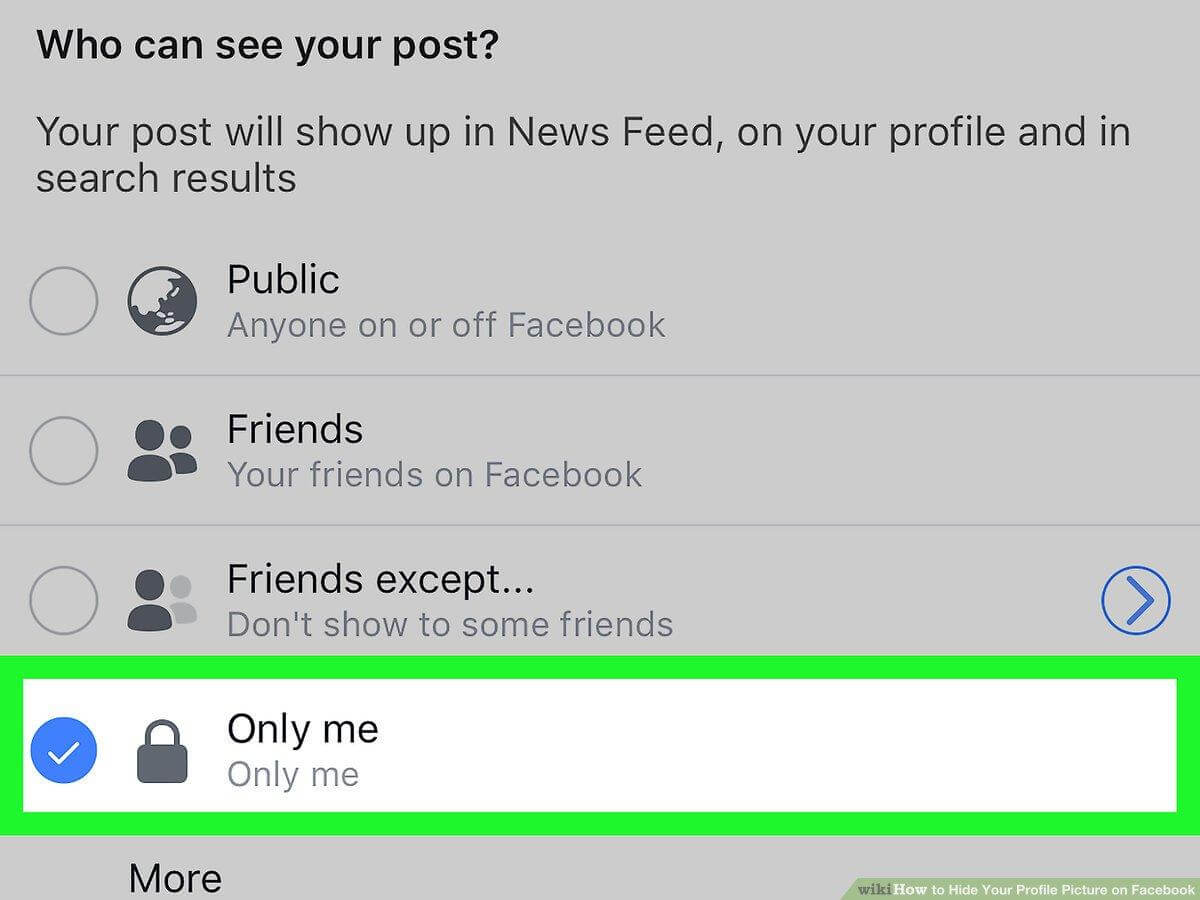
ಗೌಪ್ಯತೆಯನ್ನು ಬದಲಾಯಿಸುವುದು (ಪ್ರೇಕ್ಷಕರ ಆಯ್ಕೆ)
- ನೀವು ಮರೆಮಾಡಲು ಬಯಸುವ ಫೋಟೋವನ್ನು ಆಯ್ಕೆಮಾಡಿ.
- ಮೇಲಿನ ಬಲ ಮೂಲೆಯಲ್ಲಿರುವ ಮೂರು ಚುಕ್ಕೆಗಳನ್ನು ಟ್ಯಾಪ್ ಮಾಡಿ. 'ಗೌಪ್ಯತೆಯನ್ನು ಸಂಪಾದಿಸು' ಆಯ್ಕೆಮಾಡಿ. 'ಇನ್ನಷ್ಟು ನೋಡಿ' ಟ್ಯಾಪ್ ಮಾಡಿ.
- 'ನಾನು ಮಾತ್ರ' ಆಯ್ಕೆಮಾಡಿ.
ಈ ಸೆಟ್ಟಿಂಗ್ ನಿಮ್ಮ ಆಯ್ಕೆ ಮಾಡಿದ ಫೋಟೋವನ್ನು ಇತರರು ನೋಡುವುದನ್ನು ತಡೆಯುತ್ತದೆ. ಆದರೆ ಅದು ಅದನ್ನು ನಿಮ್ಮಿಂದ ಮರೆಮಾಡುವುದಿಲ್ಲ. ಆದ್ದರಿಂದ, ನೀವು ಅದನ್ನು ಇನ್ನೂ ನಿಮ್ಮ ಟೈಮ್ಲೈನ್ನಲ್ಲಿ ನೋಡುತ್ತೀರಿ. ನೀವು ಅದನ್ನು ಕಣ್ಮರೆಯಾಗುವಂತೆ ಮಾಡಲು ಬಯಸಿದರೆ ಈ ಕೆಳಗಿನ ವಿಧಾನಗಳನ್ನು ಬಳಸಿ.
ಪೋಸ್ಟ್ಗಳನ್ನು ನಿರ್ವಹಿಸುವುದು
- ನಿಮ್ಮ ಫೇಸ್ಬುಕ್ ಪ್ರೊಫೈಲ್ನಲ್ಲಿ 'ಪ್ರೊಫೈಲ್ ಸಂಪಾದಿಸು' ಪಕ್ಕದಲ್ಲಿರುವ ಮೂರು ಚುಕ್ಕೆಗಳನ್ನು ಟ್ಯಾಪ್ ಮಾಡಿ.
- ಪೋಸ್ಟ್ಗಳನ್ನು ನಿರ್ವಹಿಸಿ ಆಯ್ಕೆಮಾಡಿ.
- ನೀವು ಮರೆಮಾಡಲು ಬಯಸುವ ಪೋಸ್ಟ್ ಅನ್ನು ಟ್ಯಾಪ್ ಮಾಡಿ.
- ಪರದೆಯ ಕೆಳಭಾಗದಲ್ಲಿರುವ ಅಡ್ಡ ಐಕಾನ್ ಅನ್ನು ಆರಿಸಿ.
- ಫೋಟೋ ಮರೆಮಾಡಲು ಸಂದೇಶವನ್ನು ದೃಢೀಕರಿಸಿ.
ಗಮನಿಸಿ: ಫೇಸ್ಬುಕ್ನಲ್ಲಿ ಫೋಟೋವನ್ನು ಮರೆಮಾಡುವುದು ಖಾಸಗಿ ಪೋಸ್ಟ್ಗಳಿಗೆ ಕೆಲಸ ಮಾಡುತ್ತದೆ. ಆದ್ದರಿಂದ, ಪ್ರೇಕ್ಷಕರನ್ನು ಮುಂಚಿತವಾಗಿ 'ನನಗೆ ಮಾತ್ರ' ಎಂದು ಹೊಂದಿಸಿ. ಇಲ್ಲದಿದ್ದರೆ, ಅಪ್ಲಿಕೇಶನ್ "ನೀವು ಕೆಲವು ಫೋಟೋಗಳನ್ನು ಮಾತ್ರ ಮರೆಮಾಡಬಹುದು" ಎಂದು ಹೇಳುವ ಸಂದೇಶವನ್ನು ಪ್ರದರ್ಶಿಸುತ್ತದೆ.
ಫೋಟೋಗಳನ್ನು ಆರ್ಕೈವ್ ಮಾಡಲಾಗುತ್ತಿದೆ
- ನಿಮ್ಮ ಟೈಮ್ಲೈನ್ನಲ್ಲಿ ನೀವು ಬಯಸುವ ಪೋಸ್ಟ್ ಅನ್ನು ಹುಡುಕಿ.
- ಅದರ ಪಕ್ಕದಲ್ಲಿರುವ ಮೂರು ಚುಕ್ಕೆಗಳನ್ನು ಟ್ಯಾಪ್ ಮಾಡಿ.
- 'ಆರ್ಕೈವ್ಗೆ ಸರಿಸು' ಆಯ್ಕೆಮಾಡಿ.
ಈ ವೈಶಿಷ್ಟ್ಯವು ಪೋಸ್ಟ್ ಅನ್ನು ಅನುಪಯುಕ್ತಕ್ಕೆ ಕಳುಹಿಸದೆ ನಿಮ್ಮ ಟೈಮ್ಲೈನ್ನಿಂದ ತೆಗೆದುಹಾಕುತ್ತದೆ. ನಿಮ್ಮ ಪ್ರೊಫೈಲ್ನಲ್ಲಿರುವ ಮೂರು ಚುಕ್ಕೆಗಳನ್ನು (ಪ್ರೊಫೈಲ್ ಸಂಪಾದಿಸು ಪಕ್ಕದಲ್ಲಿರುವ) ಟ್ಯಾಪ್ ಮಾಡುವ ಮೂಲಕ ನಿಮ್ಮ ಆರ್ಕೈವ್ ಮಾಡಿದ ಚಿತ್ರಗಳನ್ನು ನೀವು ಪರಿಶೀಲಿಸಬಹುದು. ಆರ್ಕೈವ್ ಮಾಡಿದ ವಿಷಯವನ್ನು ನಿಮ್ಮ ಟೈಮ್ಲೈನ್ನಲ್ಲಿ ಮತ್ತೆ ಕಾಣಿಸಿಕೊಳ್ಳುವಂತೆ ಮಾಡುವ ಆಯ್ಕೆಯನ್ನು ಸಹ ನೀವು ಹೊಂದಿದ್ದೀರಿ. ನೀವು ಮಾಡಬೇಕಾಗಿರುವುದು ಪ್ರತಿ ಪೋಸ್ಟ್ನ ಪಕ್ಕದಲ್ಲಿರುವ ಮೂರು ಚುಕ್ಕೆಗಳನ್ನು ಟ್ಯಾಪ್ ಮಾಡಿ ಮತ್ತು 'ಪ್ರೊಫೈಲ್ಗೆ ಮರುಸ್ಥಾಪಿಸು' ಆಯ್ಕೆಮಾಡಿ.
ಬ್ರೌಸರ್ ಅಥವಾ ಡೆಸ್ಕ್ಟಾಪ್ನೊಂದಿಗೆ ಫೇಸ್ಬುಕ್ನಲ್ಲಿ ಫೋಟೋವನ್ನು ಮರೆಮಾಡಿ
- ನೀವು ಪಿಸಿ ಅಥವಾ ಲ್ಯಾಪ್ಟಾಪ್ ಬಳಸುತ್ತಿದ್ದರೆ ಅಥವಾ ಬ್ರೌಸರ್ ಬಳಸಿ ನಿಮ್ಮ ವಿಷಯವನ್ನು ಮರೆಮಾಡಲು ಬಯಸಿದರೆ ಈ ಹಂತಗಳನ್ನು ಅನುಸರಿಸಿ:
- ನಿಮ್ಮ ಪ್ರೊಫೈಲ್ಗೆ ಹೋಗಿ.
- ನ್ಯಾವಿಗೇಷನ್ ಬಾರ್ನಲ್ಲಿರುವ ಫೋಟೋಗಳ ಮೇಲೆ ಕ್ಲಿಕ್ ಮಾಡಿ.
- ನೀವು ಮರೆಮಾಡಲು ಬಯಸುವ ಚಿತ್ರವನ್ನು ಹುಡುಕಿ ಮತ್ತು ಅದನ್ನು ತೆರೆಯಿರಿ.
- ಮೇಲಿನ ಬಲ ಮೂಲೆಯಲ್ಲಿರುವ ಮೂರು ಚುಕ್ಕೆಗಳ ಮೇಲೆ ಕ್ಲಿಕ್ ಮಾಡಿ.
- 'ಪ್ರೇಕ್ಷಕರನ್ನು ಸಂಪಾದಿಸು' ಆಯ್ಕೆಮಾಡಿ.
- ಅದನ್ನು 'ನನಗೆ ಮಾತ್ರ' ಎಂದು ಹೊಂದಿಸಿ.
ಫೇಸ್ಬುಕ್ನಲ್ಲಿ ಫೋಟೋವನ್ನು ಆಲ್ಬಮ್ ಆಗಿ ಮರೆಮಾಡುವುದು ಹೇಗೆ
ನೀವು ಫೇಸ್ಬುಕ್ನಲ್ಲಿ ಒಂದೇ ಬಾರಿಗೆ ಬಹು ಚಿತ್ರಗಳನ್ನು ಮರೆಮಾಡಬಹುದು. ಹಾಗೆ ಮಾಡಲು, ನಿಮ್ಮ ಟೈಮ್ಲೈನ್ನಿಂದ ದೂರವಿಡಲು ಬಯಸುವ ಎಲ್ಲಾ ಫೋಟೋಗಳೊಂದಿಗೆ ನೀವು ಆಲ್ಬಮ್ ಅನ್ನು ರಚಿಸಬೇಕಾಗುತ್ತದೆ. ತದನಂತರ ಈ ಹಂತಗಳನ್ನು ಅನುಸರಿಸಿ:
- ನಿಮ್ಮ ಪ್ರೊಫೈಲ್ > ಫೋಟೋಗಳು > ಆಲ್ಬಮ್ಗಳಿಗೆ ಹೋಗಿ.
- ಆಲ್ಬಮ್ ತೆರೆಯಿರಿ ಮತ್ತು ಮೇಲಿನ ಮೂಲೆಯಲ್ಲಿರುವ ಮೂರು ಚುಕ್ಕೆಗಳನ್ನು ಟ್ಯಾಪ್ ಮಾಡಿ.
- 'ಸಂಪಾದಿಸು' ಆಯ್ಕೆಮಾಡಿ.
- ಗೌಪ್ಯತೆಯನ್ನು ಸಂಪಾದಿಸಿ ಟ್ಯಾಪ್ ಮಾಡಿ.
- ಅದನ್ನು 'ನನಗೆ ಮಾತ್ರ' ಎಂದು ಹೊಂದಿಸಿ.
ಡೆಸ್ಕ್ಟಾಪ್ ಸಾಧನ ಅಥವಾ ಬ್ರೌಸರ್ನಲ್ಲಿ:
- ನಿಮ್ಮ ಪ್ರೊಫೈಲ್ > ಫೋಟೋಗಳು > ಆಲ್ಬಮ್ಗಳಿಗೆ ಹೋಗಿ.
- ಆಲ್ಬಮ್ ಕವರ್ನಲ್ಲಿರುವ ಮೂರು ಚುಕ್ಕೆಗಳ ಮೇಲೆ ಕ್ಲಿಕ್ ಮಾಡಿ.
- ಆಲ್ಬಮ್ ಸಂಪಾದಿಸು ಆಯ್ಕೆಮಾಡಿ.
- ಗೌಪ್ಯತೆಯನ್ನು 'ನನಗೆ ಮಾತ್ರ' ಎಂದು ಹೊಂದಿಸಿ.
ಫೇಸ್ಬುಕ್ನಲ್ಲಿ ಫೋಟೋ ಮರೆಮಾಡಿದಾಗ ಏನಾಗುತ್ತದೆ?
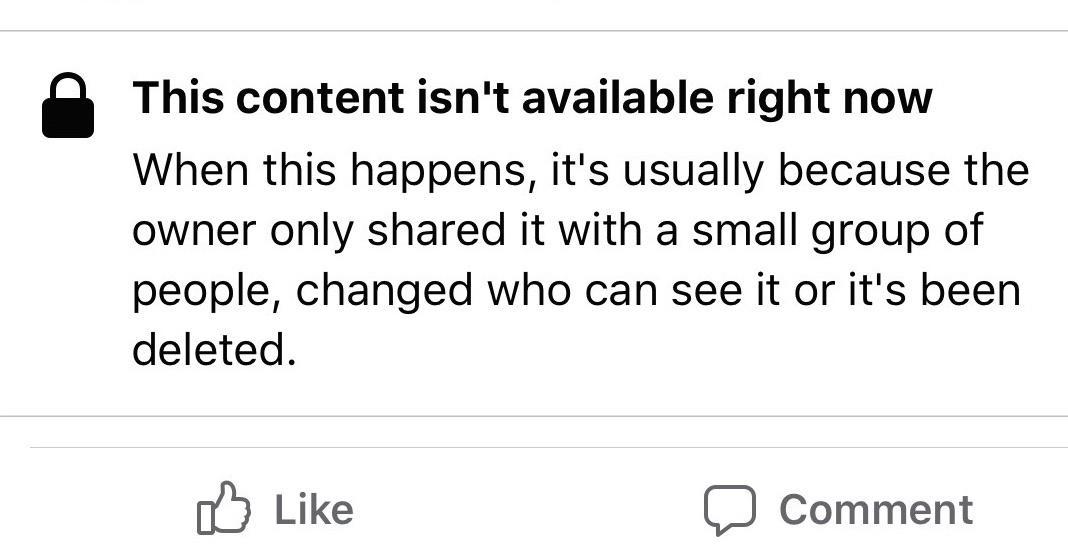
ನೀವು ಫೋಟೋವನ್ನು ಖಾಸಗಿಯನ್ನಾಗಿ ಮಾಡಲು ಪ್ರೇಕ್ಷಕರ ಆಯ್ಕೆದಾರವನ್ನು ಬಳಸಿದಾಗ, ನೀವು ಅದನ್ನು ಇತರ ಬಳಕೆದಾರರು/ಸ್ನೇಹಿತರಿಂದ ಮರೆಮಾಡುತ್ತೀರಿ. ಆದರೆ ಅವರು ನಿಮ್ಮ ಟೈಮ್ಲೈನ್ನಲ್ಲಿ "" ಎಂಬ ಸಂದೇಶವನ್ನು ನೋಡುತ್ತಾರೆ, ಅದು "" ಈ ವಿಷಯವು ಇದೀಗ ಲಭ್ಯವಿಲ್ಲ. . ಇದು ಸಂಭವಿಸಿದಾಗ, ಸಾಮಾನ್ಯವಾಗಿ ಮಾಲೀಕರು ಅದನ್ನು ಸಣ್ಣ ಗುಂಪಿನ ಜನರೊಂದಿಗೆ ಮಾತ್ರ ಹಂಚಿಕೊಂಡಿದ್ದಾರೆ, ಅದನ್ನು ಯಾರು ನೋಡಬಹುದು ಎಂಬುದನ್ನು ಬದಲಾಯಿಸಿದ್ದಾರೆ ಅಥವಾ ಅದನ್ನು ಅಳಿಸಿದ್ದಾರೆ. "ನಿಮ್ಮ ಪ್ರೇಕ್ಷಕರು ಈ ಸಂದೇಶವನ್ನು ನೋಡಬಾರದು ಎಂದು ನೀವು ಬಯಸಿದರೆ ಮರೆಮಾಡಿದ ಪೋಸ್ಟ್ ಅನ್ನು ಆರ್ಕೈವ್ ಮಾಡಿ.
ಫೇಸ್ಬುಕ್ನಲ್ಲಿ ನೀವು ಎಂದಿಗೂ ಮರೆಮಾಡಲಾಗದ ಫೋಟೋಗಳು
FB ಸಾರ್ವಜನಿಕ ಮಾಹಿತಿ ನೀತಿಯನ್ನು ಹೊಂದಿದೆ. ನಿಮ್ಮ ಹೆಸರು, ಲಿಂಗ, ಬಳಕೆದಾರಹೆಸರು, ಬಳಕೆದಾರ ID (ಖಾತೆ ಸಂಖ್ಯೆ), ಪ್ರೊಫೈಲ್ ಚಿತ್ರ ಅಥವಾ ಕವರ್ ಫೋಟೋವನ್ನು ನೀವು ಎಂದಿಗೂ ಇತರರಿಂದ ಮರೆಮಾಡಲು ಸಾಧ್ಯವಿಲ್ಲ.
ನಿಮ್ಮ ಪ್ರಸ್ತುತ ಪ್ರೊಫೈಲ್ ಚಿತ್ರ. ಎಲ್ಲರೂ ನಿಮ್ಮ PFP ಅನ್ನು ನೋಡಬಹುದು, ಮತ್ತು ನೀವು ಅದನ್ನು ಮರೆಮಾಡಲು ಸಾಧ್ಯವಿಲ್ಲ. ನಿಮ್ಮ ಪ್ರೊಫೈಲ್ ಚಿತ್ರ ಬದಲಾವಣೆಯ ಬಗ್ಗೆ ನಿಮ್ಮ ಸ್ನೇಹಿತರಿಗೆ ತಿಳಿಸುವ ನವೀಕರಣ ಪೋಸ್ಟ್ನ ಪ್ರೇಕ್ಷಕರನ್ನು ನೀವು ಮರೆಮಾಡಬಹುದು ಅಥವಾ ಬದಲಾಯಿಸಬಹುದು.
ನಿಮ್ಮ FB ಕವರ್. ನಿಮ್ಮ ಪ್ರೊಫೈಲ್ ಕವರ್ಗಾಗಿ ನೀವು ಬಳಸುವ ಚಿತ್ರವನ್ನು ಸಾರ್ವಜನಿಕ ಮಾಹಿತಿ ಎಂದು ಪರಿಗಣಿಸಲಾಗುತ್ತದೆ. ಆದ್ದರಿಂದ, ನೀವು ಅದನ್ನು ಇತರ ಬಳಕೆದಾರರಿಂದ ಮರೆಮಾಡಲು ಸಾಧ್ಯವಿಲ್ಲ. ಆದರೆ ನಿಮ್ಮ PFP ಯಂತೆ, ನೀವು ನಿಮ್ಮ ಟೈಮ್ಲೈನ್ನಿಂದ ಕವರ್ ನವೀಕರಣ ಪೋಸ್ಟ್ಗಳನ್ನು ತೆಗೆದುಹಾಕಬಹುದು/ಮರೆಮಾಡಬಹುದು.
ನಿಮ್ಮನ್ನು ಟ್ಯಾಗ್ ಮಾಡಿರುವ ಫೋಟೋಗಳು. ಇತರರು ಹಂಚಿಕೊಂಡ ನಿಮ್ಮ ಚಿತ್ರಗಳು ಅವರ ಖಾತೆಯ ಗೌಪ್ಯತೆ ಸೆಟ್ಟಿಂಗ್ಗಳನ್ನು ಅನುಸರಿಸುತ್ತವೆ. ನಿಮ್ಮ ಯಾವುದೇ ಚಿತ್ರದಿಂದ ನೀವು ಟ್ಯಾಗ್ ಅನ್ನು ತೆಗೆದುಹಾಕಬಹುದು. ಆದರೆ ನೀವು ಅದನ್ನು ಮಾಲೀಕರ ಟೈಮ್ಲೈನ್ನಿಂದ ಮರೆಮಾಡಲು ಸಾಧ್ಯವಿಲ್ಲ.
TL;DR ಎಂದರೆ ಏನು? ಇಲ್ಲಿದೆ ಸೂಪರ್-ಕ್ವಿಕ್ ರೀಕ್ಯಾಪ್
TL;DR ಎಂದರೆ "ತುಂಬಾ ಉದ್ದವಾಗಿದೆ; ಓದಿಲ್ಲ." ಇದನ್ನು ಸಾಮಾನ್ಯವಾಗಿ ಸಾಮಾಜಿಕ ಮಾಧ್ಯಮ, ವೇದಿಕೆಗಳು ಮತ್ತು ಬ್ಲಾಗ್ಗಳಲ್ಲಿ ದೀರ್ಘ ವಿಷಯದ ತ್ವರಿತ ಸಾರಾಂಶವಾಗಿ ಬಳಸಲಾಗುತ್ತದೆ. ಒಂದು ಪೋಸ್ಟ್ ಅಥವಾ ಲೇಖನವು ಬಹಳಷ್ಟು ಮಾಹಿತಿಯನ್ನು ಹೊಂದಿರುವಾಗ, ಬರಹಗಾರರು ಮುಖ್ಯ ಅಂಶಗಳನ್ನು ಚಿಕ್ಕದಾದ, ಓದಲು ಸುಲಭವಾದ ಸ್ವರೂಪದಲ್ಲಿ ಹೈಲೈಟ್ ಮಾಡಲು TL;DR ವಿಭಾಗವನ್ನು ಸೇರಿಸಬಹುದು. ಪೂರ್ಣವಾಗಿ ಓದಲು ತುಂಬಾ ಉದ್ದವಾಗಿದೆ ಎಂದು ವ್ಯಕ್ತಪಡಿಸಲು ಜನರು ಅದನ್ನು ಆಕಸ್ಮಿಕವಾಗಿ ಬಳಸುತ್ತಾರೆ. ಒಟ್ಟಾರೆಯಾಗಿ, TL;DR ಓದುಗರಿಗೆ ಸಂಪೂರ್ಣ ಪಠ್ಯವನ್ನು ಪರಿಶೀಲಿಸದೆಯೇ ಪ್ರಮುಖ ಸಂದೇಶವನ್ನು ತ್ವರಿತವಾಗಿ ಗ್ರಹಿಸಲು ಸಹಾಯ ಮಾಡುತ್ತದೆ.
- ಫೇಸ್ಬುಕ್ನಲ್ಲಿ ಫೋಟೋವನ್ನು ಮರೆಮಾಡಲು, ಮೂರು ಚುಕ್ಕೆಗಳು > ಗೌಪ್ಯತೆಯನ್ನು ಸಂಪಾದಿಸಿ > ಇನ್ನಷ್ಟು ನೋಡಿ > ನನಗೆ ಮಾತ್ರ ಟ್ಯಾಪ್ ಮಾಡಿ.
- ವಿಷಯವನ್ನು ಮರೆಮಾಡಲು ಇನ್ನೊಂದು ಮಾರ್ಗವೆಂದರೆ ಅದನ್ನು ಆರ್ಕೈವ್ ಮಾಡುವುದು. ಯಾವುದೇ ಪೋಸ್ಟ್ನಲ್ಲಿರುವ ಮೂರು ಚುಕ್ಕೆಗಳನ್ನು ಟ್ಯಾಪ್ ಮಾಡಿ ಮತ್ತು 'ಆರ್ಕೈವ್ಗೆ ಸರಿಸಿ' ಆಯ್ಕೆಮಾಡಿ.
- ನೀವು FB ಯಲ್ಲಿ ನಿಮ್ಮ ಪ್ರೊಫೈಲ್ ಮತ್ತು ಕವರ್ ಚಿತ್ರಗಳನ್ನು ಮರೆಮಾಡಲು ಸಾಧ್ಯವಿಲ್ಲ.
- ಒಂದೇ ಬಾರಿಗೆ ಬಹು ಫೋಟೋಗಳನ್ನು ಮರೆಮಾಡಲು, ಆಯ್ದ ಪೋಸ್ಟ್ಗಳೊಂದಿಗೆ ಆಲ್ಬಮ್ ರಚಿಸಿ ಮತ್ತು ನಂತರ ಆಲ್ಬಮ್ನ ಪ್ರೇಕ್ಷಕರನ್ನು 'ನನಗೆ ಮಾತ್ರ' ಎಂದು ಹೊಂದಿಸಿ.
ತೀರ್ಮಾನ
ಸಂಕ್ಷಿಪ್ತವಾಗಿ ಹೇಳುವುದಾದರೆ, ನಿಮ್ಮ ಪ್ರೊಫೈಲ್ ಟೈಮ್ಲೈನ್ನಲ್ಲಿ ಸಾರ್ವಜನಿಕವಾಗಿ ಗೋಚರಿಸಬಾರದೆಂದು ನೀವು ಬಯಸದ ಫೋಟೋಗಳನ್ನು ಮರೆಮಾಡಲು ಫೇಸ್ಬುಕ್ ತ್ವರಿತ ಮತ್ತು ಸುಲಭವಾದ ಮಾರ್ಗವನ್ನು ಒದಗಿಸುತ್ತದೆ. ಪೋಸ್ಟ್ನಲ್ಲಿರುವ ಆಯ್ಕೆಗಳ ಮೆನುವನ್ನು ಪ್ರವೇಶಿಸುವ ಮೂಲಕ, ನೀವು ಅದನ್ನು ನಿಮ್ಮ ಟೈಮ್ಲೈನ್ನಿಂದ ಮರೆಮಾಡಲು ಆಯ್ಕೆ ಮಾಡಬಹುದು.
ನಿಮ್ಮ ಖಾತೆಗೆ ಲಾಗಿನ್ ಆದಾಗ ಮಾತ್ರ ನೀವು ಮರೆಮಾಡಿದ ಫೋಟೋಗಳನ್ನು ವೀಕ್ಷಿಸಬಹುದು. ಸ್ನೇಹಿತರು, ಕುಟುಂಬ ಮತ್ತು ಇತರ ಫೇಸ್ಬುಕ್ ಬಳಕೆದಾರರು ಅವುಗಳನ್ನು ನೋಡಲು ಸಾಧ್ಯವಾಗುವುದಿಲ್ಲ. ಇದು ನಿಮ್ಮ ಸಾಮಾಜಿಕ ಮಾಧ್ಯಮ ಉಪಸ್ಥಿತಿಯ ಮೇಲೆ ಹೆಚ್ಚಿನ ನಿಯಂತ್ರಣವನ್ನು ನೀಡುತ್ತದೆ.
ಫೇಸ್ಬುಕ್ ಫೋಟೋವನ್ನು ಮರೆಮಾಡಲು ಪ್ರಮುಖ ಕಾರಣಗಳಲ್ಲಿ ಮುಜುಗರದ ಚಿತ್ರಗಳು, ಹಳೆಯ ಪ್ರೊಫೈಲ್ ಫೋಟೋಗಳು, ಹಿಂದಿನ ಸಂಬಂಧಗಳ ಚಿತ್ರಗಳು ಅಥವಾ ನೀವು ನಂತರ ಮರೆಮಾಡಲು ಬಯಸುವ ಯಾವುದೇ ವಿಷಾದಕರ ಪೋಸ್ಟ್ಗಳು ಸೇರಿವೆ. ಅಳಿಸುವುದಕ್ಕಿಂತ ಮರೆಮಾಡುವುದರ ಪ್ರಯೋಜನವೆಂದರೆ ನೀವು ನಿಮ್ಮ ಮನಸ್ಸನ್ನು ಬದಲಾಯಿಸಿದರೆ ಮರೆಮಾಡಿದ ಫೋಟೋಗಳನ್ನು ಸುರಕ್ಷಿತವಾಗಿ ಸಂಗ್ರಹಿಸಲಾಗುತ್ತದೆ.
ಮೊಬೈಲ್ನಲ್ಲಿ ಒಂದೆರಡು ಟ್ಯಾಪ್ಗಳು ಅಥವಾ ಡೆಸ್ಕ್ಟಾಪ್ನಲ್ಲಿ ಕ್ಲಿಕ್ಗಳ ಮೂಲಕ ಫೋಟೋಗಳನ್ನು ಮರೆಮಾಡಬಹುದು. ಮತ್ತು ನೀವು ಯಾವುದೇ ಸಮಯದಲ್ಲಿ ಫೋಟೋಗಳನ್ನು ಮರೆಮಾಡುವಿಕೆಯನ್ನು ತೆಗೆದುಹಾಕಿ ಅವುಗಳನ್ನು ನಿಮ್ಮ ಟೈಮ್ಲೈನ್ಗೆ ಮರುಸ್ಥಾಪಿಸಬಹುದು. ಹಳೆಯ ಅಥವಾ ಹೊಗಳಿಕೆಯಿಲ್ಲದ ಚಿತ್ರಗಳನ್ನು ನಿಯತಕಾಲಿಕವಾಗಿ ಪರಿಶೀಲಿಸುವುದು ಮತ್ತು ಮರೆಮಾಡುವುದು ನಿಮ್ಮ Facebook ಪ್ರೊಫೈಲ್ ಅನ್ನು ಕ್ಯುರೇಟ್ ಮಾಡಲು ಸಹಾಯ ಮಾಡುತ್ತದೆ.
ಒಟ್ಟಾರೆಯಾಗಿ, ನೀವು ಇರಿಸಿಕೊಳ್ಳಲು ಬಯಸುವ ಆದರೆ ಸಾರ್ವಜನಿಕವಾಗಿ ಹಂಚಿಕೊಳ್ಳದ ಫೋಟೋಗಳನ್ನು ಅಳಿಸುವುದಕ್ಕಿಂತ ಮರೆಮಾಡುವುದು ಉತ್ತಮ. ಫೇಸ್ಬುಕ್ನ ಹೈಡ್ ಫೋಟೋ ವೈಶಿಷ್ಟ್ಯವನ್ನು ಬಳಸುವುದರಿಂದ ನೀವು ಖಾಸಗಿಯಾಗಿ ಇರಿಸಿಕೊಳ್ಳಲು ಬಯಸುವ ನೆನಪುಗಳನ್ನು ಆರ್ಕೈವ್ ಮಾಡುವಾಗ ನವೀಕೃತ ಸಾಮಾಜಿಕ ಮಾಧ್ಯಮ ಉಪಸ್ಥಿತಿಯನ್ನು ಕಾಪಾಡಿಕೊಳ್ಳಲು ನಿಮಗೆ ಅನುಮತಿಸುತ್ತದೆ. ನಿಮ್ಮ ಪ್ರೊಫೈಲ್ ಅನ್ನು ಕ್ಯುರೇಟ್ ಮಾಡಲು ಮತ್ತು ಹೊರಗಿನ ಪ್ರಪಂಚವು ಏನು ನೋಡುತ್ತದೆ ಎಂಬುದನ್ನು ನಿಯಂತ್ರಿಸಲು ಇದು ಉಪಯುಕ್ತ ಮಾರ್ಗವಾಗಿದೆ.
ಈ ಪೋಸ್ಟ್ ಎಷ್ಟು ಉಪಯುಕ್ತವಾಗಿತ್ತು?
ಅದನ್ನು ರೇಟ್ ಮಾಡಲು ನಕ್ಷತ್ರದ ಮೇಲೆ ಕ್ಲಿಕ್ ಮಾಡಿ!
ಸರಾಸರಿ ರೇಟಿಂಗ್ / 5. ಮತ ಎಣಿಕೆ:




