

"ನನ್ನ ಸಹೋದರಿಯ ಮಕ್ಕಳಿಗೆ ನನ್ನ ಐಫೋನ್ ಬಳಸಲು ನಾನು ಅವಕಾಶ ನೀಡುತ್ತೇನೆ. ಆದಾಗ್ಯೂ, ಅವಳು ಆಕಸ್ಮಿಕವಾಗಿ ನನ್ನ ಕೆಲವು ಇನ್ಸ್ಟಾಗ್ರಾಮ್ ಫೋಟೋಗಳನ್ನು ಅಳಿಸಿಹಾಕಿದಳು. ಏನಾದರೂ ಒಳ್ಳೆಯ ಸಲಹೆಗಳಿವೆಯೇ? ಅವು ನನಗೆ ಮುಖ್ಯ. ನಾನು ಅವುಗಳನ್ನು ಮರುಪಡೆಯಬೇಕು."
ಇನ್ಸ್ಟಾಗ್ರಾಮ್ ನಿಮಗೆ ಪಠ್ಯ ಸಂದೇಶಗಳು, ಫೋಟೋಗಳು ಮತ್ತು ವೀಡಿಯೊಗಳನ್ನು ಇತರರೊಂದಿಗೆ ಹೊಸ ರೀತಿಯಲ್ಲಿ ಹಂಚಿಕೊಳ್ಳಲು ಅನುವು ಮಾಡಿಕೊಡುತ್ತದೆ. ಆದ್ದರಿಂದ, ಈ ಸಾಮಾಜಿಕೀಕರಣ ವಿಧಾನವನ್ನು ಯುವಜನರು ಇಷ್ಟಪಡುತ್ತಾರೆ. ಆದಾಗ್ಯೂ, ಅನೇಕ ಬಳಕೆದಾರರು ಇನ್ಸ್ಟಾಗ್ರಾಮ್ ಚಿತ್ರಗಳ ನಷ್ಟವನ್ನು ಎದುರಿಸಬಹುದು. ಚಿತ್ರ ಕಳೆದುಹೋಗಲು ಕಾರಣ ಏನೇ ಇರಲಿ. ಪ್ರಮುಖ ಡೇಟಾ ಕಳೆದುಹೋದ ನಂತರ, ಡೇಟಾವನ್ನು ರಕ್ಷಿಸುವುದು ಬಹಳ ತುರ್ತು ವಿಷಯವಾಗಿದೆ. ಸಾಮಾಜಿಕ ಸಾಫ್ಟ್ವೇರ್ನಿಂದ ಡೇಟಾವನ್ನು ಮರುಪಡೆಯಲು, ಕೆಲವು ವೃತ್ತಿಪರ ಸಾಮಾಜಿಕ ಡೇಟಾ ಮರುಪಡೆಯುವಿಕೆ ಪರಿಕರಗಳನ್ನು ಬಳಸಲು ನಾವು ಶಿಫಾರಸು ಮಾಡುತ್ತೇವೆ. ಮುಂದಿನ ಪ್ಯಾರಾಗಳಲ್ಲಿ, ಐಫೋನ್ನಿಂದ ಇನ್ಸ್ಟಾಗ್ರಾಮ್ ಚಿತ್ರಗಳನ್ನು ಅಳಿಸುವಿಕೆಯನ್ನು ರದ್ದುಗೊಳಿಸುವುದು ಹೇಗೆ ಎಂಬುದನ್ನು ನಾವು ಪರಿಚಯಿಸುತ್ತೇವೆ.
ಭಾಗ 1: ಐಫೋನ್ನಲ್ಲಿ Instagram ನಿಂದ ಅಳಿಸಲಾದ ಚಿತ್ರಗಳನ್ನು ಮರುಪಡೆಯಿರಿ
Instagram ಅಪ್ಲಿಕೇಶನ್ನಲ್ಲಿರುವ ಚಿತ್ರಗಳನ್ನು ಸಾಮಾನ್ಯವಾಗಿ iPhone ಆಲ್ಬಮ್ಗಳಲ್ಲಿ ಉಳಿಸಲಾಗುತ್ತದೆ. ನೀವು ತಪ್ಪಾಗಿ ಚಿತ್ರಗಳನ್ನು ಅಳಿಸಿದರೆ, ನೀವು ಅವುಗಳನ್ನು ಆಲ್ಬಮ್ನಲ್ಲಿ ಹುಡುಕಲು ಪ್ರಯತ್ನಿಸಬಹುದು. ಕಳೆದುಹೋದ ಚಿತ್ರಗಳು ನಿಮಗೆ ಸಿಗದಿದ್ದರೆ, ಅವುಗಳನ್ನು ಹಿಂಪಡೆಯಲು ನೀವು iPhone ಡೇಟಾ ರಿಕವರಿ ಅನ್ನು ಸಹ ಬಳಸಬಹುದು. ಇದು ಹೆಚ್ಚು ಅನುಕೂಲಕರ ಪರಿಹಾರವಾಗಿದೆ. ಈ ಮರುಪಡೆಯುವಿಕೆ ಕಾರ್ಯಕ್ರಮದ ಮೂಲಕ ನೀವು ಚಿತ್ರಗಳು, ವೀಡಿಯೊಗಳು, SMS ಮತ್ತು ಇತರ ಡೇಟಾವನ್ನು ತ್ವರಿತವಾಗಿ ಹಿಂಪಡೆಯಬಹುದು.
1. ನಿಮ್ಮ ವೈಯಕ್ತಿಕ ಪರಿಸ್ಥಿತಿಗೆ ಅನುಗುಣವಾಗಿ ಡೇಟಾ ರಿಕವರಿ ಸಾಫ್ಟ್ವೇರ್ನ ವಿಂಡೋಸ್ ಅಥವಾ ಮ್ಯಾಕ್ ಆವೃತ್ತಿಯನ್ನು ಡೌನ್ಲೋಡ್ ಮಾಡಿ.
2. ಪ್ರೋಗ್ರಾಂ ಅನ್ನು ಸ್ಥಾಪಿಸಿದ ನಂತರ, ಸಾಫ್ಟ್ವೇರ್ ಅನ್ನು ಪ್ರಾರಂಭಿಸಿ ಮತ್ತು ಯುಎಸ್ಬಿ ಕೇಬಲ್ ಮೂಲಕ ಐಫೋನ್ ಅನ್ನು ಕಂಪ್ಯೂಟರ್ಗೆ ಸಂಪರ್ಕಪಡಿಸಿ. ನಂತರ "ಐಫೋನ್ ಡೇಟಾ ರಿಕವರಿ" ಗೆ ಹೋಗಿ.
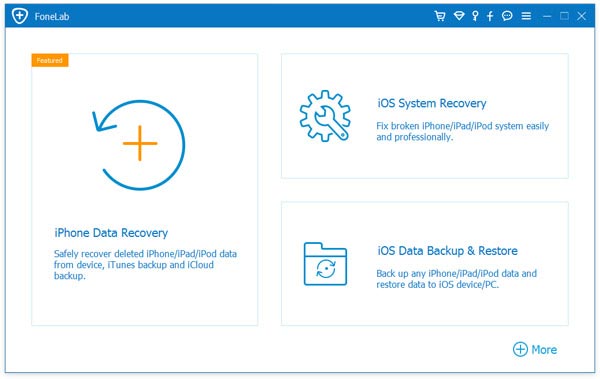
3. ಮೂರು ಚೇತರಿಕೆ ವಿಧಾನಗಳಲ್ಲಿ "iOS ಸಾಧನದಿಂದ ಮರುಪಡೆಯಿರಿ" ಆಯ್ಕೆಮಾಡಿ. ನಂತರ ಮುಂದಿನ ಹಂತವನ್ನು ನಮೂದಿಸಲು "ಪ್ರಾರಂಭ ಸ್ಕ್ಯಾನ್" ಬಟನ್ ಕ್ಲಿಕ್ ಮಾಡಿ.
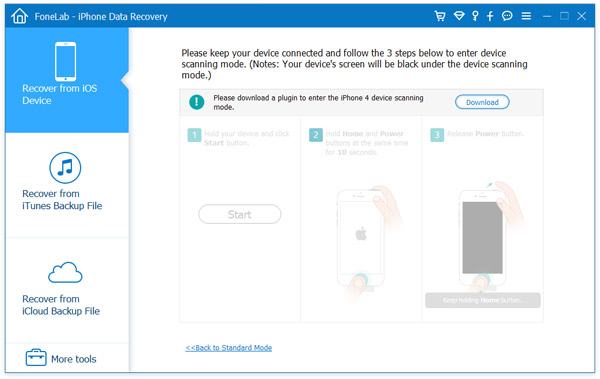
ಗಮನಿಸಿ: ಈ ಮೋಡ್ ನಿಮ್ಮ ಕಳೆದುಹೋದ ಫೋಟೋಗಳನ್ನು ಮರುಪಡೆಯಲು ಸಾಧ್ಯವಾಗದಿದ್ದರೆ, ನೀವು ಐಟ್ಯೂನ್ಸ್ ಅಥವಾ ಐಕ್ಲೌಡ್ನಿಂದ ಚಿತ್ರಗಳನ್ನು ಹೊರತೆಗೆಯಲು ಪ್ರಯತ್ನಿಸಬಹುದು.
4. ಸ್ಕ್ಯಾನಿಂಗ್ ಪ್ರಕ್ರಿಯೆ ಪೂರ್ಣಗೊಂಡ ನಂತರ, ಎಲ್ಲಾ ಡೇಟಾವನ್ನು ಪ್ರದರ್ಶಿಸಲಾಗುತ್ತದೆ. ಕಳೆದುಹೋದ ಚಿತ್ರಗಳನ್ನು ಮರುಪಡೆಯಲು, ನೀವು "ಅಪ್ಲಿಕೇಶನ್ ಫೋಟೋಗಳು" ಕ್ಲಿಕ್ ಮಾಡಬೇಕಾಗುತ್ತದೆ. ಮರುಪಡೆಯಬೇಕಾದ ಫೈಲ್ ಅನ್ನು ಆಯ್ಕೆ ಮಾಡಿ, ತದನಂತರ ಅದನ್ನು ಕಂಪ್ಯೂಟರ್ನಲ್ಲಿ ಉಳಿಸಲು "ಮರುಪಡೆಯಿರಿ" ಕ್ಲಿಕ್ ಮಾಡಿ.
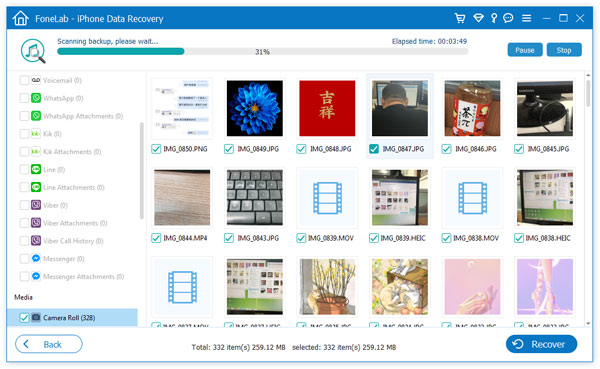
ಇದರ ಜೊತೆಗೆ, ಈ ಸಾಫ್ಟ್ವೇರ್ ವಾಟ್ಸಾಪ್, ಫೇಸ್ಬುಕ್, ವೈಬರ್ ಮುಂತಾದ ಚಾಟ್ ಅಪ್ಲಿಕೇಶನ್ಗಳಿಂದ ಡೇಟಾ ಮರುಪಡೆಯುವಿಕೆಯನ್ನು ಸಹ ಬೆಂಬಲಿಸುತ್ತದೆ.
ಭಾಗ 2: ಐಫೋನ್ನಲ್ಲಿ ಕಳೆದುಹೋದ Instagram ಚಿತ್ರಗಳನ್ನು ಉಚಿತವಾಗಿ ರದ್ದುಗೊಳಿಸಿ
ನೀವು ಯಾವುದೇ ಡೇಟಾವನ್ನು ಬ್ಯಾಕಪ್ ಮಾಡಲು iTunes ಅಥವಾ iCloud ಬಳಸಿಲ್ಲ. ಆದರೆ ನಿಮಗೆ ತುರ್ತಾಗಿ ಚಿತ್ರಗಳನ್ನು ಉಚಿತವಾಗಿ ಹಿಂಪಡೆಯಲು ಒಂದು ಮಾರ್ಗ ಬೇಕಾಗುತ್ತದೆ, ನಂತರ ನೀವು ಅವುಗಳನ್ನು iPhone ಆಲ್ಬಮ್ನಲ್ಲಿ ಹುಡುಕಲು ಪ್ರಯತ್ನಿಸಬಹುದು.
1. ಸಾಧನದಲ್ಲಿ "ಫೋಟೋಗಳು" ಗೆ ನ್ಯಾವಿಗೇಟ್ ಮಾಡಿ.
2. ಇನ್ಸ್ಟಾಗ್ರಾಮ್ ಆಲ್ಬಮ್ಗೆ ಹೋಗಿ. ಅದನ್ನು ತೆರೆಯಿರಿ ಮತ್ತು ನೀವು ಐಫೋನ್ನಲ್ಲಿ ಉಳಿಸಲಾದ ಇನ್ಸ್ಟಾಗ್ರಾಮ್ ಚಿತ್ರಗಳು ಮತ್ತು ವೀಡಿಯೊಗಳನ್ನು ನೋಡುತ್ತೀರಿ.
3. ನಿಮಗೆ ಬೇಕಾದ ಫೋಟೋ ಸಿಕ್ಕ ನಂತರ, ಅದನ್ನು ಮತ್ತೆ ಅಪ್ಲೋಡ್ ಮಾಡಿ.
ಡೇಟಾ ನಷ್ಟವನ್ನು ಮತ್ತೆ ತಪ್ಪಿಸಲು, ಒಂದೇ ಕ್ಲಿಕ್ನಲ್ಲಿ ಡೇಟಾವನ್ನು ಬ್ಯಾಕಪ್ ಮಾಡಲು ಐಫೋನ್ ಡೇಟಾ ರಿಕವರಿಯಲ್ಲಿ "iOS ಡೇಟಾ ಬ್ಯಾಕಪ್ ಮತ್ತು ಮರುಸ್ಥಾಪನೆ" ಕಾರ್ಯವನ್ನು ಬಳಸಲು ಶಿಫಾರಸು ಮಾಡಲಾಗಿದೆ.
ಈ ಪೋಸ್ಟ್ ಎಷ್ಟು ಉಪಯುಕ್ತವಾಗಿತ್ತು?
ಅದನ್ನು ರೇಟ್ ಮಾಡಲು ನಕ್ಷತ್ರದ ಮೇಲೆ ಕ್ಲಿಕ್ ಮಾಡಿ!
ಸರಾಸರಿ ರೇಟಿಂಗ್ / 5. ಮತ ಎಣಿಕೆ:




