
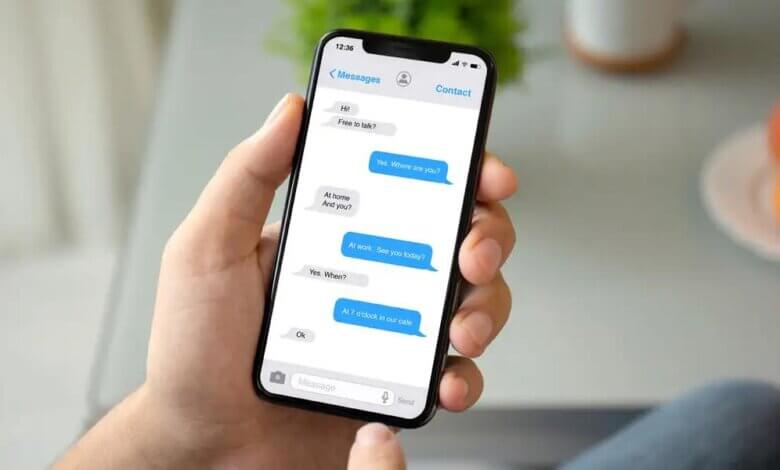
ನಾನು ಆಗಾಗ್ಗೆ ನನ್ನ ಸಹೋದ್ಯೋಗಿಗಳಿಗೆ ಸಂದೇಶ ಕಳುಹಿಸುತ್ತೇನೆ, ಫೈಲ್ಗಳನ್ನು ಸ್ವೀಕರಿಸುತ್ತೇನೆ ಮತ್ತು ಪ್ರಯಾಣ ಮಾಡುವಾಗ ಅವುಗಳನ್ನು ನನ್ನ ಐಫೋನ್ನಲ್ಲಿ ಉಳಿಸುತ್ತೇನೆ. ಕೆಲವೊಮ್ಮೆ ನನ್ನ ಡೇಟಾವನ್ನು ನನ್ನ ಕಂಪ್ಯೂಟರ್ಗೆ ಬ್ಯಾಕಪ್ ಮಾಡಲು ನನಗೆ ಸಮಯವಿರುವುದಿಲ್ಲ. ಇತ್ತೀಚೆಗೆ, ಕೆಲವು ಪ್ರಮುಖ iMessages ಕಣ್ಮರೆಯಾಗಿರುವುದನ್ನು ನಾನು ಕಂಡುಕೊಂಡೆ! ಏಕೆ ಎಂದು ನನಗೂ ತಿಳಿದಿಲ್ಲ. ಅಳಿಸಲಾದ iMessages ಅನ್ನು ಮರುಪಡೆಯಲು ನಾನು ಮಾರ್ಗಗಳನ್ನು ಹುಡುಕುತ್ತಿದ್ದೇನೆ.
ಐಫೋನ್ ಡೇಟಾ ಮರುಪಡೆಯುವಿಕೆ ಸಂದರ್ಭಗಳನ್ನು ನಿಭಾಯಿಸಲು ಮೂರು ರೀತಿಯ ಚೇತರಿಕೆ ನೀಡುತ್ತದೆ. ನಿಮ್ಮ ಐಫೋನ್ನಿಂದ ಅಳಿಸಲಾದ iMessages ಅನ್ನು ನೀವು ನೇರವಾಗಿ ಹಿಂಪಡೆಯಬಹುದು ಅಥವಾ iTunes/iCloud ಬ್ಯಾಕಪ್ ಅನ್ನು ಹೊರತೆಗೆಯುವ ಮೂಲಕ ಹಿಂದಿನ ಡೇಟಾವನ್ನು ಹಿಂಪಡೆಯಬಹುದು.
ಪ್ರಯತ್ನಿಸಲು ಕೆಳಗಿನ ಉಚಿತ ಪ್ರಾಯೋಗಿಕ ಆವೃತ್ತಿಯನ್ನು ಡೌನ್ಲೋಡ್ ಮಾಡಿ!
ಪರಿಹಾರ 1: ಐಫೋನ್ನಿಂದ ಅಳಿಸಲಾದ iMessages ಅನ್ನು ನೇರವಾಗಿ ಮರುಪಡೆಯುವುದು ಹೇಗೆ
ಹಂತ 1: ಐಫೋನ್ ಅನ್ನು ಕಂಪ್ಯೂಟರ್ಗೆ ಸಂಪರ್ಕಪಡಿಸಿ ಮತ್ತು ಡೇಟಾವನ್ನು ಸ್ಕ್ಯಾನ್ ಮಾಡಿ
ಸಾಫ್ಟ್ವೇರ್ ಅನ್ನು ಡೌನ್ಲೋಡ್ ಮಾಡಿ ಮತ್ತು ಸ್ಥಾಪಿಸಿ ಮತ್ತು ಅದನ್ನು ನಿಮ್ಮ ಕಂಪ್ಯೂಟರ್ನಲ್ಲಿ ಚಲಾಯಿಸಿ. ನಂತರ ನಿಮ್ಮ ಐಫೋನ್ ಅನ್ನು ನಿಮ್ಮ ಕಂಪ್ಯೂಟರ್ಗೆ ಸಂಪರ್ಕಪಡಿಸಿ. ನಿಮ್ಮ ಸಾಧನವನ್ನು ಸಂಪರ್ಕಿಸಿದ ನಂತರ, ವಿಂಡೋದಲ್ಲಿ "iOS ಸಾಧನದಿಂದ ಮರುಪಡೆಯಿರಿ" ಕ್ಲಿಕ್ ಮಾಡಿ.


ಹಂತ 2: ಪೂರ್ವವೀಕ್ಷಣೆ ಮತ್ತು ಆಯ್ದ iMessages ಪುನಃಸ್ಥಾಪಿಸಲು
ಸ್ಕ್ಯಾನಿಂಗ್ ಪ್ರಕ್ರಿಯೆ ಮುಗಿದ ನಂತರ, ನಿಮ್ಮ ಐಫೋನ್ನಲ್ಲಿರುವ ಎಲ್ಲಾ ಡೇಟಾವನ್ನು ಹೊರತೆಗೆಯಲಾಗುತ್ತದೆ ಮತ್ತು ಕೆಳಗಿನ ವಿಂಡೋದಲ್ಲಿ ಪ್ರದರ್ಶಿಸಲಾಗುತ್ತದೆ. ವಿಂಡೋದ ಎಡ ಫಲಕವನ್ನು ನೋಡಿ, ಪ್ರೋಗ್ರಾಂ ಬಳಕೆದಾರರಿಗೆ ಸಂಘಟಿತ ವಿಷಯವನ್ನು ಹುಡುಕಲು ವರ್ಗ ಆಯ್ಕೆಗಳ ಸಾಂದ್ರೀಕೃತ ಪ್ರದರ್ಶನವನ್ನು ಒದಗಿಸುತ್ತದೆ. iMessages ವಿಷಯವನ್ನು ಪೂರ್ವವೀಕ್ಷಣೆ ಮಾಡಿ, ತದನಂತರ ನಿಮಗೆ ಅಗತ್ಯವಿರುವ ವಸ್ತುಗಳನ್ನು ಟಿಕ್ ಮಾಡಿ ಮತ್ತು "ಮರುಪಡೆಯಿರಿ" ಕ್ಲಿಕ್ ಮಾಡುವ ಮೂಲಕ ಅವುಗಳನ್ನು ಹಿಂಪಡೆಯಿರಿ.

ಗಮನಿಸಿ: ನಿಮ್ಮ ಕಳೆದುಹೋದ ಡೇಟಾವನ್ನು ಸುಲಭವಾಗಿ ಹುಡುಕಲು, ಅಳಿಸಲಾದ ಐಟಂಗಳನ್ನು ಮಾತ್ರ ಪ್ರದರ್ಶಿಸಲು ನೀವು ವಿಂಡೋದ ಮೇಲ್ಭಾಗದಲ್ಲಿರುವ ಬಟನ್ ಅನ್ನು ಸ್ಲೈಡ್ ಮಾಡಬಹುದು.
ಪರಿಹಾರ 2: ಐಟ್ಯೂನ್ಸ್ ಬ್ಯಾಕಪ್ನಿಂದ iMessages ಅನ್ನು ಮರುಪಡೆಯುವುದು ಹೇಗೆ
ನೀವು PC ಅಥವಾ Mac ನಲ್ಲಿ iTunes ಬಳಸಿದ್ದರೆ ಮತ್ತು ನಿಮ್ಮ iPhone ಗೆ ನಿಮ್ಮ iMessages ಅನ್ನು ಸಿಂಕ್ ಮಾಡಿದ್ದರೆ, ನೀವು iTunes ಬ್ಯಾಕಪ್ನಿಂದ ಡೇಟಾವನ್ನು ಮರುಪಡೆಯಬಹುದು. ನಿಮಗಾಗಿ ಎರಡು ಮಾರ್ಗಗಳಿವೆ: ಸಂಪೂರ್ಣ iTunes ಫೈಲ್ ಅನ್ನು ನೇರವಾಗಿ ಮರುಪಡೆಯಿರಿ ಅಥವಾ ಸಾಫ್ಟ್ವೇರ್ ಬಳಸಿ iTunes ಬ್ಯಾಕಪ್ನಿಂದ ಆಯ್ದ ಡೇಟಾವನ್ನು ಹೊರತೆಗೆಯಿರಿ.
ಐಟ್ಯೂನ್ಸ್ ಮೂಲಕ ಡೇಟಾವನ್ನು ಮರುಸ್ಥಾಪಿಸುವುದು ಉಚಿತ. ಆದರೆ ಐಟ್ಯೂನ್ಸ್ನಲ್ಲಿರುವ ಎಲ್ಲಾ ಡೇಟಾವನ್ನು ನಿಮ್ಮ ಐಫೋನ್ಗೆ ಸುರಿಯಲಾಗುತ್ತದೆ ಮತ್ತು ನಿಮ್ಮ ಐಫೋನ್ನಲ್ಲಿರುವ ನಿಮ್ಮ ಅಸ್ತಿತ್ವದಲ್ಲಿರುವ ಡೇಟಾವನ್ನು ಅಳಿಸಲಾಗುತ್ತದೆ ಅಥವಾ ತಿದ್ದಿ ಬರೆಯಲಾಗುತ್ತದೆ ಎಂಬುದು ಗಮನಿಸಬೇಕಾದ ಸಂಗತಿ. ಹೋಲಿಸಿದರೆ, ಬಳಸುವುದು ಐಫೋನ್ ಡೇಟಾ ಮರುಪಡೆಯುವಿಕೆ ಡೇಟಾವನ್ನು ಹಿಂಪಡೆಯುವುದು ಸುರಕ್ಷಿತವಾಗಿರುತ್ತದೆ ಏಕೆಂದರೆ ಅದು ಆಯ್ದ ಚೇತರಿಕೆಯನ್ನು ಬೆಂಬಲಿಸುತ್ತದೆ ಮತ್ತು ನಿಮ್ಮ ಐಫೋನ್ನಲ್ಲಿರುವ ಯಾವುದೇ ಡೇಟಾವನ್ನು ತಿದ್ದಿ ಬರೆಯಲಾಗುವುದಿಲ್ಲ.
ಇಲ್ಲಿ ಐಟ್ಯೂನ್ಸ್ ಬ್ಯಾಕಪ್ ಕಡತಗಳಿಂದ ಡೇಟಾವನ್ನು ಹೊರತೆಗೆಯಲು ಈ ತಂತ್ರಾಂಶವನ್ನು ಹೇಗೆ ಬಳಸುವುದು ಎಂಬುದರ ಕುರಿತು ಟ್ಯುಟೋರಿಯಲ್ ಇಲ್ಲಿದೆ.
ಹಂತ 1: ಚೇತರಿಕೆ ಮೋಡ್ ಅನ್ನು ಆರಿಸಿ ಮತ್ತು ಡೇಟಾಕ್ಕಾಗಿ ಐಟ್ಯೂನ್ಸ್ ಅನ್ನು ಸ್ಕ್ಯಾನ್ ಮಾಡಿ
ಪ್ರೋಗ್ರಾಂ ಅನ್ನು ಸ್ಥಾಪಿಸಿ ಮತ್ತು ಪ್ರಾರಂಭಿಸಿದ ನಂತರ, ನಿಮಗೆ ಆಯ್ಕೆಗಳಿಗಾಗಿ ಕೆಲವು ಮರುಪಡೆಯುವಿಕೆ ವಿಧಾನಗಳನ್ನು ನೀಡಲಾಗುವುದು. "ಮರುಪಡೆಯಿರಿ" ಆಯ್ಕೆಮಾಡಿ. ಈಗ ವಿಂಡೋದಲ್ಲಿ ಹಲವಾರು ಐಟ್ಯೂನ್ಸ್ ಬ್ಯಾಕಪ್ ಫೈಲ್ಗಳನ್ನು ಪಟ್ಟಿ ಮಾಡಲಾಗುತ್ತದೆ. ನಿಮ್ಮ ಐಫೋನ್ಗಾಗಿ ಒಂದನ್ನು ಆರಿಸಿ ಮತ್ತು ಬ್ಯಾಕಪ್ ಫೈಲ್ ಅನ್ನು ಸ್ಕ್ಯಾನ್ ಮಾಡಲು ಮತ್ತು ಕಾಣೆಯಾದವುಗಳನ್ನು ಒಳಗೊಂಡಂತೆ ಎಲ್ಲಾ ಡೇಟಾವನ್ನು ಹೊರತೆಗೆಯಲು "ಪ್ರಾರಂಭ ಸ್ಕ್ಯಾನ್" ಕ್ಲಿಕ್ ಮಾಡಿ.

ಹಂತ 2: ಅಳಿಸಲಾದ iMessages ಅನ್ನು ಪೂರ್ವವೀಕ್ಷಣೆ ಮಾಡಿ ಮತ್ತು ಮರುಪಡೆಯಿರಿ
ಈಗ ನೀವು ವಿಂಡೋದಲ್ಲಿ ಪಟ್ಟಿ ಮಾಡಲಾದ ನಿಮ್ಮ ಐಫೋನ್ನ ಎಲ್ಲಾ ವಿಷಯಗಳನ್ನು ನೋಡಬಹುದು. ವಿಂಡೋದ ಎಡ ಫಲಕದಲ್ಲಿರುವ ವರ್ಗ ಆಯ್ಕೆಗಳಿಂದ "iMessages" ಆಯ್ಕೆಮಾಡಿ, ಪೂರ್ವವೀಕ್ಷಣೆ ಮಾಡಿ ಮತ್ತು ನಿಮ್ಮ ಅಳಿಸಿದ ಟಿಪ್ಪಣಿಗಳನ್ನು ಮರುಪಡೆಯಿರಿ.

ಪರಿಹಾರ 3: iCloud ಬ್ಯಾಕಪ್ನಿಂದ ಅಳಿಸಲಾದ iMessages ಅನ್ನು ಹಿಂಪಡೆಯುವುದು ಹೇಗೆ
ಐಕ್ಲೌಡ್ನಿಂದ ಕಳೆದುಹೋದ ಐಮೆಸೇಜ್ಗಳನ್ನು ಮರುಪಡೆಯಲು, ನೀವು ಮೊದಲು ನಿಮ್ಮ ಐಫೋನ್ನಲ್ಲಿ ಅಸ್ತಿತ್ವದಲ್ಲಿರುವ ಡೇಟಾವನ್ನು ಬ್ಯಾಕಪ್ ಮಾಡಬೇಕಾಗುತ್ತದೆ ಏಕೆಂದರೆ ಈ ರೀತಿಯಲ್ಲಿ ಬಳಸುವುದರಿಂದ, ಐಕ್ಲೌಡ್ ಫೈಲ್ಗಳಲ್ಲಿರುವ ಎಲ್ಲಾ ಡೇಟಾವನ್ನು ನಿಮ್ಮ ಐಫೋನ್ಗೆ ಆಮದು ಮಾಡಿಕೊಳ್ಳಲಾಗುತ್ತದೆ. ನಿಷ್ಪ್ರಯೋಜಕವಾದದ್ದನ್ನು ಒಳಗೊಂಡಂತೆ ಎಲ್ಲಾ ಡೇಟಾವನ್ನು ಮರುಪಡೆಯುವುದು ಸಾಕಷ್ಟು ಅನಾನುಕೂಲವಾಗಿದೆ. ಆದ್ದರಿಂದ, ಕಳೆದುಹೋದ ಡೇಟಾವನ್ನು ಆಯ್ದವಾಗಿ ಮರುಪಡೆಯಲು, ಐಫೋನ್ ಡೇಟಾ ರಿಕವರಿ ಪ್ರಯತ್ನಿಸುವುದು ಯೋಗ್ಯವಾಗಿದೆ.
iCloud ಬ್ಯಾಕಪ್ನಿಂದ iMessages ಅನ್ನು ಹಿಂಪಡೆಯಲು ಈ ಸಾಫ್ಟ್ವೇರ್ ಅನ್ನು ಹೇಗೆ ಬಳಸುವುದು ಎಂಬುದರ ಕುರಿತು ಟ್ಯುಟೋರಿಯಲ್ ಇಲ್ಲಿದೆ.
ಹಂತ 1. ಪ್ರೋಗ್ರಾಂ ಅನ್ನು ರನ್ ಮಾಡಿ ಮತ್ತು ನಿಮ್ಮ iCloud ಖಾತೆಗೆ ಲಾಗಿನ್ ಮಾಡಿ
ನಿಮ್ಮ ಕಂಪ್ಯೂಟರ್ನಲ್ಲಿ ಡೇಟಾ ರಿಕವರಿ ಪ್ರೋಗ್ರಾಂ ಅನ್ನು ಪ್ರಾರಂಭಿಸಿ ಮತ್ತು ಮುಖ್ಯ ಮೆನು ಬಾರ್ನಿಂದ "ರಿಕವರ್" ನ ರಿಕವರಿ ಮೋಡ್ಗೆ ಬದಲಾಯಿಸಿ. ನಂತರ ನಿಮ್ಮ ಐಕ್ಲೌಡ್ಗೆ ಸೈನ್ ಇನ್ ಮಾಡಲು ನಿಮ್ಮ ಆಪಲ್ ಐಡಿ ಮತ್ತು ಪಾಸ್ವರ್ಡ್ ಅನ್ನು ನಮೂದಿಸಿ.

ಹಂತ 2. iCloud ಬ್ಯಾಕಪ್ ಫೈಲ್ ಡೌನ್ಲೋಡ್ ಮಾಡಿ ಮತ್ತು ಡೇಟಾಗಾಗಿ iCloud ಬ್ಯಾಕಪ್ ಅನ್ನು ಸ್ಕ್ಯಾನ್ ಮಾಡಿ
ಐಕ್ಲೌಡ್ಗೆ ಸೈನ್ ಇನ್ ಮಾಡಿದ ನಂತರ, ಸಾಫ್ಟ್ವೇರ್ ನಿಮ್ಮ ಎಲ್ಲಾ ಬ್ಯಾಕಪ್ ಫೈಲ್ಗಳನ್ನು ವಿಂಡೋದಲ್ಲಿ ಸ್ವಯಂಚಾಲಿತವಾಗಿ ಪ್ರದರ್ಶಿಸುತ್ತದೆ. ನೀವು ಹಿಂಪಡೆಯಲು ಬಯಸುವ ಒಂದನ್ನು ಆರಿಸಿ ಮತ್ತು ಡೌನ್ಲೋಡ್ ಕ್ಲಿಕ್ ಮಾಡಿ.


ಹಂತ 3. iCloud ನಿಂದ ಅಳಿಸಲಾದ iMessages ಅನ್ನು ಪೂರ್ವವೀಕ್ಷಣೆ ಮಾಡಿ ಮತ್ತು ಮರುಪಡೆಯಿರಿ
ಈಗ ನೀವು ಸಾಫ್ಟ್ವೇರ್ ವಿವಿಧ ಸಂಘಟಿತ ವಸ್ತುಗಳನ್ನು ಪ್ರವೇಶಿಸಲು ವರ್ಗ ಆಯ್ಕೆಗಳ ಸಂಕ್ಷಿಪ್ತ ಪ್ರದರ್ಶನವನ್ನು ಒದಗಿಸುವುದನ್ನು ನೋಡಬಹುದು. “iMessage” ಆಯ್ಕೆಯನ್ನು ಕ್ಲಿಕ್ ಮಾಡಿ ಮತ್ತು ಸಂದೇಶಗಳ ವಿಷಯಗಳನ್ನು ಪೂರ್ವವೀಕ್ಷಿಸಿ. ನಿಮಗೆ ಬೇಕಾದ ಸಂದೇಶಗಳನ್ನು ಆರಿಸಿ ಮತ್ತು “ಮರುಪಡೆಯಿರಿ” ಕ್ಲಿಕ್ ಮಾಡಿ. ಅಷ್ಟೆ. ನೀವು ನಿಮ್ಮ iMessages ಅನ್ನು ಆಯ್ದವಾಗಿ ಮರುಸ್ಥಾಪಿಸಿದ್ದೀರಿ.

ಐಮೆಸೇಜ್ ಹೊರತುಪಡಿಸಿ, ಫೋಟೋಗಳು, ವೀಡಿಯೊಗಳು, ಸಂಪರ್ಕಗಳು, ಟಿಪ್ಪಣಿಗಳು, ಕರೆ ದಾಖಲೆಗಳು, ಧ್ವನಿಮೇಲ್ಗಳು, ಧ್ವನಿ ಮೆಮೊಗಳು, ಕ್ಯಾಲೆಂಡರ್ಗಳು, ಜ್ಞಾಪನೆಗಳು ಇತ್ಯಾದಿಗಳಂತಹ ಸುಮಾರು 17 ರೀತಿಯ ಡೇಟಾಗಳಿವೆ. ಐಫೋನ್ ಡೇಟಾ ಮರುಪಡೆಯುವಿಕೆ ಹಿಂಪಡೆಯಬಹುದು.
ಈ ಪೋಸ್ಟ್ ಎಷ್ಟು ಉಪಯುಕ್ತವಾಗಿತ್ತು?
ಅದನ್ನು ರೇಟ್ ಮಾಡಲು ನಕ್ಷತ್ರದ ಮೇಲೆ ಕ್ಲಿಕ್ ಮಾಡಿ!
ಸರಾಸರಿ ರೇಟಿಂಗ್ / 5. ಮತ ಎಣಿಕೆ:




