24 ಗಂಟೆಗಳ ನಂತರ ಕಣ್ಮರೆಯಾಗುವ ಫೋಟೋಗಳು ಮತ್ತು ವೀಡಿಯೊಗಳನ್ನು ಹಂಚಿಕೊಳ್ಳಲು Snapchat ಬಳಕೆದಾರರಿಗೆ Stories ರಚಿಸಲು ಅನುಮತಿಸುತ್ತದೆ. ಪೂರ್ವನಿಯೋಜಿತವಾಗಿ, ನಿಮ್ಮ Snapchat ಕಥೆಯು ನಿಮ್ಮ ಎಲ್ಲಾ ಸ್ನೇಹಿತರಿಗೆ ಗೋಚರಿಸುತ್ತದೆ. ಆದಾಗ್ಯೂ, ನಿಮ್ಮ ಸ್ನ್ಯಾಪ್ಗಳನ್ನು ಯಾರು ವೀಕ್ಷಿಸುತ್ತಾರೆ ಎಂಬುದನ್ನು ನಿಯಂತ್ರಿಸಲು ನೀವು ಖಾಸಗಿ ಕಥೆಗಳನ್ನು ಸಹ ಮಾಡಬಹುದು. ಕಸ್ಟಮ್ ಕಥೆಗಳು ಎಂದೂ ಕರೆಯಲ್ಪಡುವ ಖಾಸಗಿ ಕಥೆಗಳು, ಆಯ್ದ ಜನರ ಗುಂಪಿನೊಂದಿಗೆ ವಿಷಯವನ್ನು ಹಂಚಿಕೊಳ್ಳಲು ಉತ್ತಮ ಮಾರ್ಗವಾಗಿದೆ.
ಖಾಸಗಿ ಸ್ನ್ಯಾಪ್ಚಾಟ್ ಕಥೆಗಳು ನಿಮ್ಮ ಹಂಚಿಕೆಯ ಮೇಲೆ ಹೆಚ್ಚಿನ ನಿಯಂತ್ರಣವನ್ನು ಹೊಂದಲು ನಿಮಗೆ ಅವಕಾಶ ಮಾಡಿಕೊಡುತ್ತವೆ. ಕೆಲವು ಸ್ನೇಹಿತರಿಗೆ ವಿಶೇಷವಾದ ತೆರೆಮರೆಯ ವಿಷಯವನ್ನು ನೀಡಲು ಆಂತರಿಕ ವೃತ್ತದ ಕಥೆಯನ್ನು ರಚಿಸಿ, ಅಥವಾ ನಂತರ ಹಿಂತಿರುಗಿ ನೋಡಲು ನಿಮಗಾಗಿ ಒಂದು ಕಥೆಯನ್ನು ರಚಿಸಿ.
Snapchat ನಲ್ಲಿ ಖಾಸಗಿ ಕಥೆಯನ್ನು ರಚಿಸಲು ಸುಲಭವಾದ ಮಾರ್ಗವೆಂದರೆ ನಿಮ್ಮ ಪ್ರೊಫೈಲ್ಗೆ ಹೋಗಿ "ನನ್ನ ಕಥೆಗೆ ಸೇರಿಸು" ಆಯ್ಕೆಯ ಮೇಲಿರುವ "+ ಕಸ್ಟಮ್ ಕಥೆ" ಆಯ್ಕೆ ಮಾಡುವುದು.
ಆದರೆ ಅದು ಒಂದೇ ಒಂದು ಮಾರ್ಗ. Instagram ನ ಕ್ಲೋಸ್ ಫ್ರೆಂಡ್ಸ್ ವೈಶಿಷ್ಟ್ಯದಂತೆಯೇ ಕಸ್ಟಮ್ ವೀಕ್ಷಕರೊಂದಿಗೆ Snapchat ಕಥೆಗಳನ್ನು ರಚಿಸುವ ಮೂರು ವಿಧಾನಗಳನ್ನು ಕಲಿಯಲು ಮುಂದೆ ಓದಿ.
Snapchat ನಲ್ಲಿ ಖಾಸಗಿ ಕಥೆಯನ್ನು ರಚಿಸುವ 3 ವಿಧಾನಗಳು
ಖಾಸಗಿ ಅಥವಾ ಕಸ್ಟಮ್ ಸ್ಟೋರಿಗಳನ್ನು ರಚಿಸಲು ನಿಮಗೆ ಮೂರು ವಿಭಿನ್ನ ಮಾರ್ಗಗಳಿವೆ. ನೀವು ಚಿತ್ರವನ್ನು ತೆಗೆದುಕೊಂಡು ಅದನ್ನು ಯಾರು ನೋಡಬಹುದು ಎಂಬುದನ್ನು ಆಯ್ಕೆ ಮಾಡಬಹುದು, ನಿಮ್ಮ ಎಲ್ಲಾ ವಿಷಯಗಳಿಗೆ ನಿಮ್ಮ Snapchat ಸೆಟ್ಟಿಂಗ್ಗಳನ್ನು ಬದಲಾಯಿಸಬಹುದು ಅಥವಾ ಅದನ್ನು ನಿಮ್ಮ ಪ್ರೊಫೈಲ್ಗೆ ಸೇರಿಸಬಹುದು. ಪ್ರತಿಯೊಂದನ್ನು ಹೇಗೆ ಬಳಸುವುದು ಎಂಬುದು ಇಲ್ಲಿದೆ.
ನಿಮ್ಮ ಪ್ರೊಫೈಲ್ನಿಂದ Snapchat ನಲ್ಲಿ ಖಾಸಗಿ ಕಥೆಯನ್ನು ರಚಿಸಿ
- ನಿಮ್ಮ ಬಿಟ್ಮೋಜಿಯನ್ನು ಟ್ಯಾಪ್ ಮಾಡಿ ಮತ್ತು ನಿಮ್ಮ ಪ್ರೊಫೈಲ್ಗೆ ಹೋಗಿ.
- 'ನನ್ನ ಕಥೆಗೆ ಸೇರಿಸಿ' ಆಯ್ಕೆಯ ಮೇಲೆ '+ ಕಸ್ಟಮ್ ಕಥೆ' ಆಯ್ಕೆಮಾಡಿ.
- ನಿಮ್ಮ ವಿಷಯವನ್ನು ನೋಡುವ ಸ್ನೇಹಿತರು/ಸಂಪರ್ಕಗಳನ್ನು ಆಯ್ಕೆ ಮಾಡಿ.
- ನಿಮ್ಮ ಚಿತ್ರ, ವೀಡಿಯೊ ಅಥವಾ ಪಠ್ಯವನ್ನು ತೆಗೆದುಕೊಳ್ಳಿ ಅಥವಾ ಅಪ್ಲೋಡ್ ಮಾಡಿ.
- ಪ್ರಕಟಿಸಲು ಕೆಳಗಿನ ಬಲ ಮೂಲೆಯಲ್ಲಿರುವ ನೀಲಿ ಐಕಾನ್ ಅನ್ನು ಟ್ಯಾಪ್ ಮಾಡಿ.
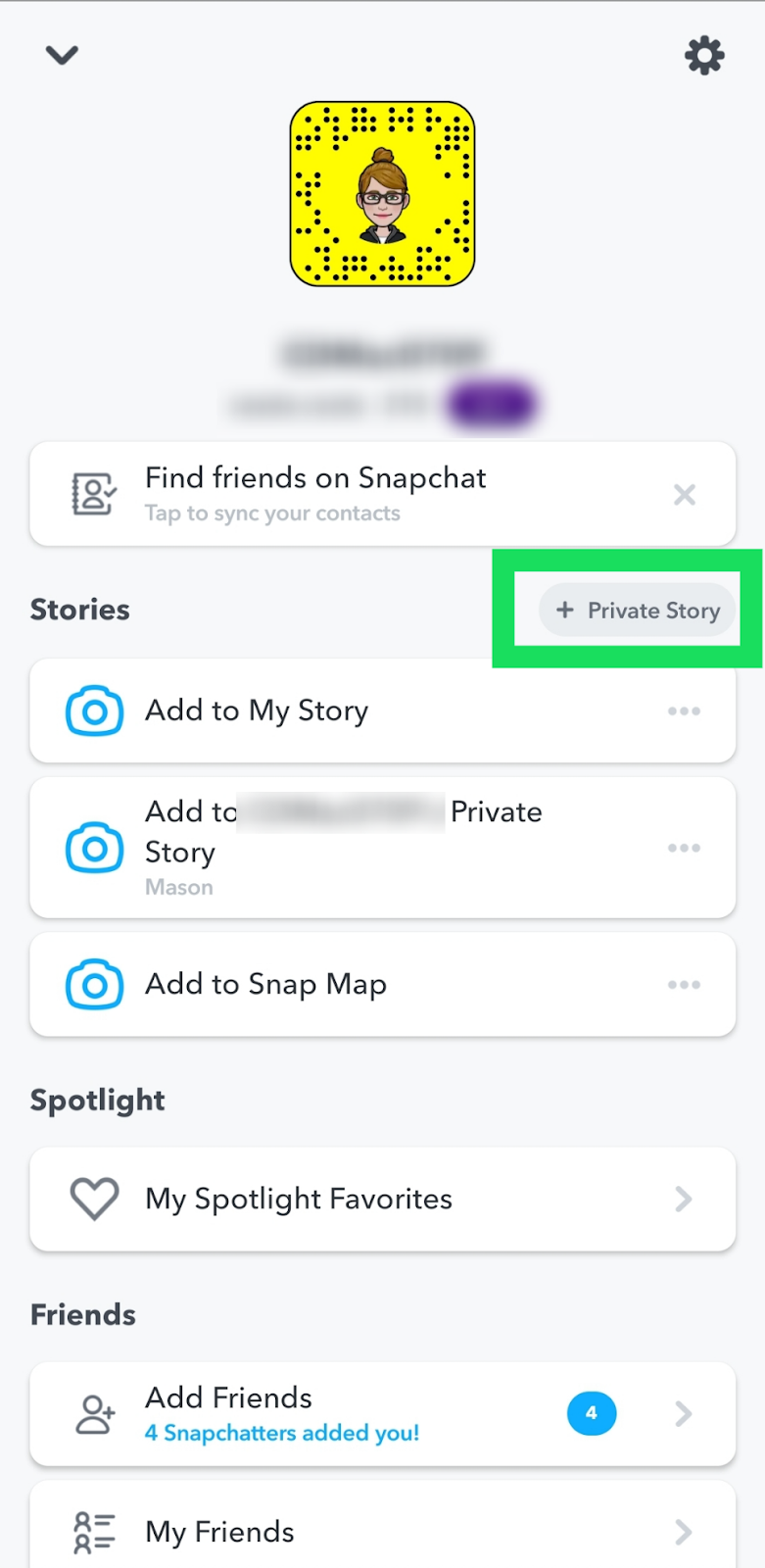
ಗಮನಿಸಿ: ಆಂಡ್ರಾಯ್ಡ್ ಸಾಧನಗಳಲ್ಲಿ, ನಿಮ್ಮ ಪ್ರೊಫೈಲ್ನಲ್ಲಿ '+ ಖಾಸಗಿ ಕಥೆ' ಆಯ್ಕೆ ಮಾಡಿ ವಿವರಿಸಿದಂತೆ ಹಂತಗಳನ್ನು ಮುಂದುವರಿಸಬೇಕಾಗಬಹುದು.
ಸೆಟ್ಟಿಂಗ್ಗಳಿಂದ Snapchat ನಲ್ಲಿ ಖಾಸಗಿ ಕಥೆಯನ್ನು ರಚಿಸಿ
- ನಿಮ್ಮ ಬಿಟ್ಮೋಜಿಯನ್ನು ಟ್ಯಾಪ್ ಮಾಡುವ ಮೂಲಕ ನಿಮ್ಮ ಪ್ರೊಫೈಲ್ಗೆ ಹೋಗಿ.
- 'ಸೆಟ್ಟಿಂಗ್ಗಳು' ಆಯ್ಕೆಮಾಡಿ. (ಗೇರ್ ಐಕಾನ್ ⚙).
- "ಯಾರು ಮಾಡಬಹುದು..." ವಿಭಾಗಕ್ಕೆ ಕೆಳಗೆ ಸ್ಕ್ರಾಲ್ ಮಾಡಿ.
- "ನನ್ನ ಕಥೆಯನ್ನು ವೀಕ್ಷಿಸಿ" ಟ್ಯಾಪ್ ಮಾಡಿ.
- 'ಸ್ನೇಹಿತರು' ಅಥವಾ 'ಕಸ್ಟಮ್' ಪರಿಶೀಲಿಸಿ.
- ನೀವು 'ಕಸ್ಟಮ್' ಆಯ್ಕೆ ಮಾಡಿದರೆ, ನಿಮ್ಮ ವಿಷಯವನ್ನು ಹಸ್ತಚಾಲಿತವಾಗಿ ವೀಕ್ಷಿಸಲು ನೀವು ಎಲ್ಲಾ ಸ್ನೇಹಿತರನ್ನು ಕೈಯಿಂದ ಆರಿಸಬೇಕಾಗುತ್ತದೆ.
ಸಲಹೆ: Snapchat ನಲ್ಲಿ ಖಾಸಗಿ ಕಥೆಯನ್ನು ರಚಿಸಲು ಈ ವಿಧಾನವನ್ನು ಬಳಸುವುದರಿಂದ ನಿಮ್ಮ ಎಲ್ಲಾ ವಿಷಯದ ಮೇಲೆ ಪರಿಣಾಮ ಬೀರುತ್ತದೆ. ಆದ್ದರಿಂದ, ನಿಮ್ಮ ವಿಷಯದ ನಿರ್ದಿಷ್ಟ ಭಾಗಗಳಿಗೆ ಸೆಟ್ಟಿಂಗ್ ಅನ್ನು ಅನ್ವಯಿಸಲು ನೀವು ಬಯಸಿದರೆ ಅದನ್ನು ಬಳಸಬೇಡಿ.
ಕ್ಯಾಮೆರಾ ರೋಲ್ನಿಂದ ಸ್ನ್ಯಾಪ್ಚಾಟ್ನಲ್ಲಿ ಖಾಸಗಿ ಕಥೆಯನ್ನು ರಚಿಸಿ
- ಅಪ್ಲಿಕೇಶನ್ನಲ್ಲಿ ಕ್ಯಾಮೆರಾ ರೋಲ್ ತೆರೆಯಿರಿ.
- ಚಿತ್ರ ತೆಗೆಯಿರಿ, ವೀಡಿಯೊ ರೆಕಾರ್ಡ್ ಮಾಡಿ ಅಥವಾ ನಿಮ್ಮ ವಿಷಯವನ್ನು ಅಪ್ಲೋಡ್ ಮಾಡಿ.
- ನೀಲಿ ಹಂಚಿಕೆ ಬಟನ್ ಐಕಾನ್ ಅನ್ನು ಟ್ಯಾಪ್ ಮಾಡಿ.
- 'ಇದಕ್ಕೆ ಕಳುಹಿಸು' ವಿಭಾಗದಲ್ಲಿ, '+ ಕಸ್ಟಮ್ ಸ್ಟೋರಿ' ಟ್ಯಾಪ್ ಮಾಡಿ. (ಇದು ಆಂಡ್ರಾಯ್ಡ್ನಲ್ಲಿ '+ ಖಾಸಗಿ ಸ್ಟೋರಿ' ಎಂದು ತೋರಿಸುತ್ತದೆ).
- ನಿಮ್ಮ ವಿಷಯವನ್ನು ವೀಕ್ಷಿಸಲು ಬಯಸುವವರನ್ನು ಆಯ್ಕೆಮಾಡಿ.
- ಅದನ್ನು ಪ್ರಕಟಿಸಲು 'ಕಥೆಯನ್ನು ರಚಿಸಿ' ಟ್ಯಾಪ್ ಮಾಡಿ.

ಅತ್ಯುತ್ತಮ ಫೋನ್ ಟ್ರ್ಯಾಕಿಂಗ್ ಅಪ್ಲಿಕೇಶನ್
ತಿಳಿಯದೆ ಫೇಸ್ಬುಕ್, ವಾಟ್ಸಾಪ್, ಇನ್ಸ್ಟಾಗ್ರಾಮ್, ಸ್ನ್ಯಾಪ್ಚಾಟ್, ಲೈನ್, ಟೆಲಿಗ್ರಾಮ್, ಟಿಂಡರ್ ಮತ್ತು ಇತರ ಸಾಮಾಜಿಕ ಮಾಧ್ಯಮ ಅಪ್ಲಿಕೇಶನ್ಗಳಲ್ಲಿ ಕಣ್ಣಿಡಿ; ಜಿಪಿಎಸ್ ಸ್ಥಳ, ಪಠ್ಯ ಸಂದೇಶಗಳು, ಸಂಪರ್ಕಗಳು, ಕರೆ ದಾಖಲೆಗಳು ಮತ್ತು ಹೆಚ್ಚಿನ ಡೇಟಾವನ್ನು ಸುಲಭವಾಗಿ ಟ್ರ್ಯಾಕ್ ಮಾಡಿ! 100% ಸುರಕ್ಷಿತ!
Snapchat ನಲ್ಲಿ ಖಾಸಗಿ ಮತ್ತು ಕಸ್ಟಮ್ ಕಥೆಯ ನಡುವಿನ ವ್ಯತ್ಯಾಸ
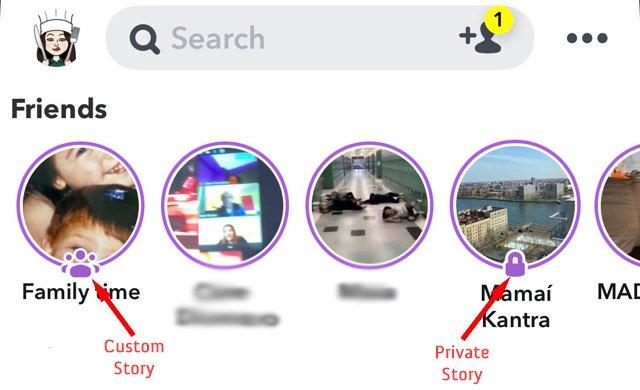
Snapchat ನಲ್ಲಿ ಖಾಸಗಿ ಕಥೆಯೊಂದಿಗೆ, ನಿಮ್ಮ ವಿಷಯವನ್ನು ಯಾರು ವೀಕ್ಷಿಸಬಹುದು ಎಂಬುದನ್ನು ನೀವು ಆಯ್ಕೆ ಮಾಡಬಹುದು. ಅದಕ್ಕಾಗಿಯೇ ಕಸ್ಟಮ್ ಕಥೆಯಲ್ಲಿ, ನಿಮ್ಮ ವಿಷಯಕ್ಕೆ ಕೊಡುಗೆ ನೀಡಬಹುದಾದ ಸ್ನೇಹಿತರನ್ನು ನೀವು ಆಯ್ಕೆ ಮಾಡಬಹುದು. ಅದು ಖಾಸಗಿಯಾಗಿದ್ದರೆ Snapchatter ನ ಫೀಡ್ ಅಡಿಯಲ್ಲಿ ನೀವು ಲಾಕ್ ಐಕಾನ್ (🔒) ಅನ್ನು ನೋಡುತ್ತೀರಿ. ಆದರೆ ಕಸ್ಟಮ್ ಕಥೆಯಲ್ಲಿ, ನೀವು ಜನರ ಗುಂಪಿನ ಐಕಾನ್ ಅನ್ನು ನೋಡುತ್ತೀರಿ.
ನಿಮ್ಮ ಖಾಸಗಿ ಕಥೆಯಿಂದ ಯಾರನ್ನಾದರೂ ತೆಗೆದುಹಾಕುವುದು ಹೇಗೆ?
ನಿಮ್ಮ ಸಂಪರ್ಕಗಳು ಅಥವಾ ಸ್ನೇಹಿತರು ನಿಮ್ಮ ಖಾಸಗಿ ವಿಷಯವನ್ನು ಇನ್ನು ಮುಂದೆ ನೋಡಬಾರದು ಎಂದು ನೀವು ಬಯಸಿದರೆ, ನೀವು ಅವರನ್ನು ವೀಕ್ಷಕರ ಪಟ್ಟಿಯಿಂದ ತೆಗೆದುಹಾಕಬಹುದು.
- ನಿಮ್ಮ ಪ್ರೊಫೈಲ್ಗೆ ಹೋಗಿ.
- ನೀವು ಸಂಪಾದಿಸಲು ಬಯಸುವ 'ಕಥೆ'ಯನ್ನು ಹುಡುಕಿ.
- ಅದರ ಪಕ್ಕದಲ್ಲಿರುವ ಮೂರು ಚುಕ್ಕೆಗಳನ್ನು ಟ್ಯಾಪ್ ಮಾಡಿ.
- 'ವೀಕ್ಷಕರನ್ನು ನೋಡಿ' ಆಯ್ಕೆಮಾಡಿ.
- ನಿಮ್ಮ ಖಾಸಗಿ ಕಥೆಯಿಂದ ಸಂಪರ್ಕವನ್ನು ತೆಗೆದುಹಾಕಲು ಅದರ ಗುರುತನ್ನು ತೆಗೆದುಹಾಕಿ.
ಯಾರೊಬ್ಬರ Snapchat ಖಾಸಗಿ ಕಥೆಯಿಂದ ನಿಮ್ಮನ್ನು ಹೇಗೆ ತೆಗೆದುಹಾಕುವುದು?
Snapchatter ನಿಮ್ಮನ್ನು ತಮ್ಮ ಖಾಸಗಿ ಕಥೆಗಳ ಪಟ್ಟಿಗೆ ಸೇರಿಸಿದ್ದರೆ, ಕಥೆಯ ಐಕಾನ್ ಮೇಲೆ ಟ್ಯಾಪ್-ಹೋಲ್ಡ್ ಮಾಡಿ ಮತ್ತು Snapchat ನಲ್ಲಿ ಬಿಡಿ ಅಥವಾ ನಿರ್ಬಂಧಿಸಿ ಆಯ್ಕೆಮಾಡಿ. ಇನ್ನೊಂದು ಮಾರ್ಗವೆಂದರೆ ಆ ವ್ಯಕ್ತಿಯ ಪ್ರೊಫೈಲ್ಗೆ ಹೋಗಿ, ಮೇಲಿನ ಬಲ ಮೂಲೆಯಲ್ಲಿರುವ ಮೂರು ಚುಕ್ಕೆಗಳನ್ನು ಟ್ಯಾಪ್ ಮಾಡಿ ಮತ್ತು ಬಿಡಿ ಆಯ್ಕೆಮಾಡಿ. (ಇದು ಕಥೆಗಳನ್ನು ನಿರ್ಬಂಧಿಸುವ ಆಯ್ಕೆಯನ್ನು ಸಹ ನಿಮಗೆ ನೀಡುತ್ತದೆ.)
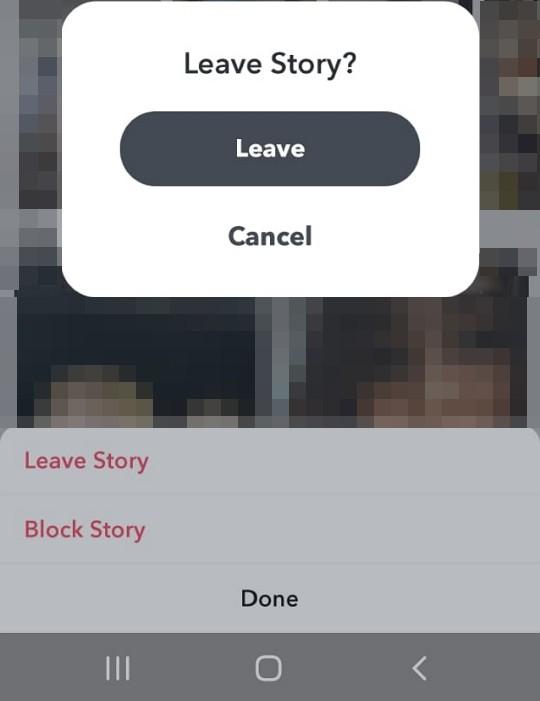
ಇಲ್ಲಿ ಹೇಳಲಾದ ಪ್ರತಿಯೊಂದು ಆಯ್ಕೆಗಳ ಅರ್ಥ ಇಲ್ಲಿದೆ:
- ಬಿಡಿ. ಇದು ನಿಮ್ಮನ್ನು Snapchat ನಲ್ಲಿ ಒಬ್ಬ ವ್ಯಕ್ತಿಯ ಖಾಸಗಿ ಕಥೆಗಳ ಪಟ್ಟಿಯಿಂದ ತೆಗೆದುಹಾಕುತ್ತದೆ. ಆದರೆ ಅವರು ಬಯಸಿದರೆ ನಿಮ್ಮನ್ನು ಮತ್ತೆ ಸೇರಿಸಬಹುದು.
- ನಿರ್ಬಂಧಿಸಿ. ಈ ಆಯ್ಕೆಯನ್ನು ಆರಿಸುವುದರಿಂದ, ನಿಮ್ಮನ್ನು ಖಾಸಗಿ ವೀಕ್ಷಕರ ಪಟ್ಟಿಯಿಂದ ತೆಗೆದುಹಾಕಲಾಗುತ್ತದೆ. ಮತ್ತು ಬಳಕೆದಾರರು ನಿಮ್ಮನ್ನು ಮತ್ತೆ ಆ ಪಟ್ಟಿಗೆ ಸೇರಿಸಲು ಸಾಧ್ಯವಾಗುವುದಿಲ್ಲ.
ತಿಳಿದುಕೊಳ್ಳಬೇಕಾದ ವಿಷಯಗಳು
ಕೆಲವು ವರ್ಷಗಳ ಹಿಂದೆ, ನಿಮ್ಮ ಕಥೆಗಳಿಗೆ ನೀವು ಅನಿಯಮಿತ ಸಂಖ್ಯೆಯ ಖಾಸಗಿ/ಕಸ್ಟಮ್ ವಿಷಯವನ್ನು ಸೇರಿಸಬಹುದಿತ್ತು. ಆದರೆ ಅದು, ಇತರ ಕೆಲವು ವೈಶಿಷ್ಟ್ಯಗಳೊಂದಿಗೆ, ಇತ್ತೀಚೆಗೆ ಬದಲಾಗಿದೆ. ಈ ಆಯ್ಕೆಯ ಬಗ್ಗೆ ನೀವು ತಿಳಿದುಕೊಳ್ಳಬೇಕಾದ ಎಲ್ಲವೂ ಇಲ್ಲಿದೆ.
ನೀವು ಅವುಗಳಲ್ಲಿ 10 ಮಾತ್ರ ಹೊಂದಬಹುದು.
2021 ರ ಹೊತ್ತಿಗೆ, Snapchat ನಲ್ಲಿ ನಿಮ್ಮ ಖಾಸಗಿ/ಕಸ್ಟಮ್ ವಿಷಯದ ಮಿತಿ 10 ಆಗಿದೆ. ಆದ್ದರಿಂದ, ಈ ವಿಭಾಗದಲ್ಲಿ ನೀವು ಹತ್ತಕ್ಕಿಂತ ಹೆಚ್ಚು ಕಥೆಗಳನ್ನು ಹೊಂದಲು ಸಾಧ್ಯವಿಲ್ಲ.
ಕಸ್ಟಮ್ ಸ್ಟೋರಿ ಸೃಷ್ಟಿಕರ್ತ ಎಲ್ಲಾ Snap ಗಳನ್ನು ಅಳಿಸಬಹುದು.
ಕಸ್ಟಮ್ ಸ್ಟೋರಿಯ ಹೋಸ್ಟ್ ಅಥವಾ ಮಾಲೀಕರು ಆ Snap ಅನ್ನು ಅಳಿಸಿದರೆ, ಪ್ರತಿಯೊಬ್ಬರ ವಿಷಯವನ್ನು ಸ್ವಯಂಚಾಲಿತವಾಗಿ ತೆಗೆದುಹಾಕಲಾಗುತ್ತದೆ. ಆದರೆ ನಿಮ್ಮ ಚಿತ್ರಗಳು/ವೀಡಿಯೊಗಳನ್ನು ಕಳೆದುಕೊಳ್ಳುವುದನ್ನು ತಪ್ಪಿಸಲು ನೀವು ಅವುಗಳನ್ನು ಉಳಿಸಲು ಅಥವಾ ಸ್ಕ್ರೀನ್ಶಾಟ್ಗಳನ್ನು ತೆಗೆದುಕೊಳ್ಳಲು ಆಯ್ಕೆ ಮಾಡಬಹುದು.
24 ಗಂಟೆಗಳ ನಿಷ್ಕ್ರಿಯತೆಯ ನಂತರ ಕಸ್ಟಮ್ ಕಥೆಗಳು ಕಣ್ಮರೆಯಾಗುತ್ತವೆ.
ನಿಮ್ಮ ಗುಂಪಿನ ವಿಷಯಕ್ಕೆ ಸ್ನ್ಯಾಪ್ ಸೇರಿಸಲು ನಿಮಗೆ ಒಂದು ದಿನವಿದೆ. ನೀವು ಮಾಡದಿದ್ದರೆ, ಇಡೀ ಕಸ್ಟಮ್ ಸ್ಟೋರಿ ಕಣ್ಮರೆಯಾಗುತ್ತದೆ.
ಆಂಡ್ರಾಯ್ಡ್ ಬಳಕೆದಾರರು ಕಸ್ಟಮ್ ಕಥೆಗಳನ್ನು ರಚಿಸಲು ಸಾಧ್ಯವಿಲ್ಲ.
ಪ್ರಸ್ತುತ, ಕಸ್ಟಮ್ ಸ್ಟೋರಿ ಆಯ್ಕೆಯು iOS-ನಿರ್ದಿಷ್ಟ ವೈಶಿಷ್ಟ್ಯವಾಗಿದೆ. ಮತ್ತು ನೀವು ಅದನ್ನು ನಿಮ್ಮ Android ಸಾಧನಗಳಲ್ಲಿ ಬಳಸಲು ಸಾಧ್ಯವಾಗುವುದಿಲ್ಲ. ಆದಾಗ್ಯೂ, ನೀವು ಪ್ರಕಟಿಸಿದದನ್ನು ನೋಡಬಹುದು. ಜೊತೆಗೆ, ಹೋಸ್ಟ್ ನಿಮ್ಮನ್ನು ಪಟ್ಟಿಗೆ ಸೇರಿಸಿದರೆ ನೀವು ಅವರಿಗೆ ಕೊಡುಗೆ ನೀಡಬಹುದು.
ತ್ವರಿತ ಸಾರಾಂಶ, ಸಲಹೆಗಳು ಮತ್ತು ತಂತ್ರಗಳು
- Snapchat ನಲ್ಲಿ ಖಾಸಗಿ ಕಥೆಯನ್ನು ರಚಿಸಲು, ನೀವು ನಿಮ್ಮ ಪ್ರೊಫೈಲ್ಗೆ ಹೋಗಿ, + ಕಸ್ಟಮ್ ಕಥೆಯನ್ನು ಆಯ್ಕೆ ಮಾಡಿ, ನೀವು ಪಟ್ಟಿಗೆ ಸೇರಿಸಲು ಬಯಸುವ ಸ್ನೇಹಿತರನ್ನು ಆಯ್ಕೆ ಮಾಡಿ, ನಿಮ್ಮ ವಿಷಯವನ್ನು ಅಪ್ಲೋಡ್ ಮಾಡಿ ಮತ್ತು ಅದನ್ನು ಪ್ರಕಟಿಸಬೇಕು.
- ಹಾಗೆ ಮಾಡಲು ಇತರ ಮಾರ್ಗಗಳಿವೆ. ನೀವು ಪ್ರತಿ ಚಿತ್ರ ಅಥವಾ ವೀಡಿಯೊವನ್ನು ಪೋಸ್ಟ್ ಮಾಡುವ ಮೊದಲು ನಿಮ್ಮ ಕಥೆಯ ಸೆಟ್ಟಿಂಗ್ಗಳನ್ನು ಖಾಸಗಿಯಾಗಿ ಬದಲಾಯಿಸಬಹುದು ಅಥವಾ ನಿಮ್ಮ ವೀಕ್ಷಕರನ್ನು ಆಯ್ಕೆ ಮಾಡಬಹುದು.
- ಖಾಸಗಿ ಕಥೆ ಕಸ್ಟಮ್ಗಿಂತ ಭಿನ್ನವಾಗಿದೆ, ಏಕೆಂದರೆ ಅದು ನಿಮಗೆ ವೀಕ್ಷಕರನ್ನು ಆಯ್ಕೆ ಮಾಡಲು ಮಾತ್ರ ಅನುಮತಿಸುತ್ತದೆ. ಆದರೆ ಎರಡನೆಯದು ನಿಮಗೆ ಕೊಡುಗೆದಾರರ ಪಟ್ಟಿಯನ್ನು ರಚಿಸಲು ಅನುಮತಿಸುತ್ತದೆ.
- ನೀವು ಒಂದೇ ಬಾರಿಗೆ ಹತ್ತು ಖಾಸಗಿ ಕಥೆಗಳಿಗಿಂತ ಹೆಚ್ಚು ಹೊಂದಲು ಸಾಧ್ಯವಿಲ್ಲ.
- ನಿಮ್ಮ ಪ್ರೊಫೈಲ್ಗೆ ಹೋಗಿ, ಕಥೆಯ ಹೆಸರಿನಲ್ಲಿರುವ ಮೂರು ಚುಕ್ಕೆಗಳ ಮೇಲೆ ಟ್ಯಾಪ್ ಮಾಡುವ ಮೂಲಕ ಮತ್ತು 'ವೀಕ್ಷಕರನ್ನು ನೋಡಿ' ಮೆನುವಿನಲ್ಲಿ ಹೆಸರುಗಳನ್ನು ಅನ್ಚೆಕ್ ಮಾಡುವ ಮೂಲಕ ನೀವು ಯಾವಾಗಲೂ ನಿಮ್ಮ ವೀಕ್ಷಕರ ಪಟ್ಟಿಯನ್ನು ಸಂಪಾದಿಸಬಹುದು.
- ಬೇರೆಯವರ ಖಾಸಗಿ ಪಟ್ಟಿಯಿಂದ ನಿಮ್ಮನ್ನು ತೆಗೆದುಹಾಕಲು, ಅವರ ಸ್ಟೋರಿ ಐಕಾನ್ ಅನ್ನು ಟ್ಯಾಪ್ ಮಾಡಿ ಹಿಡಿದುಕೊಳ್ಳಿ ಮತ್ತು 'ಸ್ಟೋರಿಯನ್ನು ಬಿಡಿ' ಆಯ್ಕೆಮಾಡಿ.
- ಬಳಕೆದಾರರು ನಿಮ್ಮನ್ನು ಪಟ್ಟಿಗೆ ಸೇರಿಸಬಾರದು ಎಂದು ನೀವು ಬಯಸಿದರೆ, ಬ್ಲಾಕ್ ಸ್ಟೋರಿ ಆಯ್ಕೆಮಾಡಿ. ಆದರೆ ಅವರು ಹೊಸ ಪಟ್ಟಿ ರಚಿಸಲು ಆಯ್ಕೆ ಮಾಡಿಕೊಂಡರೆ ಅವರು ನಿಮ್ಮನ್ನು ಹೊಸ ಪಟ್ಟಿಗೆ ಸೇರಿಸಬಹುದು ಎಂಬುದನ್ನು ನೆನಪಿನಲ್ಲಿಡಿ. ಇದನ್ನು ನಿಲ್ಲಿಸಲು ಅಂತಿಮ ಮಾರ್ಗವೆಂದರೆ ವಿಷಯವನ್ನು ನಿರ್ಬಂಧಿಸುವುದು.
- Snapchat ನಲ್ಲಿ ಖಾಸಗಿ ಕಥೆಗಳನ್ನು ಮಾಡುವ ಬಗ್ಗೆ ಹೆಚ್ಚಿನ ಪ್ರಶ್ನೆಗಳಿವೆಯೇ? ನಮಗೆ ಕಾಮೆಂಟ್ ಬಿಡಿ, ಇದರಿಂದ ನಮ್ಮ ತಜ್ಞರು ನಿಮಗೆ ತ್ವರಿತ ಸಲಹೆಗಳು ಮತ್ತು ತಂತ್ರಗಳನ್ನು ಒದಗಿಸಬಹುದು.
ಸಂಕ್ಷಿಪ್ತವಾಗಿ ಹೇಳುವುದಾದರೆ, Snapchat ನಲ್ಲಿ ಕಸ್ಟಮ್ ಸ್ಟೋರಿಗಳನ್ನು ಹೊಂದಿಸುವುದು ಸುಲಭ. ಸ್ಟೋರಿಗಳಿಗೆ ಸ್ವೈಪ್ ಮಾಡಿ, ಸೆಟ್ಟಿಂಗ್ಗಳ ಗೇರ್ ಟ್ಯಾಪ್ ಮಾಡಿ, ನಿಮ್ಮ ಸ್ಟೋರಿಯನ್ನು ಹೆಸರಿಸಿ ಮತ್ತು ವೀಕ್ಷಕರನ್ನು ಆಯ್ಕೆಮಾಡಿ. ನಿಮ್ಮ ಉದ್ದೇಶಿತ ಪ್ರೇಕ್ಷಕರೊಂದಿಗೆ ಹಂಚಿಕೊಳ್ಳಲು ಸ್ನ್ಯಾಪ್ಗಳನ್ನು ಪೋಸ್ಟ್ ಮಾಡುವಾಗ ನಿಮ್ಮ ಖಾಸಗಿ ಸ್ಟೋರಿಯನ್ನು ಆಯ್ಕೆಮಾಡಿ.
ಈ ಪೋಸ್ಟ್ ಎಷ್ಟು ಉಪಯುಕ್ತವಾಗಿತ್ತು?
ಅದನ್ನು ರೇಟ್ ಮಾಡಲು ನಕ್ಷತ್ರದ ಮೇಲೆ ಕ್ಲಿಕ್ ಮಾಡಿ!
ಸರಾಸರಿ ರೇಟಿಂಗ್ / 5. ಮತ ಎಣಿಕೆ: