ಆಗಾಗ್ಗೆ, ನೀವು Instagram ನಲ್ಲಿ ಅನೇಕ ಅದ್ಭುತ ವೀಡಿಯೊಗಳನ್ನು ನೋಡುತ್ತೀರಿ. ಅವುಗಳನ್ನು ನಿಮ್ಮ ಅನುಯಾಯಿಗಳೊಂದಿಗೆ ಹಂಚಿಕೊಳ್ಳುವುದು ಎಷ್ಟು ಒಳ್ಳೆಯದು? ನೀವು Instagram ನಲ್ಲಿ ವೀಡಿಯೊವನ್ನು ಸುಲಭವಾಗಿ ಮರುಪೋಸ್ಟ್ ಮಾಡಬಹುದು ಎಂದು ತಿಳಿದುಬಂದಿದೆ. Instagram ಫೋಟೋಗಳನ್ನು ಮರುಹಂಚಿಕೊಳ್ಳುವುದನ್ನು ಸುಲಭಗೊಳಿಸುತ್ತದೆ, ಆದರೆ ವೀಡಿಯೊಗಳನ್ನು ಮರುಪೋಸ್ಟ್ ಮಾಡಲು ಕೆಲವು ಹೆಚ್ಚುವರಿ ಹಂತಗಳು ಬೇಕಾಗುತ್ತವೆ. Instagram ಪ್ರಸ್ತುತ ವೀಡಿಯೊಗಳಿಗಾಗಿ ಸ್ಥಳೀಯ "ಮರುಪೋಸ್ಟ್" ವೈಶಿಷ್ಟ್ಯವನ್ನು ಹೊಂದಿಲ್ಲ. ನೀವು ಇತರರ ವೀಡಿಯೊಗಳನ್ನು ನೇರವಾಗಿ ಮರು-ಅಪ್ಲೋಡ್ ಮಾಡಲು ಸಾಧ್ಯವಾಗದಿದ್ದರೂ, ನೀವು ಇನ್ನೂ ಎರಡು ವಿಭಿನ್ನ ರೀತಿಯಲ್ಲಿ ವೀಡಿಯೊಗಳನ್ನು ಹಂಚಿಕೊಳ್ಳಬಹುದು.
ಸಾಮಾಜಿಕ ಮಾಧ್ಯಮದಲ್ಲಿ ಏನನ್ನಾದರೂ ಮಾಡಲು ಪ್ರಯತ್ನಿಸುವಾಗ, ಯಾವಾಗಲೂ ಅಧಿಕೃತ ವಿಧಾನವನ್ನು ಬಳಸಲು ಸಲಹೆ ನೀಡಲಾಗುತ್ತದೆ. ಇದರರ್ಥ ಸಾಮಾಜಿಕ ಮಾಧ್ಯಮದಲ್ಲಿಯೇ ಅಂತರ್ನಿರ್ಮಿತ ಕಾರ್ಯವನ್ನು ಬಳಸುವುದು. ಅಂತೆಯೇ, ನೀವು Instagram ನ ಅಂತರ್ನಿರ್ಮಿತ ವೈಶಿಷ್ಟ್ಯವನ್ನು ಬಳಸಿಕೊಂಡು ಯಾವುದೇ ವೀಡಿಯೊವನ್ನು Insta Story ಆಗಿ ಸುಲಭವಾಗಿ ಮರುಪೋಸ್ಟ್ ಮಾಡಬಹುದು. ಇದು ಅತ್ಯಂತ ಸುಲಭ ಮತ್ತು ವೇಗವಾದ ವಿಧಾನವಾಗಿದೆ.
ಆದಾಗ್ಯೂ, Instagram ನಲ್ಲಿ ವೀಡಿಯೊವನ್ನು ಪೋಸ್ಟ್ ಆಗಿ ಮರುಪೋಸ್ಟ್ ಮಾಡಲು ಯಾವುದೇ ಅಧಿಕೃತ ಮಾರ್ಗವಿಲ್ಲ. ಹೀಗಾಗಿ, ಅದನ್ನು ಸಾಧ್ಯವಾಗಿಸಲು ನೀವು ಒಂದು ಪರಿಹಾರವನ್ನು ಅನ್ವಯಿಸಬೇಕಾಗುತ್ತದೆ. ನೀವು ಮೂರನೇ ವ್ಯಕ್ತಿಯ ಅಪ್ಲಿಕೇಶನ್ ಅನ್ನು ಬಳಸಬಹುದು ಅಥವಾ ನಿಮ್ಮ ಸಾಧನದಲ್ಲಿ ವೀಡಿಯೊವನ್ನು ಸ್ಕ್ರೀನ್ ರೆಕಾರ್ಡ್ ಮಾಡಬಹುದು ಮತ್ತು ಅದನ್ನು ನಿಮ್ಮ Instagram ಖಾತೆಗೆ ಪೋಸ್ಟ್ ಮಾಡಬಹುದು.
ಈ ಲೇಖನವು Instagram ನಲ್ಲಿ ವೀಡಿಯೊವನ್ನು ಏಕೆ ಮತ್ತು ಹೇಗೆ ಮರುಪೋಸ್ಟ್ ಮಾಡುವುದು ಮತ್ತು ಇತರ ಜನರ ವೀಡಿಯೊಗಳನ್ನು ಬಳಸುವಾಗ ಪರಿಗಣಿಸಬೇಕಾದ ವಿಷಯಗಳನ್ನು ವಿವರಿಸುತ್ತದೆ. ಅಲ್ಲದೆ, ನಿಮಗೆ ಅದು ಸಾಧ್ಯ ಎಂದು ನಿಮಗೆ ತಿಳಿದಿದೆಯೇ ನಿಮ್ಮ Instagram ಪ್ರೊಫೈಲ್ ಬಯೋಗೆ ಲಿಂಕ್ ಸೇರಿಸಿ ?
ನಾವು ಪ್ರಾರಂಭಿಸುವ ಮೊದಲು
ನಾವು ನಮ್ಮ ಹಂತ-ಹಂತದ ಪ್ರಕ್ರಿಯೆಯನ್ನು ಪ್ರಾರಂಭಿಸುವ ಮೊದಲು, ನಿಮ್ಮ Instagram ಖಾತೆಯಲ್ಲಿ ಬೇರೊಬ್ಬರ ವೀಡಿಯೊವನ್ನು ಏಕೆ ಮರುಪೋಸ್ಟ್ ಮಾಡಲು ಅಥವಾ ಹಂಚಿಕೊಳ್ಳಲು ಬಯಸುತ್ತೀರಿ ಎಂಬುದರ ಕುರಿತು ಮೊದಲು ಮಾತನಾಡೋಣ.
ಇತರರ ವೀಡಿಯೊಗಳನ್ನು ಪೋಸ್ಟ್ ಮಾಡುವುದು ನಿಮ್ಮದಲ್ಲದ ಕಾರಣ ಅದು ಅಸಲಿ ಮತ್ತು ಆಕರ್ಷಕವಲ್ಲ ಎಂದು ನೀವು ಭಾವಿಸಬಹುದು. ಆದರೆ ಎಷ್ಟು ಪ್ರಸಿದ್ಧ Instagram ಪ್ರೊಫೈಲ್ಗಳು ಮುಖ್ಯವಾಗಿ ಇತರರ ವೀಡಿಯೊಗಳು ಅಥವಾ ರೀಲ್ಗಳನ್ನು ತಮ್ಮ ಖಾತೆಗಳಲ್ಲಿ ಮರುಪೋಸ್ಟ್ ಮಾಡುತ್ತವೆ ಎಂಬುದನ್ನು ಕಂಡುಕೊಂಡರೆ ನಿಮಗೆ ಆಶ್ಚರ್ಯವಾಗುತ್ತದೆ.
ಇದು ಅವರ ಅನುಯಾಯಿಗಳಿಗೆ ಉತ್ತಮ ವಿಷಯವನ್ನು ತಲುಪಿಸುವಾಗ ಸಮಯವನ್ನು ಉಳಿಸಲು ಅನುವು ಮಾಡಿಕೊಡುತ್ತದೆ. ಅಲ್ಲದೆ, ಅವರು ಮೂಲ ಸೃಷ್ಟಿಕರ್ತನಿಗೆ ಸರಿಯಾದ ಮನ್ನಣೆ ನೀಡುವುದರಿಂದ, ಎರಡೂ ಸಂದರ್ಭಗಳಿಗೂ ಇದು ಅತ್ಯುತ್ತಮ ಸನ್ನಿವೇಶವಾಗಿದೆ.
ಆದ್ದರಿಂದ, Instagram ನಲ್ಲಿ ಪೋಸ್ಟ್, ಕಥೆ, ವೀಡಿಯೊ ಇತ್ಯಾದಿಗಳನ್ನು ಮರುಪೋಸ್ಟ್ ಮಾಡುವುದು ಹೇಗೆ ಎಂದು ಕಲಿಯುವುದು ಒಳ್ಳೆಯದು. ನೀವು ಇದನ್ನು ವೈಯಕ್ತಿಕ ಮತ್ತು ವ್ಯವಹಾರ ಮಟ್ಟಗಳಲ್ಲಿ ಬಳಸಬಹುದು.
ಮೂಲ ಸೃಷ್ಟಿಕರ್ತರಿಂದ ಅನುಮತಿ ಕೇಳಲು ಮತ್ತು ನಿಮ್ಮ ಪೋಸ್ಟ್ಗೆ ಉತ್ತಮ ಮನ್ನಣೆ ನೀಡಲು ಮರೆಯಬೇಡಿ. ಇದರೊಂದಿಗೆ, ನೀವು ಇನ್ನು ಮುಂದೆ ಹಕ್ಕುಸ್ವಾಮ್ಯ ಸಮಸ್ಯೆಗಳ ಬಗ್ಗೆ ಚಿಂತಿಸಬೇಕಾಗಿಲ್ಲ.
ಮತ್ತಷ್ಟು ಓದು: Instagram ವೀಡಿಯೊಗಳು, ಫೋಟೋಗಳು, IGTV ಮತ್ತು ರೀಲ್ಗಳನ್ನು ಡೌನ್ಲೋಡ್ ಮಾಡುವುದು ಹೇಗೆ
Instagram ನಲ್ಲಿ ವೀಡಿಯೊವನ್ನು ಕಥೆಯಾಗಿ ಮರುಪೋಸ್ಟ್ ಮಾಡುವುದು ಹೇಗೆ
Instagram ನಲ್ಲಿ ಯಾವುದೇ ವೀಡಿಯೊವನ್ನು ಮರುಪೋಸ್ಟ್ ಮಾಡಲು ನೀವು ಅನ್ವಯಿಸಬಹುದಾದ ಒಂದು ವಿಧಾನವೆಂದರೆ ಅದನ್ನು ನಿಮ್ಮ Instagram ಸ್ಟೋರಿಯಲ್ಲಿ ಹಂಚಿಕೊಳ್ಳುವುದು. Instagram ಈಗ ಅಪ್ಲಿಕೇಶನ್ನಲ್ಲಿ ನಿಮ್ಮ ಕಥೆಯಂತೆ ವೀಡಿಯೊಗಳು, ಪೂರ್ಣ ರೀಲ್ಗಳು, ಫೋಟೋಗಳು ಮತ್ತು ಇತರ ಮಾಧ್ಯಮಗಳನ್ನು ಮರುಪೋಸ್ಟ್ ಮಾಡಲು ನಿಮಗೆ ಅನುಮತಿಸುತ್ತದೆ.
ಆದಾಗ್ಯೂ, ನೀವು ಇನ್ಸ್ಟಾಗ್ರಾಮ್ ವೆಬ್ ನಿಮ್ಮ PC ಯಲ್ಲಿ (Windows ಅಥವಾ Mac) ಯಾವುದೇ ವೀಡಿಯೊ ಅಥವಾ ರೀಲ್ಗಳನ್ನು ನಿಮ್ಮ ಕಥೆಯಾಗಿ ಮರುಪೋಸ್ಟ್ ಮಾಡಲು ಕ್ಲಿಕ್ ಮಾಡಿ. ಆದರೆ ನೀವು ಅಂತಹ ಪೋಸ್ಟ್ಗಳನ್ನು ನಿಮ್ಮ ಡೆಸ್ಕ್ಟಾಪ್ ವೆಬ್ ಬ್ರೌಸರ್ನಿಂದ ನಿಮ್ಮ ಇತರ ಅನುಯಾಯಿಗಳೊಂದಿಗೆ ಸುಲಭವಾಗಿ ಹಂಚಿಕೊಳ್ಳಬಹುದು.
ಹೀಗಾಗಿ, ನಿಮ್ಮ ಸ್ಮಾರ್ಟ್ಫೋನ್ (ಆಂಡ್ರಾಯ್ಡ್ ಅಥವಾ ಐಒಎಸ್) ಬಳಸಿ ಇನ್ಸ್ಟಾಗ್ರಾಮ್ನಲ್ಲಿ ವೀಡಿಯೊವನ್ನು ನಿಮ್ಮ ಕಥೆಯಾಗಿ ಮರುಪೋಸ್ಟ್ ಮಾಡಲು ಕೆಳಗಿನ ಹಂತಗಳನ್ನು ಅನುಸರಿಸಿ.
1. ಮೊದಲು, ನಿಮ್ಮ ಮೊಬೈಲ್ ಫೋನ್ನಲ್ಲಿ Instagram ಅಪ್ಲಿಕೇಶನ್ ಅನ್ನು ಪ್ರಾರಂಭಿಸಿ ಮತ್ತು ನಿಮ್ಮ ಸರಿಯಾದ ಖಾತೆ ಮಾಹಿತಿಯೊಂದಿಗೆ (ಬಳಕೆದಾರಹೆಸರು ಮತ್ತು ಪಾಸ್ವರ್ಡ್) ಸೈನ್ ಇನ್ ಮಾಡಿ.
2. ಮುಂದೆ, ವೀಡಿಯೊವನ್ನು ಪತ್ತೆ ಮಾಡಿ ನಿಮ್ಮ Instagram ಫೀಡ್ನಲ್ಲಿ ನೀವು ನಿಮ್ಮ ಕಥೆಯಾಗಿ ಹಂಚಿಕೊಳ್ಳಲು ಬಯಸುತ್ತೀರಿ.
ನೀವು ವೀಡಿಯೊವನ್ನು ಕಂಡುಕೊಂಡ ನಂತರ, ಸಣ್ಣ ವಿಮಾನ ಐಕಾನ್ ವೀಡಿಯೊ ಅಥವಾ ರೀಲ್ಗಳ ಪೋಸ್ಟ್ನ ಕೆಳಭಾಗದಲ್ಲಿ ಕಾಮೆಂಟ್ ಐಕಾನ್ ಪಕ್ಕದಲ್ಲಿ.
3. “ ನಿಮ್ಮ ಕಥೆಗೆ ರೀಲ್ ಸೇರಿಸಿ ಮೇಲ್ಭಾಗದಲ್ಲಿ "" ಆಯ್ಕೆ.


Instagram ಈಗ ವೀಡಿಯೊವನ್ನು ನಿಮ್ಮ ಪ್ರಮಾಣಿತ ಕಥೆ ಸಂಪಾದನೆ ಪುಟಕ್ಕೆ ವರ್ಗಾಯಿಸುತ್ತದೆ. ನಿಮ್ಮ ಸಾಮಾನ್ಯ ಕಥೆಯಂತೆ, ನೀವು ಪಠ್ಯ, ಸ್ಟಿಕ್ಕರ್ಗಳನ್ನು ಸೇರಿಸಿ , ಇತ್ಯಾದಿಗಳನ್ನು ಸಾಧ್ಯವಾದಷ್ಟು ಆಕರ್ಷಕವಾಗಿಸಲು.
ನೀವು ನಿಮ್ಮ Instagram ಕಥೆಗೆ ಲಿಂಕ್ ಅನ್ನು ಕೂಡ ಸೇರಿಸಬಹುದು, ನಿಮಗೆ ಇಷ್ಟವಾದಂತೆ ಚಿತ್ರಿಸಬಹುದು, ಫಿಲ್ಟರ್ಗಳನ್ನು ಅನ್ವಯಿಸಬಹುದು, ಇತ್ಯಾದಿ. ಪೋಸ್ಟ್ ಮಾಡುವ ಮೊದಲು ವೀಡಿಯೊ ಅಥವಾ ರೀಲ್ಗಳನ್ನು ನಿಮ್ಮ ಆದ್ಯತೆಗೆ ತಕ್ಕಂತೆ ಸಂಪಾದಿಸಿ.
4. ಸಂಪಾದನೆಯ ನಂತರ, ಕೆಳಗಿನ ಎಡಭಾಗಕ್ಕೆ ಹೋಗಿ “ ನಿಮ್ಮ ಕಥೆಗಳು ” ಈ ವೀಡಿಯೊವನ್ನು ನಿಮ್ಮ ಇನ್ಸ್ಟಾಗ್ರಾಮ್ ಸ್ಟೋರಿಯಾಗಿ ಹಂಚಿಕೊಳ್ಳಲು.

ನೀವು “ ಆಪ್ತ ಸ್ನೇಹಿತರು ನಿಮ್ಮ ಕೆಲವು ಆಪ್ತ ಸ್ನೇಹಿತರೊಂದಿಗೆ ಮಾತ್ರ ಹಂಚಿಕೊಳ್ಳಲು ಬಯಸಿದರೆ ಬಲಭಾಗದಿಂದ ” ಆಯ್ಕೆಯನ್ನು ಕ್ಲಿಕ್ ಮಾಡಿ.
ನಿಮ್ಮ ಇನ್ಸ್ಟಾ ಸ್ಟೋರಿಯಾಗಿ ಇನ್ಸ್ಟಾಗ್ರಾಮ್ನಲ್ಲಿ ಯಾವುದೇ ವೀಡಿಯೊ ಅಥವಾ ರೀಲ್ಗಳನ್ನು ನೀವು ಈ ರೀತಿ ಹಂಚಿಕೊಳ್ಳಬಹುದು. ನೀವು ವೀಡಿಯೊ ಅಥವಾ ರೀಲ್ ಅನ್ನು ಹಂಚಿಕೊಳ್ಳಲು ಈ ವಿಧಾನವನ್ನು ಬಳಸಿದರೆ, ನಿಮ್ಮ ಅನುಯಾಯಿಗಳು ಕಥೆಯನ್ನು ಟ್ಯಾಪ್ ಮಾಡುವ ಮೂಲಕ ಮೂಲ ವಿಷಯವನ್ನು ಪ್ರವೇಶಿಸಬಹುದು.
Instagram ನಲ್ಲಿ ವೀಡಿಯೊವನ್ನು ಪೋಸ್ಟ್ ಆಗಿ ಮರುಪೋಸ್ಟ್ ಮಾಡುವುದು ಹೇಗೆ
ನೀವು Instagram ನಲ್ಲಿ ವೀಡಿಯೊ ಅಥವಾ ರೀಲ್ ಅನ್ನು ನಿಮ್ಮ ಪೋಸ್ಟ್ ಆಗಿ ಮರುಪೋಸ್ಟ್ ಮಾಡಲು ಪ್ರಯತ್ನಿಸುತ್ತಿದ್ದರೆ, ದುರದೃಷ್ಟವಶಾತ್, Instagram ನಲ್ಲಿ ಯಾವುದೇ ಆಯ್ಕೆ ಲಭ್ಯವಿಲ್ಲ.
ನೀವು ವೀಡಿಯೊವನ್ನು ಸ್ಟೋರಿಯಾಗಿ ಮರುಪೋಸ್ಟ್ ಮಾಡಬಹುದು, ಆದರೆ ಅದನ್ನು ನಿಮ್ಮ ಪೋಸ್ಟ್ ಆಗಿ ಮರುಪೋಸ್ಟ್ ಮಾಡಲು ಸಾಧ್ಯವಿಲ್ಲ. ಆದಾಗ್ಯೂ, ನೀವು ನಿಮ್ಮ Instagram ಸ್ಟೋರಿಯನ್ನು ನಿಮ್ಮ ಪೋಸ್ಟ್ ಆಗಿ ಮರುಹಂಚಿಕೊಳ್ಳಬಹುದು.

ಅತ್ಯುತ್ತಮ ಫೋನ್ ಟ್ರ್ಯಾಕಿಂಗ್ ಅಪ್ಲಿಕೇಶನ್
ತಿಳಿಯದೆ ಫೇಸ್ಬುಕ್, ವಾಟ್ಸಾಪ್, ಇನ್ಸ್ಟಾಗ್ರಾಮ್, ಸ್ನ್ಯಾಪ್ಚಾಟ್, ಲೈನ್, ಟೆಲಿಗ್ರಾಮ್, ಟಿಂಡರ್ ಮತ್ತು ಇತರ ಸಾಮಾಜಿಕ ಮಾಧ್ಯಮ ಅಪ್ಲಿಕೇಶನ್ಗಳಲ್ಲಿ ಕಣ್ಣಿಡಿ; ಜಿಪಿಎಸ್ ಸ್ಥಳ, ಪಠ್ಯ ಸಂದೇಶಗಳು, ಸಂಪರ್ಕಗಳು, ಕರೆ ದಾಖಲೆಗಳು ಮತ್ತು ಹೆಚ್ಚಿನ ಡೇಟಾವನ್ನು ಸುಲಭವಾಗಿ ಟ್ರ್ಯಾಕ್ ಮಾಡಿ! 100% ಸುರಕ್ಷಿತ!
ನಿಮ್ಮ ಇನ್ಸ್ಟಾಗ್ರಾಮ್ ಖಾತೆಯಲ್ಲಿ ಅದೇ ಕೆಲಸವನ್ನು ಸಾಧಿಸಲು ನೀವು ಸ್ಕ್ರೀನ್ ರೆಕಾರ್ಡರ್ ಅಥವಾ ಮೂರನೇ ವ್ಯಕ್ತಿಯ ಅಪ್ಲಿಕೇಶನ್ಗಳನ್ನು ಸಹ ಬಳಸಬಹುದು.
ಆದ್ದರಿಂದ, ನೀವು ಇನ್ನೂ Instagram ನಲ್ಲಿ ಯಾವುದೇ ವೀಡಿಯೊವನ್ನು ಮರುಪ್ರಕಟಿಸಲು ತಂತ್ರಗಳನ್ನು ಬಳಸಬಹುದು. Instagram ನಲ್ಲಿ ವೀಡಿಯೊವನ್ನು ಪೋಸ್ಟ್ ಆಗಿ ಮರುಪೋಸ್ಟ್ ಮಾಡಲು ಮೂರು ವಿಭಿನ್ನ (ಅಧಿಕೃತ ಮತ್ತು ಅನಧಿಕೃತ) ವಿಧಾನಗಳು ಇಲ್ಲಿವೆ.
ವಿಧಾನ 1: ಮರುಪೋಸ್ಟ್ ಮಾಡಿದ ಇನ್ಸ್ಟಾ ಕಥೆಯನ್ನು ಪೋಸ್ಟ್ ಆಗಿ ಮರುಪೋಸ್ಟ್ ಮಾಡಿ
ನಿಮ್ಮ ಇನ್ಸ್ಟಾ ಸ್ಟೋರಿಯಾಗಿ ವೀಡಿಯೊ ಅಥವಾ ರೀಲ್ ಅನ್ನು ನೀವು ಹೇಗೆ ಮರುಪೋಸ್ಟ್ ಮಾಡಬಹುದು ಎಂಬುದನ್ನು ನಾವು ವಿವರಿಸಿದ್ದೇವೆ. ಈಗ, ನೀವು ಅದೇ ಕಥೆಯನ್ನು ಪೋಸ್ಟ್ನಂತೆ ಹಂಚಿಕೊಳ್ಳಲು ಆಧಾರವಾಗಿ ಬಳಸಬಹುದು.
ನಿಮ್ಮ ಸ್ಮಾರ್ಟ್ಫೋನ್ನಿಂದ Instagram ನಲ್ಲಿ "ಮರುಪೋಸ್ಟ್ ಮಾಡಿದ Insta Story" ಅನ್ನು ನಿಮ್ಮ ವಿಷಯವಾಗಿ ಮರುಪೋಸ್ಟ್ ಮಾಡಲು ಕೆಳಗಿನ ಹಂತಗಳನ್ನು ಅನುಸರಿಸಿ.
1. ಮೊದಲು, ಇನ್ಸ್ಟಾ ಸ್ಟೋರಿಯಾಗಿ ವೀಡಿಯೊವನ್ನು ಮರುಪೋಸ್ಟ್ ಮಾಡಲು ಮೇಲಿನ ಹಂತಗಳನ್ನು ಅನುಸರಿಸಿ. ಈ ವಿಧಾನವು ಕಾರ್ಯನಿರ್ವಹಿಸಲು, ನೀವು ಮೊದಲು ವೀಡಿಯೊವನ್ನು ನಿಮ್ಮ ಕಥೆಯಾಗಿ ಹಂಚಿಕೊಳ್ಳಬೇಕು.
2. ಮುಂದೆ, ಟ್ಯಾಪ್ ಮಾಡಿ ನಿಮ್ಮ ಕಥೆ ನಿಮ್ಮ Android ಅಥವಾ iOS (iPhone ಅಥವಾ iPad) ಸಾಧನದಲ್ಲಿ ನಿಮ್ಮ ಅಪ್ಲಿಕೇಶನ್ನ ಮೇಲಿನ ಪಟ್ಟಿಯಿಂದ.
3. ಕಥೆಯನ್ನು ತೆರೆದ ನಂತರ, ಒತ್ತಿರಿ ಮೂರು ಚುಕ್ಕೆಗಳು ಅಥವಾ ಹೆಚ್ಚಿನ ಆಯ್ಕೆಗಳು ಕೆಳಗಿನ ಬಲ ಮೂಲೆಯಿಂದ.
ನೀವು ಈಗ " ಪೋಸ್ಟ್ ಆಗಿ ಹಂಚಿಕೊಳ್ಳಿ ” ನಿಮ್ಮ ಕಥೆಯನ್ನು ಹೊಸ ಪೋಸ್ಟ್ ಆಗಿ ಪರಿವರ್ತಿಸುವ ಆಯ್ಕೆ.


4. ಮುಂದಿನ ಹಂತದಲ್ಲಿ, ನೀವು ಸಾಮಾನ್ಯವಾಗಿ ಮಾಡುವಂತೆ ನಿಮ್ಮ ಹೊಸ ಪೋಸ್ಟ್ ಅನ್ನು ಕಸ್ಟಮೈಸ್ ಮಾಡಿ. ನೀವು ಮಾಡಬಹುದು ಕ್ರಾಪ್ ಮಾಡಿ, ಟ್ರಿಮ್ ಮಾಡಿ, ಪಠ್ಯ ಸೇರಿಸಿ, ಸ್ಟಿಕ್ಕರ್ಗಳು , ಇತ್ಯಾದಿಗಳನ್ನು ನಿಮ್ಮ ಪೋಸ್ಟ್ಗೆ ನೀವು ಬಯಸಿದಂತೆ. “ ಆಯ್ಕೆಮಾಡಿ ಮುಂದೆ ನಿಮ್ಮ ಸಂಪಾದನೆಯನ್ನು ಪೂರ್ಣಗೊಳಿಸಿದ ನಂತರ ಕೆಳಗಿನ ಬಲಭಾಗದಿಂದ ”.
ಈಗ, ಸಾಮಾನ್ಯ ಪೋಸ್ಟ್ನಂತೆ, ಸೇರಿಸಿ ಶೀರ್ಷಿಕೆ, ಕೆಲವು ಜನರನ್ನು ಟ್ಯಾಗ್ ಮಾಡಿ, ಸ್ಥಳವನ್ನು ಸೇರಿಸಿ , ಇತ್ಯಾದಿ, ನಿಮ್ಮ ಇಚ್ಛೆಯಂತೆ.
5. ನಿಮ್ಮ ಪೋಸ್ಟ್ ಸಿದ್ಧವಾಗಿದೆ ಎಂದು ನೀವು ಭಾವಿಸಿದ ನಂತರ, “ ಹಂಚಿ ಕೆಳಗಿನ ಬಲ ಮೂಲೆಯಿಂದ "" ಬಟನ್ ಕ್ಲಿಕ್ ಮಾಡಿ.
ನೀವು ಪೋಸ್ಟ್ ಅನ್ನು ನಂತರ ಪ್ರಕಟಿಸಲು ಯೋಜಿಸುತ್ತಿದ್ದರೆ ಅದನ್ನು ಡ್ರಾಫ್ಟ್ ಆಗಿ ಉಳಿಸಬಹುದು. ನಿಮ್ಮ ಡ್ರಾಫ್ಟ್ ಅನ್ನು ತೆರೆಯಿರಿ ಮತ್ತು ನಿಮಗೆ ಅಗತ್ಯವಿರುವಾಗ ಅದನ್ನು ನಿಮ್ಮ Instagram ಖಾತೆಯಲ್ಲಿ ಪ್ರಕಟಿಸಿ.
ಸೂಚನೆ: ಈ ವಿಧಾನವು ವೀಡಿಯೊವನ್ನು ಕಥೆ ಮತ್ತು ಪೋಸ್ಟ್ ಆಗಿ ಪ್ರಕಟಿಸುವ ಅಗತ್ಯವನ್ನು ಹೊಂದಿದ್ದರೂ, ಇದು ಅಪ್ಲಿಕೇಶನ್ನಿಂದಲೇ ಲಭ್ಯವಿರುವ ಅತ್ಯುತ್ತಮ ವಿಧಾನವಾಗಿದೆ. ನೀವು ಈ ಪ್ರಕ್ರಿಯೆಯನ್ನು ಪೂರ್ಣಗೊಳಿಸಿದ ನಂತರ, ನಿಮ್ಮ ಕಥೆಯನ್ನು ನೀವು ಅಳಿಸಬಹುದು.
ವಿಧಾನ 2: ಸ್ಕ್ರೀನ್ ರೆಕಾರ್ಡಿಂಗ್ ಮೂಲಕ ವೀಡಿಯೊವನ್ನು ಮರುಪೋಸ್ಟ್ ಮಾಡಿ
ವೀಡಿಯೊವನ್ನು ಮರುಪೋಸ್ಟ್ ಮಾಡಲು ಹೆಚ್ಚುವರಿ ಅಪ್ಲಿಕೇಶನ್ಗಳನ್ನು ಡೌನ್ಲೋಡ್ ಮಾಡಲು ನೀವು ಬಯಸದಿದ್ದಾಗ ಇನ್ನೊಂದು ಸುಲಭ ವಿಧಾನವೆಂದರೆ ಸ್ಕ್ರೀನ್ ರೆಕಾರ್ಡರ್ ಅನ್ನು ಬಳಸುವುದು.
ನಿಮ್ಮ ಪರದೆಯ ಮೇಲೆ ವೀಡಿಯೊವನ್ನು ರೆಕಾರ್ಡ್ ಮಾಡಿ, ಇದನ್ನು ಬಳಸಿ ಬಿಲ್ಟ್-ಇನ್ ರೆಕಾರ್ಡರ್ ನಿಮ್ಮ Android ಅಥವಾ iOS ಸಾಧನದಲ್ಲಿ ಮತ್ತು ಅದನ್ನು ನಿಮ್ಮ Instagram ಖಾತೆಯಲ್ಲಿ ಹೊಸ ಪೋಸ್ಟ್ ಆಗಿ ಪ್ರಕಟಿಸಿ. ಯಾವುದೇ ಅಪ್ಲಿಕೇಶನ್ ಬಳಸದೆ ನೀವು ಈ ರೀತಿಯ ಯಾವುದೇ ವೀಡಿಯೊವನ್ನು ಮರುಪೋಸ್ಟ್ ಮಾಡಬಹುದು. ನೀವು ಈ ರೀತಿಯಲ್ಲಿ ವೀಡಿಯೊವನ್ನು ಟ್ರಿಮ್ ಮಾಡಬಹುದು, ಕ್ರಾಪ್ ಮಾಡಬಹುದು ಮತ್ತು ಸಂಪಾದಿಸಬಹುದು. ಇದು ವೀಡಿಯೊವನ್ನು ಮರುಪೋಸ್ಟ್ ಮಾಡುವುದಕ್ಕಿಂತ ಹೆಚ್ಚಿನ ಸಂಪಾದನೆ ಆಯ್ಕೆಗಳನ್ನು ನಿಮಗೆ ಒದಗಿಸುತ್ತದೆ.
ಮೂಲ ಮಾಲೀಕರಿಂದ ಅನುಮತಿ ಪಡೆದು ಕ್ರೆಡಿಟ್ ನೀಡಲು ಮರೆಯಬೇಡಿ, ಆಗ ನಿಮಗೆ ಯಾವುದೇ ತೊಂದರೆಯಾಗುವುದಿಲ್ಲ. ನಿಮ್ಮ ಸಾಧನದಲ್ಲಿ ಆ ವೀಡಿಯೊದ ಶಾಶ್ವತ ಪ್ರತಿಯೂ ಇರುತ್ತದೆ.
ಮೊದಲು, ನೀವು Instagram ನಲ್ಲಿ ಸ್ಕ್ರೀನ್-ರೆಕಾರ್ಡ್ ಮಾಡಲು ಬಯಸುವ ವೀಡಿಯೊವನ್ನು ಹುಡುಕಿ. ಅದರ ನಂತರ, ಕೆಳಗೆ ಸ್ವೈಪ್ ಮಾಡಿ ಮೇಲಿನಿಂದ ಮತ್ತು “ ಸ್ಕ್ರೀನ್ ರೆಕಾರ್ಡ್ ನಿಮ್ಮ ನ್ಯಾವಿಗೇಷನ್ ಬಾರ್ನಿಂದ ” ಆಯ್ಕೆ. ಆಂಡ್ರಾಯ್ಡ್ ಮತ್ತು ಐಒಎಸ್ ಎರಡೂ ಸಾಧನಗಳಲ್ಲಿ ಅಂತರ್ನಿರ್ಮಿತ ಸ್ಕ್ರೀನ್ ರೆಕಾರ್ಡರ್ ಇದೆ. ವೀಡಿಯೊವನ್ನು ರೆಕಾರ್ಡ್ ಮಾಡಲು, ಮೇಲಿನಿಂದ ನ್ಯಾವಿಗೇಷನ್ ಬಾರ್ ಅನ್ನು ಕೆಳಗೆ ಎಳೆಯಿರಿ ಮತ್ತು “ ಸ್ಕ್ರೀನ್ ರೆಕಾರ್ಡ್ ” ಆಯ್ಕೆ ಅಥವಾ ಐಕಾನ್.
ನೀವು ನಿಮ್ಮ ಸಮಯವನ್ನು ಸರಿಯಾಗಿ ಹೊಂದಿಸಿಕೊಳ್ಳಬೇಕು, ಮತ್ತು ನಿಮ್ಮ ಸಾಧನದಲ್ಲಿ ಉತ್ತಮವಾಗಿ ರೆಕಾರ್ಡ್ ಮಾಡಲಾದ ವೀಡಿಯೊ ಇರುತ್ತದೆ. ಈಗ, ನೀವು ಅದನ್ನು ಸಾಮಾನ್ಯ ಪೋಸ್ಟ್ನಂತೆ ಸಂಪಾದಿಸಬಹುದು ಮತ್ತು ಪ್ರಕಟಿಸಬಹುದು ಮತ್ತು ಮಾಲೀಕರಿಗೆ ಸರಿಯಾದ ಕ್ರೆಡಿಟ್ ನೀಡಬಹುದು.
ಸೂಚನೆ: ನಿಮ್ಮ ಸಾಧನದಲ್ಲಿ ಸ್ಕ್ರೀನ್ ರೆಕಾರ್ಡರ್ ಇಲ್ಲದಿದ್ದರೆ, ನೀವು ಅದನ್ನು ಪ್ಲೇ ಸ್ಟೋರ್ ಅಥವಾ ಆಪ್ ಸ್ಟೋರ್ನಿಂದ ಡೌನ್ಲೋಡ್ ಮಾಡಬಹುದು. ಅಂತಹ ಸಂದರ್ಭದಲ್ಲಿ ನೀವು ನಮ್ಮ ಮೂರನೇ ವಿಧಾನವನ್ನು ಸಹ ಬಳಸಬಹುದು.
ನಿಮ್ಮ ಕಂಪ್ಯೂಟರ್ ಅಥವಾ ಲ್ಯಾಪ್ಟಾಪ್ ಬಳಸಿಯೂ ನೀವು ವೀಡಿಯೊವನ್ನು ಸ್ಕ್ರೀನ್-ರೆಕಾರ್ಡ್ ಮಾಡಬಹುದು. ಆದಾಗ್ಯೂ, ಪಿಸಿಯಲ್ಲಿ ಗುಣಮಟ್ಟ ಅಷ್ಟು ಉತ್ತಮವಾಗಿರುವುದಿಲ್ಲ.
ವಿಧಾನ 3: ಮೂರನೇ ವ್ಯಕ್ತಿಯ ಅಪ್ಲಿಕೇಶನ್ನ ಸಹಾಯದಿಂದ
ವೀಡಿಯೊ ಸ್ಕ್ರೀನ್ ರೆಕಾರ್ಡಿಂಗ್ ನಿಮಗೆ ತೊಂದರೆಯೆನಿಸಿದರೆ, ಆ ಕೆಲಸವನ್ನು ಮಾಡಲು ನೀವು ಮೂರನೇ ವ್ಯಕ್ತಿಯ ಅಪ್ಲಿಕೇಶನ್ ಅನ್ನು ಡೌನ್ಲೋಡ್ ಮಾಡಬಹುದು.
ಯಾವುದೇ ಇನ್ಸ್ಟಾಗ್ರಾಮ್ ವೀಡಿಯೊವನ್ನು ಸುಲಭವಾಗಿ ಮರುಪೋಸ್ಟ್ ಮಾಡಲು ನಿಮಗೆ ಅನುಮತಿಸುವ ಅನೇಕ ಮೂರನೇ ವ್ಯಕ್ತಿಯ ಅಪ್ಲಿಕೇಶನ್ಗಳನ್ನು ನೀವು ಪ್ಲೇ ಸ್ಟೋರ್ ಅಥವಾ ಆಪ್ ಸ್ಟೋರ್ನಲ್ಲಿ ಕಾಣಬಹುದು.
ಇಲ್ಲಿ, Instagram ನಲ್ಲಿ ವೀಡಿಯೊವನ್ನು ಮರುಪೋಸ್ಟ್ ಮಾಡುವುದು ಹೇಗೆ ಎಂದು ನಾವು ನಿಮಗೆ ತೋರಿಸುತ್ತೇವೆ ಅಪ್ಲಿಕೇಶನ್ ಅನ್ನು ಮರುಪೋಸ್ಟ್ ಮಾಡಿ . ಈ ಅಪ್ಲಿಕೇಶನ್ Android ಮತ್ತು iOS ಎರಡೂ ಸಾಧನಗಳಲ್ಲಿ ಕಾರ್ಯನಿರ್ವಹಿಸುತ್ತದೆ.
ಆದ್ದರಿಂದ, ನಿಮ್ಮ Instagram ಖಾತೆಯಲ್ಲಿ ವೀಡಿಯೊವನ್ನು ಮರುಪೋಸ್ಟ್ ಮಾಡಲು ಮೂರನೇ ವ್ಯಕ್ತಿಯ ಅಪ್ಲಿಕೇಶನ್ ಅನ್ನು ಹೇಗೆ ಬಳಸುವುದು ಎಂಬುದನ್ನು ಕಂಡುಹಿಡಿಯಲು ಕೆಳಗಿನ ಸೂಚನೆಗಳನ್ನು ಅನುಸರಿಸಿ. ನೀವು ಕಾಣುವ ಯಾವುದೇ ಇತರ ಅಪ್ಲಿಕೇಶನ್ಗಳಿಗೂ ಈ ಹಂತಗಳನ್ನು ಪುನರಾವರ್ತಿಸಬಹುದು.
1. ಮೊದಲು, Android ಗಾಗಿ Play Store ಅಥವಾ iOS ಸಾಧನಗಳಿಗಾಗಿ App Store ನಲ್ಲಿ Repost ಅಪ್ಲಿಕೇಶನ್ ಅನ್ನು ಡೌನ್ಲೋಡ್ ಮಾಡಿ ಮತ್ತು ಸ್ಥಾಪಿಸಿ.
2. ಅದರ ನಂತರ, ನಿಮ್ಮ Instagram ಅಪ್ಲಿಕೇಶನ್ಗೆ ಹೋಗಿ ಮತ್ತು ನಿಮ್ಮ ರುಜುವಾತುಗಳೊಂದಿಗೆ ನಿಮ್ಮ ಖಾತೆಗೆ ಲಾಗಿನ್ ಮಾಡಿ.
3. ನೀವು ಈಗ ಮಾಡಬಹುದು ವೀಡಿಯೊವನ್ನು ಪತ್ತೆ ಮಾಡಿ ಅಥವಾ ರೀಲ್ ನಿಮ್ಮ Instagram ಖಾತೆಯಲ್ಲಿ ನೀವು ಮರುಪೋಸ್ಟ್ ಮಾಡಲು ಬಯಸುತ್ತೀರಿ.
ಅದನ್ನು ಕಂಡುಕೊಂಡ ನಂತರ, ಟ್ಯಾಪ್ ಮಾಡಿ ಮೂರು ಲಂಬ ಚುಕ್ಕೆಗಳು ಆ ವೀಡಿಯೊದ ಮೇಲಿನ ಬಲ ಮೂಲೆಯಲ್ಲಿ ಮತ್ತು “ ಲಿಂಕ್ ಆ ವೀಡಿಯೊಗೆ ಲಿಂಕ್ ಅನ್ನು ನಕಲಿಸಲು ” ಆಯ್ಕೆ.
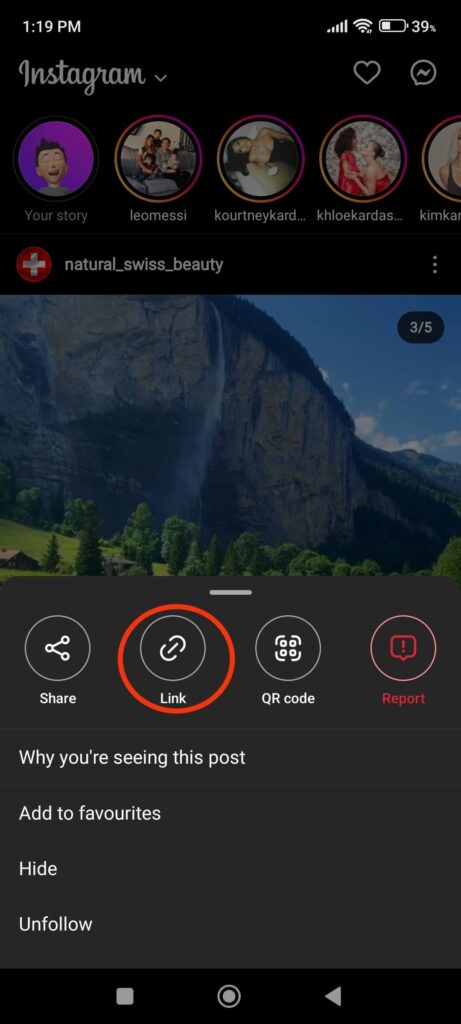
4. ಈಗ, ನೀವು ನಿಮ್ಮ Instagram ಅನ್ನು ಮುಚ್ಚಿ ತೆರೆಯಬೇಕು ಮರುಪೋಸ್ಟ್ ಮಾಡಿ ನಿಮ್ಮ ಸ್ಮಾರ್ಟ್ಫೋನ್ನಲ್ಲಿ ಅಪ್ಲಿಕೇಶನ್.
ದಿ ಮರುಪೋಸ್ಟ್ ಮಾಡಿ ಅಪ್ಲಿಕೇಶನ್ ನಕಲಿಸಿದ URL ಅನ್ನು ಸ್ವಯಂಚಾಲಿತವಾಗಿ ಪತ್ತೆ ಮಾಡುತ್ತದೆ ಮತ್ತು ಆ ವೀಡಿಯೊವನ್ನು ಅದರ ಅಪ್ಲಿಕೇಶನ್ನಲ್ಲಿ ಲೋಡ್ ಮಾಡುತ್ತದೆ.
ಸೂಚನೆ: ಕೆಲವು ಮೂರನೇ ವ್ಯಕ್ತಿಯ ಅಪ್ಲಿಕೇಶನ್ಗಳಲ್ಲಿ, ಆ ವೀಡಿಯೊವನ್ನು ಅಪ್ಲಿಕೇಶನ್ನಲ್ಲಿ ಪಡೆಯಲು ನೀವು ಲಿಂಕ್ ಅನ್ನು ಅಂಟಿಸಬೇಕಾಗಬಹುದು.
5. ಈಗ, ವೀಡಿಯೊವನ್ನು ಟ್ಯಾಪ್ ಮಾಡಿ ಮತ್ತು “ ಫೀಡ್ಗೆ ಪೋಸ್ಟ್ ಮಾಡಿ ನಿಮ್ಮ ಪರದೆಯ ಕೆಳಗಿನಿಂದ ” ಆಯ್ಕೆಯನ್ನು ಆರಿಸಿ.


ನೀವು ಈಗ ಮಾಡಬಹುದು ಟ್ರಿಮ್ ಮಾಡಿ ಮತ್ತು ಸಂಪಾದಿಸಿ ನಿಮ್ಮ ಪೋಸ್ಟ್ ಅನ್ನು ನೀವು ಬಯಸಿದಂತೆ ಮಾಡಿ ಮತ್ತು ನಂತರ ಅದನ್ನು ನಿಮ್ಮ Instagram ಖಾತೆಯಲ್ಲಿ " ಹಂಚಿ "ಗುಂಡಿಯನ್ನು ಒತ್ತಿರಿ.
ಸೂಚನೆ: ಈ ಅಪ್ಲಿಕೇಶನ್ ನಿಮ್ಮ ವೀಡಿಯೊವನ್ನು ಕಥೆಯಾಗಿ ಪೋಸ್ಟ್ ಮಾಡಲು ಸಹ ನಿಮಗೆ ಸಹಾಯ ಮಾಡುತ್ತದೆ. ಅಲ್ಲದೆ, ನೀವು ಬಯಸಿದರೆ ನೇರ ಸಂದೇಶದ ಮೂಲಕ ಕಳುಹಿಸಲು ಆಯ್ಕೆ ಮಾಡಬಹುದು.
ದಿ ಮರುಪೋಸ್ಟ್ ಮಾಡಿ ಈ ಆಪ್ ಪ್ರಸ್ತುತ ಆಂಡ್ರಾಯ್ಡ್ ಮತ್ತು ಐಒಎಸ್ ಎರಡರಲ್ಲೂ ಕಾರ್ಯನಿರ್ವಹಿಸುತ್ತಿದೆ. ಆದಾಗ್ಯೂ, ಇನ್ಸ್ಟಾಗ್ರಾಮ್ ತನ್ನ ನೀತಿಗಳನ್ನು ನಿಯಮಿತವಾಗಿ ನವೀಕರಿಸುವುದರಿಂದ ಇದು ಕೆಲವು ಹಂತದಲ್ಲಿ ಕಾರ್ಯನಿರ್ವಹಿಸದೇ ಇರಬಹುದು. ಆದ್ದರಿಂದ, ಅಂತಹ ಸಂದರ್ಭಗಳಲ್ಲಿ, ಈ ಆಪ್ ಅನ್ನು ಸರಿಯಾಗಿ ಬಳಸಲು ನವೀಕರಣಗೊಳ್ಳುವವರೆಗೆ ನೀವು ಕಾಯಬೇಕು. ಹೆಚ್ಚುವರಿಯಾಗಿ, ಅದೇ ವೈಶಿಷ್ಟ್ಯವನ್ನು ಪಡೆಯಲು ನೀವು ಇನ್ಸ್ಟಾಗ್ರಾಮ್ಗಾಗಿ ರಿಪೋಸ್ಟ್ (ಆಂಡ್ರಾಯ್ಡ್), ರಿಪೋಸ್ಟ್+ (ಐಒಎಸ್) ಇತ್ಯಾದಿ ಅಪ್ಲಿಕೇಶನ್ಗಳನ್ನು ಸಹ ಬಳಸಬಹುದು.
ನೀವು ಯಾವುದೇ ಮೂರನೇ ವ್ಯಕ್ತಿಯ ಅಪ್ಲಿಕೇಶನ್ ಬಳಸಿದರೂ ನಿಮ್ಮ Instagram ಖಾತೆಯಲ್ಲಿ ವೀಡಿಯೊವನ್ನು ಮರುಪೋಸ್ಟ್ ಮಾಡುವ ಪ್ರಕ್ರಿಯೆಯು ಒಂದೇ ಆಗಿರುತ್ತದೆ.
FAQ ಗಳು
1. ನಾನು Instagram ನಲ್ಲಿ ಯಾವುದೇ ವೀಡಿಯೊವನ್ನು ಮರುಪೋಸ್ಟ್ ಮಾಡಬಹುದೇ?
ಇಲ್ಲ, ನಿಮ್ಮ Instagram ಖಾತೆಯಲ್ಲಿ ಖಾಸಗಿ ವೀಡಿಯೊವನ್ನು ನೀವು ಮರುಪೋಸ್ಟ್ ಮಾಡಲು ಸಾಧ್ಯವಿಲ್ಲ. ಆದಾಗ್ಯೂ, ನೀವು ಮೂರನೇ ವ್ಯಕ್ತಿಯ ಅಪ್ಲಿಕೇಶನ್ಗಳು ಅಥವಾ ಸ್ಕ್ರೀನ್ ರೆಕಾರ್ಡರ್ಗಳನ್ನು ಬಳಸಿದರೆ, ನೀವು Instagram ನಲ್ಲಿ ಯಾವುದೇ ವೀಡಿಯೊವನ್ನು ಮರುಪೋಸ್ಟ್ ಮಾಡಬಹುದು. ಆದಾಗ್ಯೂ, Instagram ನಲ್ಲಿ ಯಾವುದೇ ವೀಡಿಯೊವನ್ನು ಮರುಪೋಸ್ಟ್ ಮಾಡುವ ಮೊದಲು ಮೂಲ ಮಾಲೀಕರಿಂದ ಅನುಮತಿಯನ್ನು ಪಡೆಯುವುದು ಮತ್ತು ಸರಿಯಾದ ಕ್ರೆಡಿಟ್ ನೀಡುವುದು ಸೂಕ್ತ.
2. ಮೂಲ ಪೋಸ್ಟರ್ಗೆ ಸರಿಯಾಗಿ ಕ್ರೆಡಿಟ್ ನೀಡುವುದು ಹೇಗೆ? ನಾನು ಕ್ರೆಡಿಟ್ ನೀಡದಿದ್ದರೆ ಏನು?
ನಿಮ್ಮ ಶೀರ್ಷಿಕೆಯಲ್ಲಿ ಆ ಪೋಸ್ಟ್ ಅಥವಾ ಸೃಷ್ಟಿಕರ್ತನನ್ನು ಉಲ್ಲೇಖಿಸುವ ಮೂಲಕ ನೀವು ಮೂಲ ಪೋಸ್ಟರ್ಗೆ ಸೂಕ್ತ ಕ್ರೆಡಿಟ್ ನೀಡಬಹುದು. ಇತರ ಜನರ ವಿಷಯವನ್ನು ಪೋಸ್ಟ್ ಮಾಡುವಾಗ ನೀವು ಮೂಲ ಅಥವಾ ಸೃಷ್ಟಿಕರ್ತನನ್ನು ಪ್ರಮುಖ ಸ್ಥಳದಲ್ಲಿ ಸೇರಿಸಬೇಕೆಂದು ವೀಕ್ಷಕರು ನಿರೀಕ್ಷಿಸುತ್ತಾರೆ. ಉದಾಹರಣೆಗೆ, ನೀವು ಯಾರೊಬ್ಬರ ವೀಡಿಯೊವನ್ನು ನಿಮ್ಮ ಕಥೆಯಾಗಿ ಮರುಪೋಸ್ಟ್ ಮಾಡಿದರೆ, ನೀವು ವೀಡಿಯೊದ ಕೆಳಭಾಗದಲ್ಲಿ ಅಥವಾ ಶೀರ್ಷಿಕೆಯಲ್ಲಿ ಕ್ರೆಡಿಟ್ ನೀಡಬಹುದು.
ನೀವು ಮೂಲ ಸೃಷ್ಟಿಕರ್ತರ ಅನುಮತಿಯಿಲ್ಲದೆ ಕ್ರೆಡಿಟ್ ನೀಡದಿದ್ದರೆ ಮತ್ತು ವಿಷಯವನ್ನು ಪೋಸ್ಟ್ ಮಾಡದಿದ್ದರೆ, ನೀವು ಹಕ್ಕುಸ್ವಾಮ್ಯ ಸಮಸ್ಯೆಗಳನ್ನು ಎದುರಿಸಬೇಕಾಗುತ್ತದೆ. ಅಂತಹ ಸಂದರ್ಭಗಳಲ್ಲಿ ನೀವು ಪೋಸ್ಟ್ ಅನ್ನು ತೆಗೆದುಹಾಕಬೇಕಾಗಬಹುದು ಅಥವಾ ಕಾನೂನು ಕ್ರಮವನ್ನು ಎದುರಿಸಬೇಕಾಗಬಹುದು.
3. Instagram ನಲ್ಲಿ ನನ್ನ ಸ್ನೇಹಿತರೊಂದಿಗೆ YouTube ವೀಡಿಯೊಗಳನ್ನು ನಾನು ಹೇಗೆ ಹಂಚಿಕೊಳ್ಳಬಹುದು?
YouTube ವೀಡಿಯೊವನ್ನು ಹಂಚಿಕೊಳ್ಳಲು, ಅದನ್ನು ತೆರೆಯಿರಿ ಮತ್ತು “ ಹಂಚಿ "ಆ ವೀಡಿಯೊದ ಕೆಳಗೆ" ಆಯ್ಕೆ. ನೀವು ಮೂರು ಚುಕ್ಕೆಗಳನ್ನು ಟ್ಯಾಪ್ ಮಾಡಿ "" ಅನ್ನು ಆಯ್ಕೆ ಮಾಡಬೇಕಾಗಬಹುದು. ವೀಡಿಯೊ ಹಂಚಿಕೊಳ್ಳಿ YouTube ಅಪ್ಲಿಕೇಶನ್ನ ಕೆಲವು ಹಳೆಯ ಆವೃತ್ತಿಗಳಲ್ಲಿ ” ಆಯ್ಕೆಯನ್ನು ಬಳಸಲಾಗುತ್ತದೆ. “ ಆಯ್ಕೆಮಾಡಿ Instagram is ರಚಿಸಿದವರು Instagram,. ಲಭ್ಯವಿರುವ ಆಯ್ಕೆಗಳಿಂದ ” ಕ್ಲಿಕ್ ಮಾಡಿ ಮತ್ತು ಅದನ್ನು ನಿಮ್ಮ ಖಾತೆಯಲ್ಲಿರುವ ನಿಮ್ಮ ಸ್ನೇಹಿತರೊಂದಿಗೆ ಹಂಚಿಕೊಳ್ಳಿ.
ನಿಮ್ಮ Instagram ಫೀಡ್ ಅಥವಾ ಕಥೆಗಳಲ್ಲಿ ಅಂತಹ ವೀಡಿಯೊಗಳನ್ನು ಹಂಚಿಕೊಳ್ಳಲು ನೀವು ಬಯಸಿದರೆ, ನೀವು ಅವುಗಳನ್ನು ಹಸ್ತಚಾಲಿತವಾಗಿ ಡೌನ್ಲೋಡ್ ಮಾಡಿ ಮರುಪೋಸ್ಟ್ ಮಾಡಬೇಕು. ರಚನೆಕಾರರಿಂದ ಅನುಮತಿಯನ್ನು ಪಡೆಯುವುದನ್ನು ಖಚಿತಪಡಿಸಿಕೊಳ್ಳಿ.
ತೀರ್ಮಾನ
ಪ್ರಸ್ತುತ, Instagram ನಿಮ್ಮ Insta Story ಆಗಿ ವೀಡಿಯೊಗಳು ಅಥವಾ ರೀಲ್ಗಳನ್ನು ಹಂಚಿಕೊಳ್ಳಲು ಮಾತ್ರ ನಿಮಗೆ ಅನುಮತಿಸುತ್ತದೆ. ನೀವು ಅಂತಹ ಕಥೆಯನ್ನು ನಿಮ್ಮ ಪೋಸ್ಟ್ನಂತೆ ಮತ್ತೆ ಹಂಚಿಕೊಳ್ಳಬಹುದಾದರೂ, ವೀಡಿಯೊವನ್ನು ಪೋಸ್ಟ್ನಂತೆ ಹಂಚಿಕೊಳ್ಳಲು Instagram ನಿಂದ ಯಾವುದೇ ನೇರ ಮಾರ್ಗವಿಲ್ಲ. ಆದಾಗ್ಯೂ, ಈ ಸಮಸ್ಯೆಯಿಂದ ಹೊರಬರಲು ನೀವು ಇನ್ನೂ ಮೇಲಿನ ವಿಧಾನಗಳನ್ನು ಸುಲಭವಾಗಿ ಪ್ರಯತ್ನಿಸಬಹುದು.
ನೀವು ಹಕ್ಕುಸ್ವಾಮ್ಯ ಸಮಸ್ಯೆಗಳನ್ನು ನೋಡಿಕೊಳ್ಳಬೇಕು, ಮತ್ತು ನಿಮ್ಮ Instagram ಖಾತೆಗೆ ಅಪ್ಲೋಡ್ ಮಾಡಲು ನೀವು ಲೆಕ್ಕವಿಲ್ಲದಷ್ಟು ವಿಷಯವನ್ನು ಹೊಂದಿರುತ್ತೀರಿ.
ನಿಮ್ಮ ಅನುಯಾಯಿಗಳೊಂದಿಗೆ ತೊಡಗಿಸಿಕೊಳ್ಳಲು ನಿಮ್ಮ Instagram ಖಾತೆಯಲ್ಲಿ ಇತರ ಜನರ ವಿಷಯವನ್ನು ಮರುಪೋಸ್ಟ್ ಮಾಡುವುದು ಒಳ್ಳೆಯದು. ಆದಾಗ್ಯೂ, ಕಾಲಕಾಲಕ್ಕೆ ನಿಮ್ಮ ಮೂಲ ವಿಷಯವನ್ನು ಅಪ್ಲೋಡ್ ಮಾಡಲು ಮರೆಯಬೇಡಿ. ಒಟ್ಟಾರೆಯಾಗಿ, ಈ ಟ್ಯುಟೋರಿಯಲ್ ವೀಡಿಯೊಗಳನ್ನು ಮರುಪೋಸ್ಟ್ ಮಾಡಲು ಸಹಾಯಕವಾಗಿದೆ ಎಂದು ನಾವು ಭಾವಿಸುತ್ತೇವೆ. ನಿಮಗೆ ಕುತೂಹಲವಿದ್ದರೆ, ನೀವು ನಮ್ಮ ಮಾರ್ಗದರ್ಶಿಯನ್ನು ಸಹ ಓದಬಹುದು ನೀವು ಕಥೆಯನ್ನು ಸ್ಕ್ರೀನ್ಶಾಟ್ ಮಾಡಿದಾಗ Instagram ನಿಮಗೆ ತಿಳಿಸುತ್ತದೆಯೇ? .
ಸಂಕ್ಷಿಪ್ತವಾಗಿ ಹೇಳುವುದಾದರೆ, ಇತರರ ವೀಡಿಯೊಗಳನ್ನು ಸ್ಥಳೀಯವಾಗಿ ಮರುಪೋಸ್ಟ್ ಮಾಡುವುದು ಸೀಮಿತವಾಗಿದ್ದರೂ, ಮೂರನೇ ವ್ಯಕ್ತಿಯ ಅಪ್ಲಿಕೇಶನ್ಗಳು ಸುವ್ಯವಸ್ಥಿತ ಪರಿಹಾರವನ್ನು ಒದಗಿಸುತ್ತವೆ. ಅನುಮತಿ ಪಡೆಯಿರಿ, ಸೃಷ್ಟಿಕರ್ತರಿಗೆ ಕ್ರೆಡಿಟ್ ನೀಡಿ ಮತ್ತು ನಿಮ್ಮ Instagram ಫೀಡ್ಗೆ ವೀಡಿಯೊ ವಿಷಯವನ್ನು ನೈತಿಕವಾಗಿ ಮರುಹಂಚಿಕೊಳ್ಳಲು Instagram ಮಾರ್ಗಸೂಚಿಗಳನ್ನು ಅನುಸರಿಸಿ.
ಈ ಪೋಸ್ಟ್ ಎಷ್ಟು ಉಪಯುಕ್ತವಾಗಿತ್ತು?
ಅದನ್ನು ರೇಟ್ ಮಾಡಲು ನಕ್ಷತ್ರದ ಮೇಲೆ ಕ್ಲಿಕ್ ಮಾಡಿ!
ಸರಾಸರಿ ರೇಟಿಂಗ್ / 5. ಮತ ಎಣಿಕೆ: