
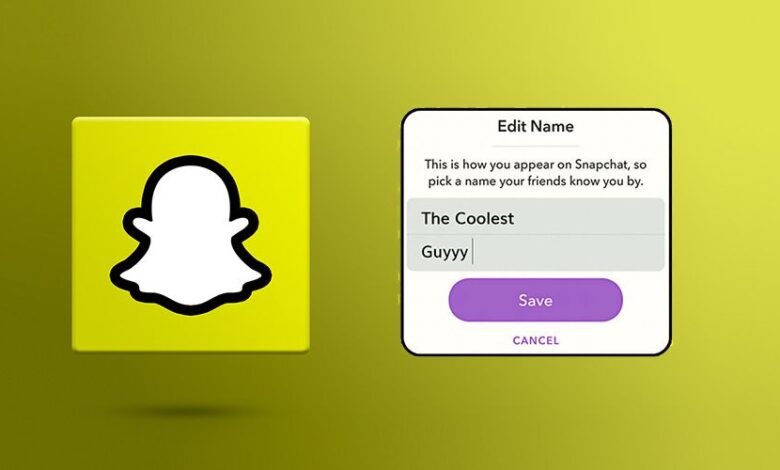
ನೋಂದಣಿ ಸಮಯದಲ್ಲಿ Snapchat ಸ್ವಯಂಚಾಲಿತವಾಗಿ ಪ್ರತಿಯೊಬ್ಬ ಬಳಕೆದಾರರಿಗೆ ವಿಶಿಷ್ಟ ಬಳಕೆದಾರಹೆಸರನ್ನು ನೀಡುತ್ತದೆ, ಮತ್ತು ಅನೇಕ ಜನರಿಗೆ, ಆ ಮೊದಲ ಆಯ್ಕೆಯು ಅವರು ನಂತರ ಯಾರೆಂದು ಪ್ರತಿನಿಧಿಸುವುದಿಲ್ಲ. ನಿಮ್ಮ ಮೂಲ ಬಳಕೆದಾರಹೆಸರು ಹಳೆಯದಾಗಿದ್ದರೂ, ತುಂಬಾ ಯಾದೃಚ್ಛಿಕವಾಗಿದ್ದರೂ ಅಥವಾ ನಿಮ್ಮ ವೈಯಕ್ತಿಕ ಬ್ರ್ಯಾಂಡ್ಗೆ ಹೊಂದಿಕೆಯಾಗದಿದ್ದರೂ, ಒಳ್ಳೆಯ ಸುದ್ದಿ ಏನೆಂದರೆ Snapchat ಈಗ ಬಳಕೆದಾರರು ಹೊಸ ಖಾತೆಯನ್ನು ರಚಿಸದೆಯೇ ತಮ್ಮ ಬಳಕೆದಾರಹೆಸರನ್ನು ಬದಲಾಯಿಸಲು ಅನುಮತಿಸುತ್ತದೆ. ಈ ನವೀಕರಣವು Snapchat ಅನ್ನು ಹೆಚ್ಚು ಹೊಂದಿಕೊಳ್ಳುವ ಮತ್ತು ಬಳಕೆದಾರ ಸ್ನೇಹಿಯನ್ನಾಗಿ ಮಾಡುತ್ತದೆ, ವಿಶೇಷವಾಗಿ ಹೊಸ ಆರಂಭವನ್ನು ಬಯಸುವ ದೀರ್ಘಕಾಲೀನ ಬಳಕೆದಾರರಿಗೆ.
ನಿಮ್ಮ Snapchat ಬಳಕೆದಾರಹೆಸರನ್ನು ಬದಲಾಯಿಸುವುದು Android ಮತ್ತು iOS ಎರಡೂ ಸಾಧನಗಳಲ್ಲಿ ಸರಳ ಪ್ರಕ್ರಿಯೆಯಾಗಿದೆ. ನಿಮ್ಮ ಪ್ರೊಫೈಲ್ ಸೆಟ್ಟಿಂಗ್ಗಳಿಗೆ ನ್ಯಾವಿಗೇಟ್ ಮಾಡುವ ಮೂಲಕ ಮತ್ತು ಬಳಕೆದಾರಹೆಸರು ಆಯ್ಕೆಯನ್ನು ಆರಿಸುವ ಮೂಲಕ, ನಿಮ್ಮ ಗುರುತು, ಆಸಕ್ತಿಗಳು ಅಥವಾ ಆನ್ಲೈನ್ ಉಪಸ್ಥಿತಿಯನ್ನು ಉತ್ತಮವಾಗಿ ಪ್ರತಿಬಿಂಬಿಸುವ ಹೊಸ ಹೆಸರನ್ನು ನೀವು ಆಯ್ಕೆ ಮಾಡಬಹುದು. Instagram, TikTok, ಅಥವಾ X (Twitter) ನಂತಹ ಪ್ಲಾಟ್ಫಾರ್ಮ್ಗಳಲ್ಲಿ ಸ್ಥಿರತೆಯನ್ನು ಬಯಸುವ ಸೃಷ್ಟಿಕರ್ತರು, ಪ್ರಭಾವಿಗಳು ಅಥವಾ ಬಳಕೆದಾರರಿಗೆ ಇದು ವಿಶೇಷವಾಗಿ ಉಪಯುಕ್ತವಾಗಿದೆ. ಸ್ಪಷ್ಟ ಮತ್ತು ಗುರುತಿಸಬಹುದಾದ ಬಳಕೆದಾರಹೆಸರು ಸ್ನೇಹಿತರು ನಿಮ್ಮನ್ನು ಹೆಚ್ಚು ಸುಲಭವಾಗಿ ಹುಡುಕಲು ಸಹಾಯ ಮಾಡುತ್ತದೆ ಮತ್ತು ಸಾಮಾಜಿಕ ಮಾಧ್ಯಮದಲ್ಲಿ ನಿಮ್ಮ ಒಟ್ಟಾರೆ ಗೋಚರತೆಯನ್ನು ಸುಧಾರಿಸುತ್ತದೆ.
ಬಳಕೆದಾರಹೆಸರು ಬದಲಾವಣೆಗಳ ಕುರಿತು Snapchat ಕೆಲವು ನಿಯಮಗಳನ್ನು ಹೊಂದಿದೆ ಎಂಬುದನ್ನು ನೆನಪಿಟ್ಟುಕೊಳ್ಳುವುದು ಮುಖ್ಯ. ನೀವು ಒಂದು ನಿರ್ದಿಷ್ಟ ಅವಧಿಯೊಳಗೆ ಒಮ್ಮೆ ಮಾತ್ರ ನಿಮ್ಮ ಬಳಕೆದಾರಹೆಸರನ್ನು ಬದಲಾಯಿಸಬಹುದು ಮತ್ತು ಒಮ್ಮೆ ನೀವು ಅದನ್ನು ನವೀಕರಿಸಿದ ನಂತರ, ನಿಮ್ಮ ಹಳೆಯ ಬಳಕೆದಾರಹೆಸರನ್ನು ಮರುಬಳಕೆ ಮಾಡಲಾಗುವುದಿಲ್ಲ. ಆದಾಗ್ಯೂ, ನಿಮ್ಮ ಸ್ನೇಹಿತರು, Snap ಸ್ಕೋರ್, ನೆನಪುಗಳು ಮತ್ತು ಸಂಭಾಷಣೆಗಳು ಹಾಗೆಯೇ ಉಳಿಯುತ್ತವೆ, ಆದ್ದರಿಂದ ನೀವು ಯಾವುದೇ ಪ್ರಮುಖ ಡೇಟಾವನ್ನು ಕಳೆದುಕೊಳ್ಳುವುದಿಲ್ಲ. ಇದು ನಿಮ್ಮ ಖಾತೆ ಇತಿಹಾಸವನ್ನು ಸುರಕ್ಷಿತವಾಗಿರಿಸಿಕೊಳ್ಳುವಾಗ ಸುಗಮ ಪರಿವರ್ತನೆಯನ್ನು ಖಚಿತಪಡಿಸುತ್ತದೆ.
ಒಟ್ಟಾರೆಯಾಗಿ, ಬಳಕೆದಾರಹೆಸರುಗಳನ್ನು ಬದಲಾಯಿಸುವ Snapchat ಸಾಮರ್ಥ್ಯವು ವೇದಿಕೆಯು ತನ್ನ ಬಳಕೆದಾರರೊಂದಿಗೆ ಹೇಗೆ ವಿಕಸನಗೊಳ್ಳುತ್ತಿದೆ ಎಂಬುದನ್ನು ಪ್ರತಿಬಿಂಬಿಸುತ್ತದೆ. Snapchat ನ ಜನಪ್ರಿಯತೆಯು ಬೆಳೆಯುತ್ತಲೇ ಇರುವುದರಿಂದ, ವಿಶೇಷವಾಗಿ ಕಿರಿಯ ಪ್ರೇಕ್ಷಕರಲ್ಲಿ, ಈ ಸಣ್ಣ ಆದರೆ ಅರ್ಥಪೂರ್ಣ ನವೀಕರಣಗಳು ಬಳಕೆದಾರರ ಅನುಭವವನ್ನು ಸುಧಾರಿಸುತ್ತವೆ. ಈ ಮಾರ್ಗದರ್ಶಿಯಲ್ಲಿ ವಿವರಿಸಿರುವ ಹಂತಗಳನ್ನು ನೀವು ಅನುಸರಿಸಿದರೆ ಮತ್ತು ನಿಮ್ಮ ಹೊಸ ಬಳಕೆದಾರಹೆಸರನ್ನು ಎಚ್ಚರಿಕೆಯಿಂದ ಆರಿಸಿದರೆ, ನೀವು ಕೆಲವೇ ನಿಮಿಷಗಳಲ್ಲಿ ನಿಮ್ಮ Snapchat ಗುರುತನ್ನು ರಿಫ್ರೆಶ್ ಮಾಡಬಹುದು ಮತ್ತು ನಿಮ್ಮನ್ನು ನಿಜವಾಗಿಯೂ ಪ್ರತಿನಿಧಿಸುವ ಹೆಸರಿನೊಂದಿಗೆ ಅಪ್ಲಿಕೇಶನ್ ಅನ್ನು ಆನಂದಿಸಬಹುದು.
Snapchat ನಲ್ಲಿ ನಿಮ್ಮ ಬಳಕೆದಾರಹೆಸರು ಮತ್ತು ಸ್ಕ್ರೀನ್ ಹೆಸರನ್ನು ಹೇಗೆ ಪ್ರವೇಶಿಸುವುದು?
ಇದನ್ನು ಮಾಡಲು, ಪ್ರೋಗ್ರಾಂನ ಮುಖ್ಯ ಪರದೆಯ ಮೇಲಿನ ಎಡ ಮೂಲೆಯಲ್ಲಿರುವ ನಿಮ್ಮ ಪ್ರೊಫೈಲ್ ಐಕಾನ್ (ನಿಮ್ಮ ಅವತಾರದ ಸಣ್ಣ ಚಿತ್ರ) ಮೇಲೆ ಟ್ಯಾಪ್ ಮಾಡಿ. ನಿಮ್ಮ ಸ್ನ್ಯಾಪ್ಚಾಟ್ ಬಳಕೆದಾರಹೆಸರು ಮತ್ತು ನಿಮ್ಮ ಪರದೆಯ ಹೆಸರನ್ನು ಹೊಸ ಪುಟದಲ್ಲಿ ಪ್ರದರ್ಶಿಸಲಾಗುತ್ತದೆ.
ಹೊಸ Snapchat ಬಳಕೆದಾರ ಹೆಸರನ್ನು ಹೇಗೆ ರಚಿಸುವುದು?
ನಿಮ್ಮ Snapchat ಬಳಕೆದಾರಹೆಸರನ್ನು ಬದಲಾಯಿಸಲು ನೀವು ಬಯಸಿದ್ದರೂ ನೀವು ಫಲಿತಾಂಶವನ್ನು ಸಾಧಿಸದಿದ್ದರೆ, ಸಮಸ್ಯೆ ಮೊಬೈಲ್ ಸಾಫ್ಟ್ವೇರ್ನೊಂದಿಗೆ ಕೆಲಸ ಮಾಡುವ ನಿಮ್ಮ ಸಾಮರ್ಥ್ಯದಲ್ಲಿಲ್ಲ ಎಂದು ನೀವು ತಿಳಿದಿರಬೇಕು, ಆದರೆ ಸಮಸ್ಯೆಯೆಂದರೆ Snapchat ಬದಲಾಯಿಸಲು ಯಾವುದೇ ಆಯ್ಕೆಯನ್ನು ಹೊಂದಿಲ್ಲ. ಬಳಕೆದಾರಹೆಸರು ಇಲ್ಲ!
ನಿಮ್ಮ ಸ್ನ್ಯಾಪ್ಚಾಟ್ ಬಳಕೆದಾರಹೆಸರನ್ನು ಬದಲಾಯಿಸಲು, ನೀವು ಮಾಡಬೇಕಾಗಿರುವುದು ನಿಮ್ಮ ಖಾತೆ ಸೆಟ್ಟಿಂಗ್ಗೆ ಹೋಗಿ ನಿಮ್ಮ ಬಳಕೆದಾರಹೆಸರನ್ನು ಟ್ಯಾಪ್ ಮಾಡಿ ಅದನ್ನು ಸಂಪಾದಿಸುವುದು ಎಂದು ನೀವು ಭಾವಿಸಬಹುದು. ನೀವು ಖಂಡಿತವಾಗಿಯೂ ಇದನ್ನು ಪ್ರಯತ್ನಿಸಬಹುದು, ಆದರೆ ಅದು ಕೆಲಸ ಮಾಡುವುದಿಲ್ಲ ಎಂದು ನೀವು ಬೇಗನೆ ಕಂಡುಕೊಳ್ಳುವಿರಿ. ಇಲ್ಲದಿದ್ದರೆ, ನೀವು ಬಯಸಿದ ಬಳಕೆದಾರಹೆಸರಿನೊಂದಿಗೆ ಖಾತೆಯನ್ನು ಹೊಸ ಖಾತೆಗೆ ವರ್ಗಾಯಿಸಬೇಕಾಗುತ್ತದೆ.
"ಭದ್ರತಾ" ಕಾರಣಗಳಿಗಾಗಿ Snapchat ಈ ನಿರ್ಬಂಧಗಳನ್ನು ವಿಧಿಸಿದೆ ಮತ್ತು ಪರಿಣಾಮವಾಗಿ, ಈ ನಿಯಮಗಳಿಂದಾಗಿ, ನೀವು ಒಂದು ಬಳಕೆದಾರ ಖಾತೆಯ ಡೇಟಾವನ್ನು ಹೊಸ ಬಳಕೆದಾರಹೆಸರಿನೊಂದಿಗೆ ಮತ್ತೊಂದು ಬಳಕೆದಾರ ಖಾತೆಗೆ ವರ್ಗಾಯಿಸಲು ಸಾಧ್ಯವಾಗುವುದಿಲ್ಲ. ಆದಾಗ್ಯೂ, ಈ ಸಮಸ್ಯೆಯನ್ನು ಪರಿಹರಿಸಲು ಕೆಲವು ಮಾರ್ಗಗಳಿವೆ.
Snapchat ನಲ್ಲಿ ನಿಮ್ಮ ಬಳಕೆದಾರಹೆಸರನ್ನು ಹೇಗೆ ಬದಲಾಯಿಸುವುದು ಎಂದು ನಾವು ನಿಮಗೆ ಕಲಿಸುವುದನ್ನು ಮುಂದುವರಿಸುವಾಗ ನಮ್ಮೊಂದಿಗೆ ಇರಿ.

ಅತ್ಯುತ್ತಮ ಫೋನ್ ಟ್ರ್ಯಾಕಿಂಗ್ ಅಪ್ಲಿಕೇಶನ್
ತಿಳಿಯದೆ ಫೇಸ್ಬುಕ್, ವಾಟ್ಸಾಪ್, ಇನ್ಸ್ಟಾಗ್ರಾಮ್, ಸ್ನ್ಯಾಪ್ಚಾಟ್, ಲೈನ್, ಟೆಲಿಗ್ರಾಮ್, ಟಿಂಡರ್ ಮತ್ತು ಇತರ ಸಾಮಾಜಿಕ ಮಾಧ್ಯಮ ಅಪ್ಲಿಕೇಶನ್ಗಳಲ್ಲಿ ಕಣ್ಣಿಡಿ; ಜಿಪಿಎಸ್ ಸ್ಥಳ, ಪಠ್ಯ ಸಂದೇಶಗಳು, ಸಂಪರ್ಕಗಳು, ಕರೆ ದಾಖಲೆಗಳು ಮತ್ತು ಹೆಚ್ಚಿನ ಡೇಟಾವನ್ನು ಸುಲಭವಾಗಿ ಟ್ರ್ಯಾಕ್ ಮಾಡಿ! 100% ಸುರಕ್ಷಿತ!
ಸೆಟ್ಟಿಂಗ್ಗಳ ವಿಭಾಗವನ್ನು ಬಳಸಿಕೊಂಡು ನಿಮ್ಮ ಸ್ನ್ಯಾಪ್ಚಾಟ್ ಬಳಕೆದಾರಹೆಸರನ್ನು ಬದಲಾಯಿಸಿ
- ಸ್ನ್ಯಾಪ್ಚಾಟ್ ಅಪ್ಲಿಕೇಶನ್ ತೆರೆದ ನಂತರ, ನೀವು ಪ್ರೊಫೈಲ್ ಐಕಾನ್ ಅನ್ನು ಟ್ಯಾಪ್ ಮಾಡಬೇಕು, ನಂತರ ನಿಮ್ಮ ಪ್ರೊಫೈಲ್ಗೆ ಪ್ರವೇಶ ಪಡೆಯಲು ಪರದೆಯ ಎಡಭಾಗದಲ್ಲಿರುವ ಮೇಲಿನ ಮೂಲೆಯಲ್ಲಿರುವ ಬಿಟ್ಮೋಜಿ ಐಕಾನ್ ಅನ್ನು ಆಯ್ಕೆ ಮಾಡಿ. ಈಗ ನಿಮ್ಮ ಖಾತೆ ಸೆಟ್ಟಿಂಗ್ಗಳಿಗೆ ಹೋಗಲು ಮೇಲಿನ ಬಲ ಮೂಲೆಯಲ್ಲಿ ನೀವು ಗೇರ್ ಐಕಾನ್ ಅನ್ನು ನೋಡಬಹುದು.
- ಈಗ ನೀವು ನಿಮ್ಮ ಹಿಂದಿನ ಹೆಸರನ್ನು ಸಂಪಾದಿಸಬಹುದು ಅಥವಾ ಹೊಸ ಹೆಸರನ್ನು ಸೇರಿಸಬಹುದು.
- ನೀವು ನೋಡುವ ಖಾತೆ ಸೆಟ್ಟಿಂಗ್ಗಳ ಮೊದಲ ಎರಡು ಟ್ಯಾಬ್ಗಳು ಬಳಕೆದಾರಹೆಸರನ್ನು ಅನುಸರಿಸುವ ಹೆಸರಾಗಿರುತ್ತವೆ. ಹೆಸರಿನ ಮೇಲೆ ಟ್ಯಾಪ್ ಮಾಡಿ. ತೆರೆಯುವ ಮುಂದಿನ ಟ್ಯಾಬ್ನಲ್ಲಿ, ನಿಮ್ಮ ಮೊದಲ ಮತ್ತು ಕೊನೆಯ ಹೆಸರನ್ನು ಸೇರಿಸಿ ಅಥವಾ ಸಂಪಾದಿಸಿ.
- ನೀವು ಬದಲಾವಣೆಗಳನ್ನು ಮಾಡಿದಾಗ ಕಾಣಿಸಿಕೊಳ್ಳುವ ಉಳಿಸು ಬಟನ್ ಅನ್ನು ಟ್ಯಾಪ್ ಮಾಡಿ
- ಹೊಸ ಹೆಸರನ್ನು ನೋಡಲು ನಿಮ್ಮ ಪ್ರೊಫೈಲ್ ಅನ್ನು ಪರಿಶೀಲಿಸಿ.
ಹಿಂದಿನ ಹಂತಗಳಲ್ಲಿ ಹೇಳಿದಂತೆ ನೀವು ನಿಮ್ಮ ಹೆಸರು ಕ್ಷೇತ್ರದಲ್ಲಿ ಏನನ್ನಾದರೂ ಉಳಿಸಿದರೆ, ನಿಮ್ಮ ನಿಜವಾದ ಬಳಕೆದಾರಹೆಸರಿನ ಬದಲಿಗೆ ಹೊಸ ಹೆಸರು ನಿಮ್ಮ ಸ್ನೇಹಿತರ ಚಾಟ್ಗಳು ಮತ್ತು ಕಥೆ ವಿಭಾಗಗಳಲ್ಲಿ ಕಾಣಿಸಿಕೊಳ್ಳುತ್ತದೆ. ಆದಾಗ್ಯೂ, ಬೇರೆ ಬಳಕೆದಾರರು ನಿಮ್ಮ ಬಳಕೆದಾರಹೆಸರನ್ನು ನೋಡುವ ಸಮಯವಿರುತ್ತದೆ ಮತ್ತು ಅವರು ನಿಮ್ಮ ಪ್ರೊಫೈಲ್ ಅನ್ನು ಪರಿಶೀಲಿಸಿದಾಗ ನಿಮ್ಮ ಸಣ್ಣ ಸಾರಾಂಶವನ್ನು (ಹೆಸರು, ಬಳಕೆದಾರಹೆಸರು ಮತ್ತು ಒಳಗೊಂಡಿದೆ…) ನೋಡಬಹುದು.
ನಿಮ್ಮ ಹೆಸರನ್ನು ಉಳಿಸಿದ ನಂತರ, ನಿಮ್ಮ ಪರದೆಯ ಎಡ ಮೇಲ್ಭಾಗದಲ್ಲಿರುವ ಹಿಂದಿನ ಬಾಣದ ಗುರುತನ್ನು ಕ್ಲಿಕ್ ಮಾಡಿ, ನಿಮ್ಮ ಪ್ರೊಫೈಲ್ಗೆ ಹೋಗಿ ಮತ್ತು ನಿಮ್ಮ ಸ್ನ್ಯಾಪ್ ಕೋಡ್ ಅಡಿಯಲ್ಲಿ ಹೊಸ ಹೆಸರು ಕಾಣಿಸಿಕೊಳ್ಳುವುದನ್ನು ನೋಡಿ.
ಹೊಸ Snapchat ಖಾತೆಯನ್ನು ರಚಿಸಿ ಮತ್ತು ನಿಮ್ಮ ಸ್ನೇಹಿತರನ್ನು ಸೇರಿಸಿ
ನೀವು ನಿಜವಾಗಿಯೂ ನಿಮ್ಮ ಬಳಕೆದಾರಹೆಸರನ್ನು ಬದಲಾಯಿಸಬೇಕಾದರೆ ಮತ್ತು ನಿಮ್ಮ ಹಿಂದಿನ ಬಳಕೆದಾರಹೆಸರು ಮತ್ತು ಐಡಿ ಮಾಹಿತಿಯನ್ನು ಯಾರೂ ಪ್ರವೇಶಿಸಬಾರದು ಎಂದು ನೀವು ಬಯಸಿದರೆ, ನಿಮ್ಮ ಹಿಂದಿನ ಖಾತೆಯನ್ನು ತೆಗೆದುಹಾಕಿ ಹೊಸದನ್ನು ಸ್ಥಾಪಿಸುವುದು ಒಂದೇ ಮಾರ್ಗವಾಗಿದೆ. ಇದನ್ನು ಮಾಡಲು ನೀವು ಕೆಳಗಿನ ರಚನೆಗಳನ್ನು ಅನುಸರಿಸಬಹುದು:
- ನಿಮ್ಮ ಪ್ರೊಫೈಲ್/ಬಿಟ್ಮೋಜಿ ಐಕಾನ್ ಅನ್ನು ಟ್ಯಾಪ್ ಮಾಡಿ ಮತ್ತು ನಂತರ ಗೇರ್ ಐಕಾನ್ನ ಮೇಲಿನ ಬಲ ಮೂಲೆಯನ್ನು ಟ್ಯಾಪ್ ಮಾಡಿ. ಕೆಳಗೆ ಸ್ಕ್ರಾಲ್ ಮಾಡಿ, ಸೈನ್ ಔಟ್ ಟ್ಯಾಪ್ ಮಾಡಿ ಮತ್ತು ನಿಮ್ಮ ಖಾತೆಯಿಂದ ನೀವು ಸೈನ್ ಔಟ್ ಮಾಡಲು ಬಯಸುತ್ತೀರಿ ಎಂದು ಖಚಿತಪಡಿಸಿ.
- ಎರಡನೇ ಬಾರಿಗೆ ಅಪ್ಲಿಕೇಶನ್ಗೆ ಲಾಗಿನ್ ಆದ ನಂತರ, ನಿಮ್ಮ ಹೊಸ ಬಳಕೆದಾರಹೆಸರಿನೊಂದಿಗೆ ಹೊಸ ಖಾತೆಯನ್ನು ರಚಿಸಲು ನೀವು ನೀಲಿ ಸೈನ್ ಅಪ್ ಬಟನ್ ಅನ್ನು ಟ್ಯಾಪ್ ಮಾಡಬಹುದು.
- ನಿಮ್ಮ ಹೊಸ ಖಾತೆಗಾಗಿ ಖಾತೆ ಸೆಟಪ್ ಪ್ರಕ್ರಿಯೆಯನ್ನು ನೀವು ಪೂರ್ಣಗೊಳಿಸಿದ ನಂತರ, ನಿಮ್ಮ ಸ್ನೇಹಿತರ ಬಳಕೆದಾರಹೆಸರುಗಳನ್ನು ಹುಡುಕಲು ನೀವು ಭೂತಗನ್ನಡಿಯ ಐಕಾನ್ ಅನ್ನು ಟ್ಯಾಪ್ ಮಾಡಬಹುದು.
ಈ ವಿಧಾನದಿಂದ ನೀವು ನಿಮ್ಮ ಸ್ನೇಹಿತರು, ಚಟುವಟಿಕೆಗಳು ಮತ್ತು ಸೆಟ್ಟಿಂಗ್ಗಳನ್ನು ಕಳೆದುಕೊಳ್ಳುತ್ತೀರಿ ಎಂಬುದನ್ನು ಗಮನಿಸಿ, ಆದರೆ ಇದು ನಿಮ್ಮಲ್ಲಿರುವ ಏಕೈಕ ಆಯ್ಕೆಯಾಗಿದ್ದರೆ, ನಿಮ್ಮ ಖಾತೆಯನ್ನು ಕಳೆದುಕೊಳ್ಳದೆ ನಿಮ್ಮ ಸ್ನ್ಯಾಪ್ಚಾಟ್ ಬಳಕೆದಾರಹೆಸರನ್ನು ಮೂಲತಃ ಬದಲಾಯಿಸಲು ಸಾಧ್ಯವಿಲ್ಲ ಎಂಬುದನ್ನು ನೀವು ನೆನಪಿನಲ್ಲಿಡಬೇಕು.
ನಮ್ಮ ಹೊಸ Snapchat ಖಾತೆಗೆ ನಮ್ಮ ಸ್ನೇಹಿತರನ್ನು ಸೇರಿಸುವುದು ಹೇಗೆ?
ನೀವು ಮೊದಲೇ ರಚಿಸಿದ ಹೊಸ Snapchat ಖಾತೆಗೆ ನಿಮ್ಮ ಸ್ನೇಹಿತರನ್ನು ಸೇರಿಸಲು, ನಿಮಗೆ ನಿಮ್ಮ ಸ್ನೇಹಿತರ ಬಳಕೆದಾರಹೆಸರುಗಳು ಬೇಕಾಗುತ್ತವೆ. ಬೇರೆ ರೀತಿಯಲ್ಲಿ ಹೇಳುವುದಾದರೆ, ನೀವು ನಿಮ್ಮ ಸ್ನೇಹಿತರ ಬಳಕೆದಾರಹೆಸರುಗಳನ್ನು ಪ್ರತ್ಯೇಕವಾಗಿ ಹುಡುಕಬೇಕಾಗುತ್ತದೆ. ಸಮಸ್ಯೆಯೆಂದರೆ Snapchat ಅಪ್ಲಿಕೇಶನ್ನ ಇತ್ತೀಚಿನ ಆವೃತ್ತಿಯಲ್ಲಿ, ನೀವು ಮೊದಲು ಸೇರಿಸಿದ ಎಲ್ಲಾ ಸ್ನೇಹಿತರನ್ನು ನೀವು ನೋಡಬಹುದಾದ ಕಸ್ಟಮ್-ನಿರ್ಮಿತ ಆಯ್ಕೆ ಇಲ್ಲ. ಆದಾಗ್ಯೂ, ನಿಮ್ಮ ಎಲ್ಲಾ ಸ್ನೇಹಿತರ ಹೆಸರುಗಳ ಪಟ್ಟಿಯನ್ನು ನೋಡಲು ಇನ್ನೂ ಒಂದು ಮಾರ್ಗವಿದೆ, ಆದ್ದರಿಂದ ನೀವು ಯಾರನ್ನೂ ಮರೆಯುವುದಿಲ್ಲ, ಆದರೆ ದುರದೃಷ್ಟವಶಾತ್, ಪ್ರತಿಯೊಬ್ಬ ಸ್ನೇಹಿತರ ಬಳಕೆದಾರಹೆಸರನ್ನು ಹುಡುಕಲು ಮತ್ತು ಅವರೆಲ್ಲರನ್ನೂ ನಿಮ್ಮ ರಚಿಸಿದ ಖಾತೆಗೆ ಸೇರಿಸಲು ಇದು ತುಂಬಾ ಸಮಯ ತೆಗೆದುಕೊಳ್ಳುತ್ತದೆ. ನಿಮಗೆ ಶಕ್ತಿ ಇದ್ದರೆ, ಅದನ್ನು ಮಾಡಲು ಒಂದು ಮಾರ್ಗ ಇಲ್ಲಿದೆ.
ನಿಮ್ಮ ಎಲ್ಲಾ ಸ್ನೇಹಿತರನ್ನು ಹೊಸ ಸ್ನ್ಯಾಪ್ಚಾಟ್ ಖಾತೆಗೆ ಹಸ್ತಚಾಲಿತವಾಗಿ ಸೇರಿಸಿ
- ಸಂಭಾಷಣೆಗಳ ಟ್ಯಾಬ್ಗೆ ಹೋಗಿ ಮತ್ತು ಹೊಸ ಸಂಭಾಷಣೆ ಬಟನ್ ಕ್ಲಿಕ್ ಮಾಡಿ.
- ನಿಮ್ಮ ಸ್ನೇಹಿತರ ಪಟ್ಟಿಯನ್ನು ವರ್ಣಮಾಲೆಯಂತೆ ನೋಡಲು ಉತ್ತಮ ಸ್ನೇಹಿತರು, ಇತ್ತೀಚಿನ ಮತ್ತು ಹಿಂದಿನ ಗುಂಪುಗಳ ಮೂಲಕ ಬ್ರೌಸ್ ಮಾಡಿ.
- ಹಲವಾರು ಫೋಟೋಗಳನ್ನು ತೆಗೆದುಕೊಳ್ಳಿ. ಪರದೆಯ ಮೇಲ್ಭಾಗದಲ್ಲಿರುವ x ಆಯ್ಕೆಯ ಮೇಲೆ ಕ್ಲಿಕ್ ಮಾಡುವ ಮೂಲಕ ಹೊಸ ಚಾಟ್ ಅನ್ನು ರದ್ದುಗೊಳಿಸಿ.
- ಪರದೆಯ ಮೇಲ್ಭಾಗದಲ್ಲಿರುವ ವರ್ಧಕ ಐಕಾನ್ ಅನ್ನು ಟ್ಯಾಪ್ ಮಾಡಿ.
- ನಿಮ್ಮ ಪಟ್ಟಿಯಲ್ಲಿರುವ ಸ್ನೇಹಿತರನ್ನು ಹುಡುಕಿ, ಅದು ಸ್ವಯಂಚಾಲಿತವಾಗಿ ಪರದೆಯ ಮೇಲ್ಭಾಗದಲ್ಲಿ ಗೋಚರಿಸುತ್ತದೆ.
- ಅವರ ಹೆಸರಿನ ಕೆಳಗೆ ಬಳಕೆದಾರಹೆಸರು ಕಾಣಿಸಿಕೊಳ್ಳುವುದನ್ನು ನೀವು ನೋಡಬಹುದು. ಅದರ ನಕಲನ್ನು ಮಾಡಿ ಅಥವಾ ಕಾಗದದ ತುಂಡಿನ ಮೇಲೆ ಬರೆಯಿರಿ. ಉಳಿದ ಸ್ನೇಹಿತರ ಪ್ರದರ್ಶನ ಹೆಸರುಗಳಿಗಾಗಿ ಮೇಲಿನ ಹಂತಗಳನ್ನು ಮತ್ತೊಮ್ಮೆ ಮಾಡಿ. ಹುಡುಕಾಟದಿಂದ ನಿರ್ಗಮಿಸಲು, ಮೇಲಿನ ಬಲ ಮೂಲೆಯಲ್ಲಿರುವ X ಅನ್ನು ಟ್ಯಾಪ್ ಮಾಡಿ.
ಹಿಂದಿನ ಹಂತದಲ್ಲಿ ನೀವು ಸಿದ್ಧಪಡಿಸಿದ ನಿಮ್ಮ ಸ್ನೇಹಿತರ ಬಳಕೆದಾರಹೆಸರುಗಳ ಪಟ್ಟಿಯನ್ನು ತೆಗೆದುಕೊಂಡು ನಿಮ್ಮ ಹೊಸ ಖಾತೆಯಲ್ಲಿ ಹಸ್ತಚಾಲಿತವಾಗಿ ಹುಡುಕಿ. ತದನಂತರ ಅವರನ್ನು ಸೇರಿಸಲು ಸೇರಿಸು ಐಕಾನ್ ಅನ್ನು ಟ್ಯಾಪ್ ಮಾಡಿ.
ಪರ್ಯಾಯವಾಗಿ, ನಿಮ್ಮ ಮೊಬೈಲ್ ಸಂಪರ್ಕ ಪಟ್ಟಿಯಲ್ಲಿ ನಿಮ್ಮ ಸ್ನೇಹಿತರ ಐಡಿಗಳ ಮಾಹಿತಿ ಇದ್ದರೆ, ನಿಮ್ಮ ಮೊಬೈಲ್ ಫೋನ್ನ ಸಂಪರ್ಕಗಳನ್ನು ಬ್ಯಾಚ್ಗಳಲ್ಲಿ ಸೇರಿಸಲು ಮತ್ತು ಪ್ರಕ್ರಿಯೆಯನ್ನು ವೇಗಗೊಳಿಸಲು ಅವುಗಳನ್ನು ನಿಮ್ಮ ಹೊಸ ಖಾತೆಯೊಂದಿಗೆ ಸಿಂಕ್ ಮಾಡಿ. ಇದನ್ನು ಮಾಡಲು ಸಂಭಾಷಣೆಗಳ ಟ್ಯಾಬ್ ಮೇಲೆ ಕ್ಲಿಕ್ ಮಾಡಿ, ಮೇಲಿನ ಬಲ ಮೂಲೆಯಲ್ಲಿ ಆಡ್ ಐಕಾನ್ ಇರುವುದನ್ನು ನೀವು ನೋಡಬಹುದು, ಅದರ ಮೇಲೆ ಕ್ಲಿಕ್ ಮಾಡಿ ಮತ್ತು ನಂತರ ಸಂಪರ್ಕಗಳನ್ನು ಸೇರಿಸಿ ಟ್ಯಾಪ್ ಮಾಡಿ. ನಂತರ ನಿಮ್ಮ ಮೊಬೈಲ್ ಸಂಪರ್ಕಗಳಿಗೆ ಸ್ನ್ಯಾಪ್ಚಾಟ್ ಅನ್ನು ಸಂಪರ್ಕಿಸಲು ನೀಡಿರುವ ಸೂಚನೆಗಳನ್ನು ಅನುಸರಿಸಿ.
ಇಮೇಲ್ ಬಳಸಿಕೊಂಡು ಹೊಸ Snapchat ID ಒದಗಿಸುವುದು
ಹಿಂದಿನ ವಿಧಾನದಲ್ಲಿ ಹೊಸ ಖಾತೆಯನ್ನು ಮಾಡದೆಯೇ ನಿಮ್ಮ Snapchat ಬಳಕೆದಾರಹೆಸರನ್ನು ಬದಲಾಯಿಸಲು ನಾವು ನಿಮಗೆ ಸೂಚನೆಯ ಅವಧಿಯನ್ನು ವಿವರಿಸಿದಂತೆ, ಇಲ್ಲಿ ನೀವು ಅದನ್ನು ಬದಲಾಯಿಸಲು ಸಂಪೂರ್ಣವಾಗಿ ವಿಭಿನ್ನ ವಿಧಾನವಿದೆ. ಬೇರೆ ಇಮೇಲ್ ಅನ್ನು ಬಳಸುವ ಮೂಲಕ ನೀವು ಬೇರೆ ಬಳಕೆದಾರಹೆಸರಿನೊಂದಿಗೆ ಹೊಸ Snapchat ಖಾತೆಯನ್ನು ರಚಿಸಬಹುದು.
ನಿಮ್ಮ ಖಾತೆಯ ಬಳಕೆದಾರ ಹೆಸರನ್ನು ಬದಲಾಯಿಸಲು ಕೆಳಗಿನ ಸೂಚನೆಗಳನ್ನು ಅನುಸರಿಸಿ:
- ಮೊದಲ ಹಂತದಲ್ಲಿ, ನೀವು ನಿಮ್ಮ ಸ್ನ್ಯಾಪ್ಚಾಟ್ ಪ್ರೊಫೈಲ್ಗೆ ಲಾಗಿನ್ ಆಗಬೇಕು. ಸೆಟ್ಟಿಂಗ್ಗಳ ಐಕಾನ್ ಟ್ಯಾಪ್ ಮಾಡಿ ಮತ್ತು ಲಾಗ್ಔಟ್ ಆಯ್ಕೆಯನ್ನು ನೋಡಿ. ರಿಜಿಸ್ಟರ್ ಬಟನ್ ಟ್ಯಾಪ್ ಮಾಡಿ. ಅಗತ್ಯವಿರುವ ವಿವರಗಳನ್ನು ನಮೂದಿಸಿ ಮತ್ತು ನಿಮ್ಮ ಪ್ರಸ್ತುತ ಸ್ನ್ಯಾಪ್ಚಾಟ್ ಖಾತೆಗೆ ನೀವು ಬಳಸಿದ ಇಮೇಲ್ ವಿಳಾಸಕ್ಕಿಂತ ಬೇರೆ ಇಮೇಲ್ ವಿಳಾಸವನ್ನು ಬಳಸುತ್ತಿದ್ದೀರಿ ಎಂದು ಖಚಿತಪಡಿಸಿಕೊಳ್ಳಿ.
- "ಸ್ನೇಹಿತರನ್ನು ಸೇರಿಸಿ" ಮೇಲೆ ಟ್ಯಾಪ್ ಮಾಡಿ. ನೀವು "ಸಂಪರ್ಕಗಳಿಂದ ಸೇರಿಸಿ" ಅನ್ನು ಸಹ ಬಳಸಬಹುದು. "ಮುಂದುವರಿಸಿ" ಎಂದು ಹೇಳುವ ಬಟನ್ ಅನ್ನು ಕ್ಲಿಕ್ ಮಾಡಿ ಮತ್ತು ಕೆಲವು ಸೆಕೆಂಡುಗಳ ಕಾಲ ಕಾಯಿರಿ. ಈಗ ಒಂದು ವಿಂಡೋ ಪಾಪ್ ಅಪ್ ಆಗುತ್ತದೆ, "ಸರಿ" ಬಟನ್ ಮೇಲೆ ಕ್ಲಿಕ್ ಮಾಡಿ ಮತ್ತು ನಿಮ್ಮ ಸಂಪರ್ಕಗಳನ್ನು ಪ್ರವೇಶಿಸಲು ಸ್ನ್ಯಾಪ್ಚಾಟ್ ಅನ್ನು ಸಕ್ರಿಯಗೊಳಿಸಿ.
- ನಂತರ ನಿಮ್ಮ ಆದ್ಯತೆಯ ಆಧಾರದ ಮೇಲೆ ನೀವು ಸಂಪರ್ಕಗಳನ್ನು ಸೇರಿಸಬಹುದು.
- ನಿಮ್ಮ ಹಿಂದಿನ ಸ್ನ್ಯಾಪ್ಚಾಟ್ ಖಾತೆಗೆ ಸೈನ್ ಇನ್ ಮಾಡಿ. ನಂತರ ನೀವು "ನನ್ನ ಸ್ನೇಹಿತರು" ಟ್ಯಾಪ್ ಮಾಡಿ ಸ್ನೇಹಿತನನ್ನು ಆಯ್ಕೆ ಮಾಡಬಹುದು ಮತ್ತು ಈಗ ನೀವು ಅವರ ಸ್ನ್ಯಾಪ್ಚಾಟ್ ಬಳಕೆದಾರಹೆಸರು ನಿಮ್ಮ ಪರದೆಯಲ್ಲಿ ಕಾಣಿಸಿಕೊಳ್ಳುವುದನ್ನು ನೋಡಬಹುದು. ನಿಮ್ಮ ಹೊಸ ಸ್ನ್ಯಾಪ್ಚಾಟ್ ಖಾತೆಗೆ ನೀವು ಮೊದಲು ಸೇರಿಸಿದ ಆ ಸ್ನೇಹಿತರನ್ನು ಇಲ್ಲಿ ನೀವು ನೋಡಲು ಸಾಧ್ಯವಿಲ್ಲ.
- ಈಗ ಮತ್ತೆ ನಿಮ್ಮ ಹೊಸ Snapchat ಖಾತೆಗೆ ಲಾಗಿನ್ ಆಗಿ ಮತ್ತು ನಿಮ್ಮ ಸ್ನೇಹಿತರನ್ನು ಅವರ ಬಳಕೆದಾರಹೆಸರಿನ ಮೂಲಕ ಸೇರಿಸಿ. ನಿಮಗೆ ಬೇಕಾದ ಹೊಸ ಬದಲಾವಣೆಗಳನ್ನು ಹೊಂದಿಸುವ ಮೂಲಕ, ನೀವು ನಿಮ್ಮ ಹಿಂದಿನ ಖಾತೆಯನ್ನು ಶಾಶ್ವತವಾಗಿ ತೆಗೆದುಹಾಕಬಹುದು.
ಈ ಲೇಖನದಲ್ಲಿ ನಾವು ಮೊದಲೇ ಹೇಳಿದಂತೆ, ಸ್ನ್ಯಾಪ್ಚಾಟ್ ಒಂದು ಹೊಸ, ಜನಪ್ರಿಯ ಮತ್ತು ಉಪಯುಕ್ತ ಅಪ್ಲಿಕೇಶನ್ ಆಗಿದ್ದು ಅದು ಫೋಟೋಗಳನ್ನು ತೆಗೆಯುವಲ್ಲಿ ಉತ್ತಮ ಅನುಭವವನ್ನು ಪಡೆಯಲು ನಿಮಗೆ ಸಹಾಯ ಮಾಡುತ್ತದೆ. ಇತ್ತೀಚಿನ ದಿನಗಳಲ್ಲಿ ಸಾಮಾಜಿಕ ಮಾಧ್ಯಮವನ್ನು ಬಳಸುವ ಹರಡುವಿಕೆಯಿಂದಾಗಿ, ಉತ್ತಮ ಚಿತ್ರಗಳನ್ನು ತೆಗೆದುಕೊಳ್ಳುವುದು ಎಲ್ಲಾ ವಯಸ್ಸಿನ ಜನರಿಗೆ ಅತ್ಯಗತ್ಯವಾಗಿದೆ. ಆದ್ದರಿಂದ ನೀವು ನಿಮ್ಮ ಸ್ನ್ಯಾಪ್ಚಾಟ್ ಖಾತೆಯನ್ನು ರಚಿಸಲು ಮೇಲಿನ ವಿಧಾನಗಳು ಮತ್ತು ಮಾಹಿತಿಯನ್ನು ಬಳಸಬಹುದು.
ಈ ಪೋಸ್ಟ್ ಎಷ್ಟು ಉಪಯುಕ್ತವಾಗಿತ್ತು?
ಅದನ್ನು ರೇಟ್ ಮಾಡಲು ನಕ್ಷತ್ರದ ಮೇಲೆ ಕ್ಲಿಕ್ ಮಾಡಿ!
ಸರಾಸರಿ ರೇಟಿಂಗ್ / 5. ಮತ ಎಣಿಕೆ:


