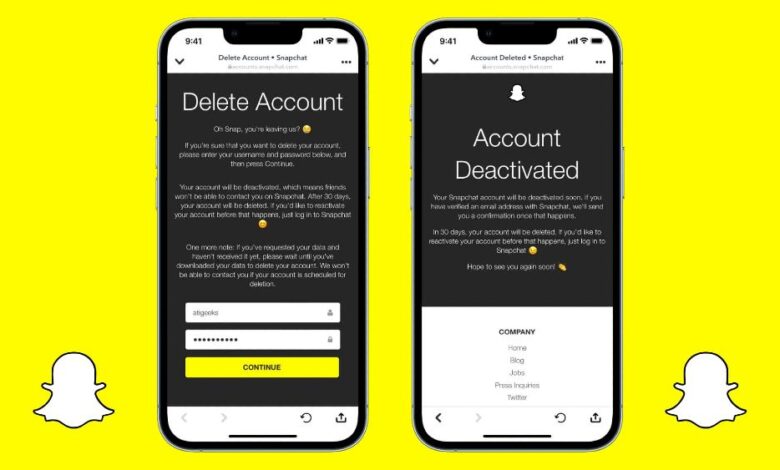
ಹೇ, ನೀವು ನಿಮ್ಮ ಸ್ನ್ಯಾಪ್ಚಾಟ್ ಖಾತೆಯನ್ನು ನಿಷ್ಕ್ರಿಯಗೊಳಿಸಲು ಮತ್ತು ಸಾಮಾಜಿಕ ಮಾಧ್ಯಮದಿಂದ ವಿರಾಮ ತೆಗೆದುಕೊಳ್ಳಲು ಪ್ರಯತ್ನಿಸುತ್ತಿದ್ದೀರಾ ಅಥವಾ ಅದನ್ನು ಶಾಶ್ವತವಾಗಿ ತೊಡೆದುಹಾಕಲು ನಿಮ್ಮ ಸ್ನ್ಯಾಪ್ಚಾಟ್ ಖಾತೆಯನ್ನು ಅಳಿಸಲು ಬಯಸುತ್ತೀರಾ?
ಹಾಗಿದ್ದಲ್ಲಿ, ನಿಮ್ಮ Snapchat ಖಾತೆಯನ್ನು ನಿಷ್ಕ್ರಿಯಗೊಳಿಸುವುದು ಮತ್ತು ಶಾಶ್ವತವಾಗಿ ಅಳಿಸುವುದು ಹೇಗೆ ಎಂಬುದನ್ನು ನಾವು ವಿವರಿಸುತ್ತೇವೆ. ನೀವು ಮೊದಲು ನಿಮ್ಮ Snap ಖಾತೆಯನ್ನು ನಿಷ್ಕ್ರಿಯಗೊಳಿಸಬೇಕು ಮತ್ತು ಅದನ್ನು ಶಾಶ್ವತವಾಗಿ ಅಳಿಸಲು 30 ದಿನಗಳವರೆಗೆ ಕಾಯಬೇಕು.
ಅಂದಹಾಗೆ, ನಿಮ್ಮ Snapchat ಬಳಕೆದಾರಹೆಸರನ್ನು ಬದಲಾಯಿಸುವುದೊಂದೇ ನಿಮ್ಮ ಉದ್ದೇಶವಾಗಿದ್ದರೆ, ನಿಮ್ಮ ಖಾತೆಯನ್ನು ಅಳಿಸುವ ಅಗತ್ಯವಿಲ್ಲ. ಈ ಮಾರ್ಗದರ್ಶಿಯಲ್ಲಿ, ನಾವು ಚರ್ಚಿಸಿದ್ದೇವೆ Snapchat ನಲ್ಲಿ ನಿಮ್ಮ ಬಳಕೆದಾರ ಹೆಸರನ್ನು ಬದಲಾಯಿಸುವುದು ಅದನ್ನು ಅಳಿಸದೆ.
ಆದಾಗ್ಯೂ, ನಿಮ್ಮ ಸ್ನ್ಯಾಪ್ಚಾಟ್ ಖಾತೆಯನ್ನು ನಿಷ್ಕ್ರಿಯಗೊಳಿಸಲು ಅಥವಾ ಅಳಿಸಲು ನೀವು ಬಯಸುತ್ತೀರಿ ಎಂದು ನಿಮಗೆ ಖಚಿತವಾಗಿದ್ದರೆ, ಈ ಲೇಖನವು ನೀವು ತಿಳಿದುಕೊಳ್ಳಬೇಕಾದ ಎಲ್ಲವನ್ನೂ ಒಳಗೊಂಡಿದೆ.
Snap ಖಾತೆಯನ್ನು ನಿಷ್ಕ್ರಿಯಗೊಳಿಸುವುದು ಮತ್ತು ಅಳಿಸುವುದರ ನಡುವಿನ ವ್ಯತ್ಯಾಸ
Snapchat ಖಾತೆಯನ್ನು ನಿಷ್ಕ್ರಿಯಗೊಳಿಸುವುದು ಮತ್ತು ಅಳಿಸುವುದರ ನಡುವಿನ ಪ್ರಮುಖ ವ್ಯತ್ಯಾಸವೆಂದರೆ ನೀವು ಅದನ್ನು ಅಳಿಸಿದ ನಂತರ ಅದನ್ನು ಹಿಂಪಡೆಯಲು ಸಾಧ್ಯವಿಲ್ಲ.
ನೀವು 30 ದಿನಗಳ ಒಳಗೆ ಲಾಗಿನ್ ಆಗಿದ್ದರೆ, ನಿಮ್ಮ Snapchat ಖಾತೆಯನ್ನು ನಿಷ್ಕ್ರಿಯಗೊಳಿಸಿದ ನಂತರವೂ ನೀವು ಅದನ್ನು ಪ್ರವೇಶಿಸಬಹುದು. ಆದ್ದರಿಂದ, ನಿಮ್ಮ Snap ಅನ್ನು ಶಾಶ್ವತವಾಗಿ ಅಳಿಸಲು, ನೀವು ಮೊದಲು ನಿಮ್ಮ ಖಾತೆಯನ್ನು ನಿಷ್ಕ್ರಿಯಗೊಳಿಸಿ 30 ದಿನಗಳವರೆಗೆ ಕಾಯಬೇಕು.
ಆದಾಗ್ಯೂ, ನಿಮ್ಮ ಖಾತೆಯನ್ನು ನಿಷ್ಕ್ರಿಯಗೊಳಿಸಿದ ನಂತರ, ನಿಮ್ಮ ಸ್ನೇಹಿತರು ಮತ್ತು ಕುಟುಂಬದವರು ನಿಮ್ಮ ಖಾತೆಯನ್ನು ನೀವು ಅಳಿಸಿದಂತೆ ನೋಡುತ್ತಾರೆ. ಮತ್ತು ನೀವು ನಿಮ್ಮ ಖಾತೆಯನ್ನು ಮತ್ತೆ ಸಕ್ರಿಯಗೊಳಿಸುವವರೆಗೆ ಅವರು ನಿಮ್ಮನ್ನು ಸಂಪರ್ಕಿಸಲು ಅಥವಾ ನಿಮ್ಮೊಂದಿಗೆ ಸಂವಹನ ನಡೆಸಲು ಸಾಧ್ಯವಿಲ್ಲ.
ಆದ್ದರಿಂದ, ನೀವು ಅದನ್ನು ಅಲ್ಪಾವಧಿಗೆ ನಿಷ್ಕ್ರಿಯಗೊಳಿಸಲು ಬಯಸಿದರೆ, ನಿಮ್ಮ ಖಾತೆಗೆ ಲಾಗಿನ್ ಆಗಿ ಅದನ್ನು ಪುನಃ ಸಕ್ರಿಯಗೊಳಿಸಲು ಮರೆಯಬೇಡಿ.
Snapchat ನಲ್ಲಿ ನಿಮ್ಮ ಖಾತೆಯನ್ನು ನಿಷ್ಕ್ರಿಯಗೊಳಿಸುವುದು/ಅಳಿಸುವುದು ಹೇಗೆ
ನಿಮ್ಮ Snap ಖಾತೆಯನ್ನು ನಿಷ್ಕ್ರಿಯಗೊಳಿಸುವುದು ಮತ್ತು ಅಳಿಸುವುದರ ಪರಿಣಾಮಗಳನ್ನು ಈಗ ನೀವು ತಿಳಿದಿದ್ದೀರಿ, ಅದನ್ನು ಹೇಗೆ ಮಾಡಬೇಕೆಂದು ಚರ್ಚಿಸೋಣ.
ಸ್ನ್ಯಾಪ್ಚಾಟ್ನಲ್ಲಿ ನಿಮ್ಮ ಖಾತೆಯನ್ನು ಸುಲಭವಾಗಿ ನಿಷ್ಕ್ರಿಯಗೊಳಿಸಲು/ಅಳಿಸಲು iOS ಮತ್ತು PC ನಿಮಗೆ ಅವಕಾಶ ನೀಡುತ್ತವೆ, ಆದರೆ Android ನಲ್ಲಿ ಈ ಕಾರ್ಯವನ್ನು ಮಾಡಲು ನಿಮ್ಮ ಅಪ್ಲಿಕೇಶನ್ ಅನ್ನು ನೀವು ಬಳಸಲಾಗುವುದಿಲ್ಲ.
ಆದರೆ ಚಿಂತಿಸಬೇಡಿ, ಆಂಡ್ರಾಯ್ಡ್, ಐಒಎಸ್ ಅಥವಾ ಪಿಸಿ ಸಾಧನಗಳಿಗೆ ಅದನ್ನು ಹೇಗೆ ಮಾಡಬೇಕೆಂದು ನಾವು ಚರ್ಚಿಸುತ್ತೇವೆ. ಆದ್ದರಿಂದ, ನಿಮ್ಮ ಸಾಧನಕ್ಕೆ (ಸ್ಮಾರ್ಟ್ಫೋನ್ ಅಥವಾ ಪಿಸಿ) ಅನುಗುಣವಾಗಿ ಕೆಳಗಿನಿಂದ ನಿಮಗೆ ಸೂಕ್ತವಾದ ಯಾವುದೇ ವಿಧಾನವನ್ನು ನೀವು ಅನುಸರಿಸಬಹುದು.
iOS (iPhone ಅಥವಾ iPad) ಬಳಸಿ Snapchat ಖಾತೆಯನ್ನು ನಿಷ್ಕ್ರಿಯಗೊಳಿಸಿ/ಅಳಿಸಿ.
ನೀವು iOS ಸಾಧನವನ್ನು ಬಳಸುತ್ತಿದ್ದರೆ, ನೀವು ಅಪ್ಲಿಕೇಶನ್ನಿಂದ ನೇರವಾಗಿ ನಿಮ್ಮ Snap ಖಾತೆಯನ್ನು ಸುಲಭವಾಗಿ ನಿಷ್ಕ್ರಿಯಗೊಳಿಸಬಹುದು.
ಆದ್ದರಿಂದ, ನಿಮ್ಮ ಐಫೋನ್ ಅಥವಾ ಐಪ್ಯಾಡ್ನಿಂದ ಈ ಕಾರ್ಯವನ್ನು ನಿರ್ವಹಿಸಲು ಕೆಳಗಿನ ಹಂತಗಳನ್ನು ಎಚ್ಚರಿಕೆಯಿಂದ ಅನುಸರಿಸಿ.
- ನಿಮ್ಮ ಸ್ನ್ಯಾಪ್ಚಾಟ್ ಅಪ್ಲಿಕೇಶನ್ ಅನ್ನು ಪ್ರಾರಂಭಿಸಿ ಮತ್ತು ನಿಮ್ಮ iOS ಸಾಧನದಲ್ಲಿ ನಿಮ್ಮ ಬಳಕೆದಾರಹೆಸರು ಮತ್ತು ಪಾಸ್ವರ್ಡ್ ಬಳಸಿ ನಿಮ್ಮ ಖಾತೆಗೆ ಲಾಗಿನ್ ಮಾಡಿ.
- ಮುಂದೆ, ನಿಮ್ಮ ಅವತಾರ್/ಪ್ರೊಫೈಲ್ ಚಿತ್ರ ಮೇಲಿನ ಎಡ ಮೂಲೆಯಿಂದ ನಿಮ್ಮ ಖಾತೆ ಪ್ರೊಫೈಲ್ ತೆರೆಯಿರಿ.
- ಅದರ ನಂತರ, ಟ್ಯಾಪ್ ಮಾಡುವ ಮೂಲಕ ನಿಮ್ಮ ಖಾತೆ ಸೆಟ್ಟಿಂಗ್ಗಳನ್ನು ತೆರೆಯಿರಿ ಗೇರ್ ಐಕಾನ್ ಮೇಲಿನ ಬಲ ಮೂಲೆಯಲ್ಲಿ.
- ಈಗ, ನೀವು ಪುಟದ ಕೆಳಭಾಗವನ್ನು ತಲುಪುವವರೆಗೆ ಕೆಳಗೆ ಸ್ಕ್ರಾಲ್ ಮಾಡಿ ಮತ್ತು “ ಖಾತೆಯನ್ನು ಅಳಿಸಿ "" ಶೀರ್ಷಿಕೆಯಡಿಯಲ್ಲಿ ಖಾತೆ ಕ್ರಿಯೆಗಳು ."
- ಮುಂದೆ, ನಿಮ್ಮನ್ನು ಖಾತೆ ಅಳಿಸು ಪುಟಕ್ಕೆ ನಿರ್ದೇಶಿಸಲಾಗುತ್ತದೆ.
ಇಲ್ಲಿ, ಪರಿಶೀಲನೆಗಾಗಿ ನೀವು ನಿಮ್ಮ ಬಳಕೆದಾರಹೆಸರು ಮತ್ತು ಪಾಸ್ವರ್ಡ್ ಅನ್ನು ಮತ್ತೊಮ್ಮೆ ಟೈಪ್ ಮಾಡಬೇಕಾಗುತ್ತದೆ. ನೀವು “” ಟ್ಯಾಪ್ ಮಾಡಬಹುದು. ಮುಂದುವರಿಸಿ "ನಿಮ್ಮ ಖಾತೆಯನ್ನು ನಿಷ್ಕ್ರಿಯಗೊಳಿಸಲು ಬಯಸಿದ ನಂತರ." ಈಗ, ನಿಮ್ಮ ಅಪ್ಲಿಕೇಶನ್ನಿಂದ ನೀವು ಸ್ವಯಂಚಾಲಿತವಾಗಿ ಲಾಗ್ ಔಟ್ ಆಗುತ್ತೀರಿ. ಹೆಚ್ಚುವರಿಯಾಗಿ, ಸ್ನ್ಯಾಪ್ಚಾಟ್ ನಿಮಗೆ ದೃಢೀಕರಣ ಸಂದೇಶವನ್ನು ಸಹ ಕಳುಹಿಸುತ್ತದೆ.
ನಿಮ್ಮ ಖಾತೆಯನ್ನು ಶಾಶ್ವತವಾಗಿ ಅಳಿಸಲು ಬಯಸಿದರೆ, ಕನಿಷ್ಠ 30 ದಿನಗಳವರೆಗೆ ಲಾಗಿನ್ ಆಗಬೇಡಿ. ನಿಮ್ಮ ಖಾತೆಯನ್ನು Snapchat ಸ್ವಯಂಚಾಲಿತವಾಗಿ ಅಳಿಸುತ್ತದೆ.
Android ಬಳಸಿಕೊಂಡು ನಿಮ್ಮ Snapchat ಖಾತೆಯನ್ನು ನಿಷ್ಕ್ರಿಯಗೊಳಿಸಿ/ಅಳಿಸಿ.
ಸ್ನ್ಯಾಪ್ಚಾಟ್ ಅಪ್ಲಿಕೇಶನ್ನಲ್ಲಿ ಹಾಗೆ ಮಾಡಲು ಯಾವುದೇ ಆಯ್ಕೆ ಇಲ್ಲದಿರುವುದರಿಂದ ಆಂಡ್ರಾಯ್ಡ್ ಬಳಸಿ ನಿಮ್ಮ ಖಾತೆಯನ್ನು ನಿಷ್ಕ್ರಿಯಗೊಳಿಸುವುದು ಕಷ್ಟಕರವಾಗಿರುತ್ತದೆ.
ಆದ್ದರಿಂದ, ಈ ಕೆಲಸವನ್ನು ಮಾಡಲು ನೀವು ನಿಮ್ಮ ವೆಬ್ ಬ್ರೌಸರ್ ಅನ್ನು ಬಳಸಬೇಕಾಗುತ್ತದೆ. ಆದ್ದರಿಂದ, Android ಬಳಸಿಕೊಂಡು ನಿಮ್ಮ Snap ಖಾತೆಯನ್ನು ನಿಷ್ಕ್ರಿಯಗೊಳಿಸಲು ಕೆಳಗಿನ ಸೂಚನೆಗಳನ್ನು ಅನುಸರಿಸಿ.
1. ಮೊದಲು, ನಿಮ್ಮ Android ಸಾಧನದಲ್ಲಿ ಯಾವುದೇ ವೆಬ್ ಬ್ರೌಸರ್ ತೆರೆಯಿರಿ ಮತ್ತು ಗೆ ಹೋಗಿ ಖಾತೆಗಳು.ಸ್ನ್ಯಾಪ್ಚಾಟ್.ಕಾಮ್ ಸೈಟ್.
ಸೂಚನೆ: ಈ ಕಾರ್ಯಕ್ಕಾಗಿ ನೀವು ಯಾವುದೇ ವೆಬ್ ಬ್ರೌಸರ್ ಅನ್ನು ಬಳಸಬಹುದು, ಆದರೆ ನೀವು Chrome ಅನ್ನು ಬಳಸಲು ನಾವು ಸೂಚಿಸುತ್ತೇವೆ.
2. ಅದರ ನಂತರ, ನಿಮ್ಮ ರುಜುವಾತುಗಳನ್ನು ಬಳಸಿಕೊಂಡು ನಿಮ್ಮ Snapchat ಖಾತೆಗೆ ಲಾಗಿನ್ ಮಾಡಿ.
ನಿಮಗೆ ಬೇಕಾಗಬಹುದು ಕೋಡ್ ಟೈಪ್ ಮಾಡಿ ಲಾಗಿನ್ ಪರಿಶೀಲನೆಯನ್ನು ಸಕ್ರಿಯಗೊಳಿಸಿದ್ದರೆ ನಿಮ್ಮ ಮೊಬೈಲ್ ಫೋನ್ಗೆ ಕಳುಹಿಸಲಾಗುತ್ತದೆ.
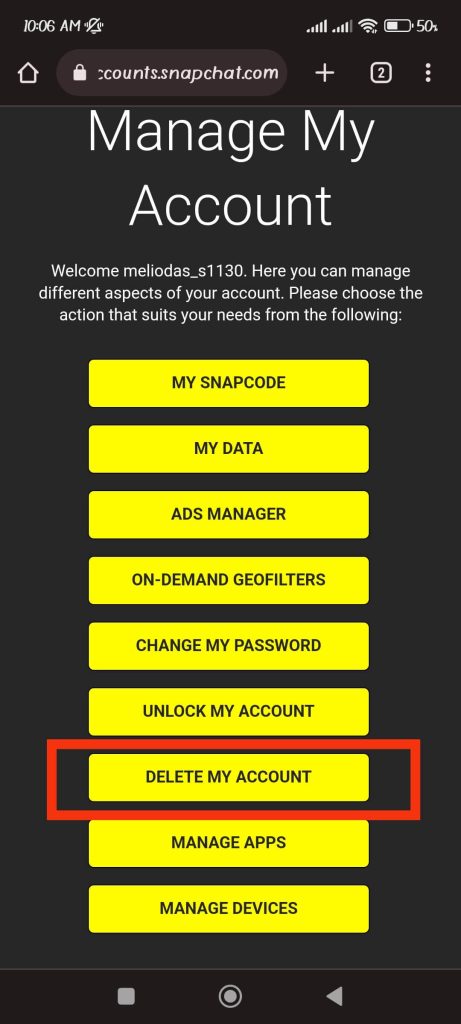
3. ಮುಂದೆ, ನೀವು "ನನ್ನ ಖಾತೆಯನ್ನು ನಿರ್ವಹಿಸಿ" ಪುಟವನ್ನು ನೋಡುತ್ತೀರಿ. ನನ್ನ ಖಾತೆಯನ್ನು ಅಳಿಸಿ ” ಮೆನುವಿನಿಂದ.

ಅತ್ಯುತ್ತಮ ಫೋನ್ ಟ್ರ್ಯಾಕಿಂಗ್ ಅಪ್ಲಿಕೇಶನ್
ತಿಳಿಯದೆ ಫೇಸ್ಬುಕ್, ವಾಟ್ಸಾಪ್, ಇನ್ಸ್ಟಾಗ್ರಾಮ್, ಸ್ನ್ಯಾಪ್ಚಾಟ್, ಲೈನ್, ಟೆಲಿಗ್ರಾಮ್, ಟಿಂಡರ್ ಮತ್ತು ಇತರ ಸಾಮಾಜಿಕ ಮಾಧ್ಯಮ ಅಪ್ಲಿಕೇಶನ್ಗಳಲ್ಲಿ ಕಣ್ಣಿಡಿ; ಜಿಪಿಎಸ್ ಸ್ಥಳ, ಪಠ್ಯ ಸಂದೇಶಗಳು, ಸಂಪರ್ಕಗಳು, ಕರೆ ದಾಖಲೆಗಳು ಮತ್ತು ಹೆಚ್ಚಿನ ಡೇಟಾವನ್ನು ಸುಲಭವಾಗಿ ಟ್ರ್ಯಾಕ್ ಮಾಡಿ! 100% ಸುರಕ್ಷಿತ!
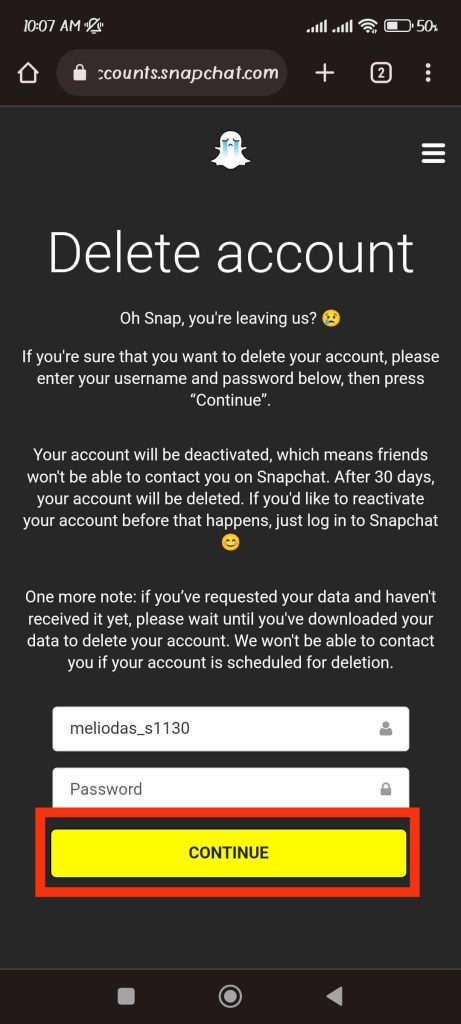
4. ಪರಿಶೀಲನೆಗಾಗಿ ನೀವು ನಿಮ್ಮ ಬಳಕೆದಾರಹೆಸರು ಮತ್ತು ಪಾಸ್ವರ್ಡ್ ಅನ್ನು ಮತ್ತೊಮ್ಮೆ ಟೈಪ್ ಮಾಡಬೇಕಾಗುತ್ತದೆ.
“” ಒತ್ತಿರಿ ಮುಂದುವರಿಸಿ ನಿಮ್ಮ Snap ಖಾತೆಯನ್ನು ನಿಷ್ಕ್ರಿಯಗೊಳಿಸುವುದು ಖಚಿತವಾಗಿದ್ದರೆ ಇನ್ಪುಟ್ ಬಾಕ್ಸ್ನ ಕೆಳಗೆ ” ಕ್ಲಿಕ್ ಮಾಡಿ.
5. ನಿಮ್ಮ ಮುಂದಿನ ಪುಟದಲ್ಲಿ, ನಿಮ್ಮ Snap ಖಾತೆಯು ನಿಷ್ಕ್ರಿಯಗೊಳ್ಳುವ ಪ್ರಕ್ರಿಯೆಯಲ್ಲಿದೆ ಎಂದು ತಿಳಿಸುವ ಸಂದೇಶವನ್ನು ನೀವು ಗಮನಿಸುತ್ತೀರಿ.
ಅಲ್ಲದೆ, ನಿಮ್ಮ ಸ್ನ್ಯಾಪ್ಚಾಟ್ ಅಪ್ಲಿಕೇಶನ್ನಲ್ಲಿ, ನೀವು ಸ್ವಯಂಚಾಲಿತವಾಗಿ ಲಾಗ್ ಔಟ್ ಆಗುತ್ತೀರಿ.
ಮೊದಲಿನಂತೆ, ನೀವು 30 ದಿನಗಳಲ್ಲಿ ಲಾಗಿನ್ ಆಗಿದರೆ ನಿಮ್ಮ ಖಾತೆಯನ್ನು ಮರುಪಡೆಯಬಹುದು.
ಮತ್ತು, ಅದನ್ನು ಶಾಶ್ವತವಾಗಿ ಅಳಿಸಲು, ನಿಷ್ಕ್ರಿಯಗೊಳಿಸಿದ ನಂತರ ಕನಿಷ್ಠ 30 ದಿನಗಳವರೆಗೆ ಲಾಗಿನ್ ಮಾಡಬೇಡಿ.
ಪಿಸಿ (ವಿಂಡೋಸ್ ಅಥವಾ ಮ್ಯಾಕ್) ಬಳಸಿ ನಿಮ್ಮ ಸ್ನ್ಯಾಪ್ಚಾಟ್ ಖಾತೆಯನ್ನು ನಿಷ್ಕ್ರಿಯಗೊಳಿಸಿ/ಅಳಿಸಿ.
ನೀವು ಕಂಪ್ಯೂಟರ್ ಅಥವಾ ಲ್ಯಾಪ್ಟಾಪ್ ಬಳಸಿ ನಿಮ್ಮ Snapchat ಖಾತೆಯನ್ನು ನಿಷ್ಕ್ರಿಯಗೊಳಿಸಬಹುದು.
ಇದಕ್ಕಾಗಿ, ಕೆಳಗಿನ ಯಾವುದೇ ವಿಧಾನಗಳನ್ನು ಅನುಸರಿಸಿ.
ವಿಧಾನ 1: Snapchat ಖಾತೆ ನಿರ್ವಹಣಾ ಸೈಟ್ನಿಂದ
1. ಮೊದಲು, ನಿಮ್ಮ ಡೆಸ್ಕ್ಟಾಪ್ನಲ್ಲಿ ವೆಬ್ ಬ್ರೌಸರ್ ತೆರೆಯಿರಿ ಮತ್ತು ಇಲ್ಲಿಗೆ ಹೋಗಿ ಖಾತೆಗಳು.ಸ್ನ್ಯಾಪ್ಚಾಟ್.ಕಾಮ್ .
2. ಮುಂದೆ, ನಿಮ್ಮ ರುಜುವಾತುಗಳನ್ನು ಬಳಸಿಕೊಂಡು ನಿಮ್ಮ Snap ಖಾತೆಗೆ ಲಾಗಿನ್ ಮಾಡಿ.
ಅದರ ನಂತರ, ನಿಮ್ಮನ್ನು ಸ್ವಯಂಚಾಲಿತವಾಗಿ ಖಾತೆ ನಿರ್ವಹಣಾ ಪುಟಕ್ಕೆ ನಿರ್ದೇಶಿಸಲಾಗುತ್ತದೆ.
3. “ ನನ್ನ ಖಾತೆಯನ್ನು ಅಳಿಸಿ ಲಭ್ಯವಿರುವ ಆಯ್ಕೆಗಳಿಂದ "" ಆಯ್ಕೆಯನ್ನು ಆರಿಸಿ.
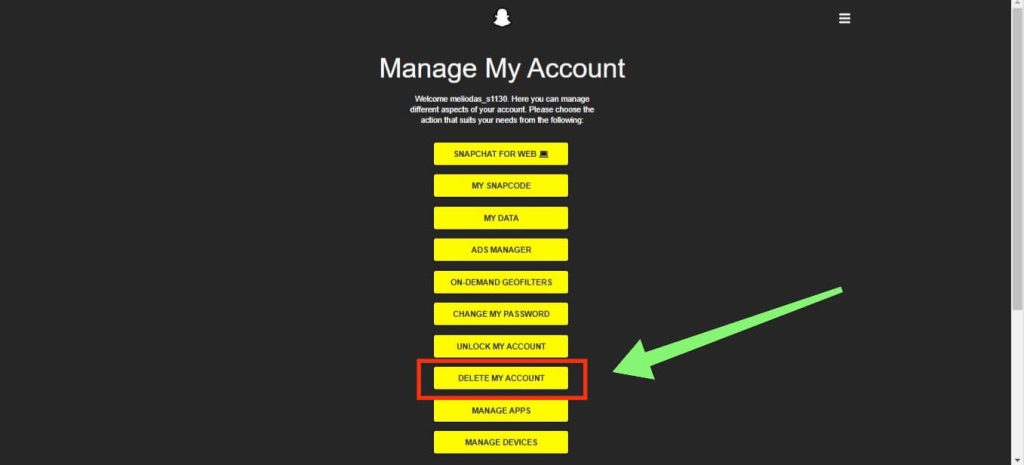
ಪರಿಶೀಲನೆಗಾಗಿ ನೀವು ನಿಮ್ಮ ಬಳಕೆದಾರಹೆಸರು ಮತ್ತು ಪಾಸ್ವರ್ಡ್ ಅನ್ನು ಮತ್ತೊಮ್ಮೆ ಬರೆದಿಡಬೇಕಾಗುತ್ತದೆ.
ನೀವು "" ಮೇಲೆ ಕ್ಲಿಕ್ ಮಾಡಬಹುದು. ಮುಂದುವರಿಸಿ ನಿಮ್ಮ ನಿಷ್ಕ್ರಿಯಗೊಳಿಸುವಿಕೆಯನ್ನು ಖಚಿತಪಡಿಸಲು ಇನ್ಪುಟ್ ಕ್ಷೇತ್ರದ ಕೆಳಗೆ ” ಬಟನ್ ಅನ್ನು ಒತ್ತಿರಿ.
ವಿಧಾನ 2: ಸ್ನ್ಯಾಪ್ಚಾಟ್ ವೆಬ್ನಿಂದ
ನೀವು ನೇರವಾಗಿ Snapchat ಖಾತೆ ನಿರ್ವಹಣಾ ಸೈಟ್ಗೆ ಹೋಗದೆ ನಿಮ್ಮ ಖಾತೆಯನ್ನು ನಿಷ್ಕ್ರಿಯಗೊಳಿಸಬಹುದು.
1. ನಿಮ್ಮ ವೆಬ್ ಬ್ರೌಸರ್ ತೆರೆಯಿರಿ ಮತ್ತು ಗೆ ಹೋಗಿ ಸ್ನ್ಯಾಪ್ಚಾಟ್ ವೆಬ್ಸೈಟ್ ನಿಮ್ಮ ಡೆಸ್ಕ್ಟಾಪ್ನಲ್ಲಿ. ಈಗ, ಇಲ್ಲಿಂದ ನಿಮ್ಮ Snapchat ಗೆ ಸೈನ್ ಇನ್ ಮಾಡಿ.
2. ನೀವು Snapchat ನಲ್ಲಿ ನಿಮ್ಮ ಸಾಮಾನ್ಯ ಮುಖಪುಟ ಪರದೆಯನ್ನು ನೋಡುತ್ತೀರಿ.
ಮುಂದೆ, ಕ್ಲಿಕ್ ಮಾಡಿ ಅವತಾರ್ ಐಕಾನ್ ನಿಮ್ಮ ಪರದೆಯ ಮೇಲಿನ ಎಡ ಮೂಲೆಯಿಂದ ಮತ್ತು "" ಆಯ್ಕೆಮಾಡಿ. ಖಾತೆ ಸೆಟ್ಟಿಂಗ್ಗಳು ” ಮೆನುವಿನಿಂದ.
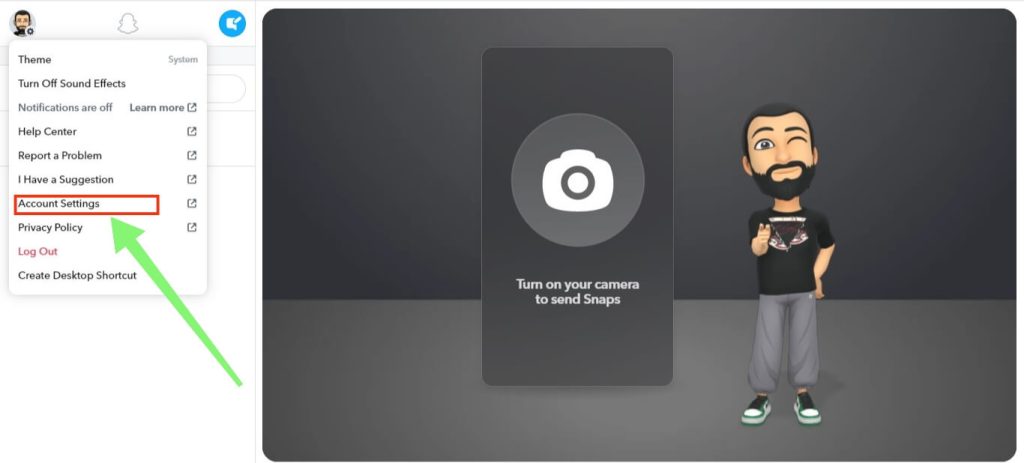
3. ನೀವು ಈಗ “ ನನ್ನ ಖಾತೆಯನ್ನು ಅಳಿಸಿ ಲಭ್ಯವಿರುವ ಆಯ್ಕೆಗಳಿಂದ.
ಮೊದಲಿನಂತೆ, ಪರಿಶೀಲನೆಗಾಗಿ ನಿಮ್ಮ ಬಳಕೆದಾರಹೆಸರು ಮತ್ತು ಪಾಸ್ವರ್ಡ್ ಅನ್ನು ಭರ್ತಿ ಮಾಡಿ ಮತ್ತು “ ಮುಂದುವರಿಸಿ " ಅದರ ನಂತರ.
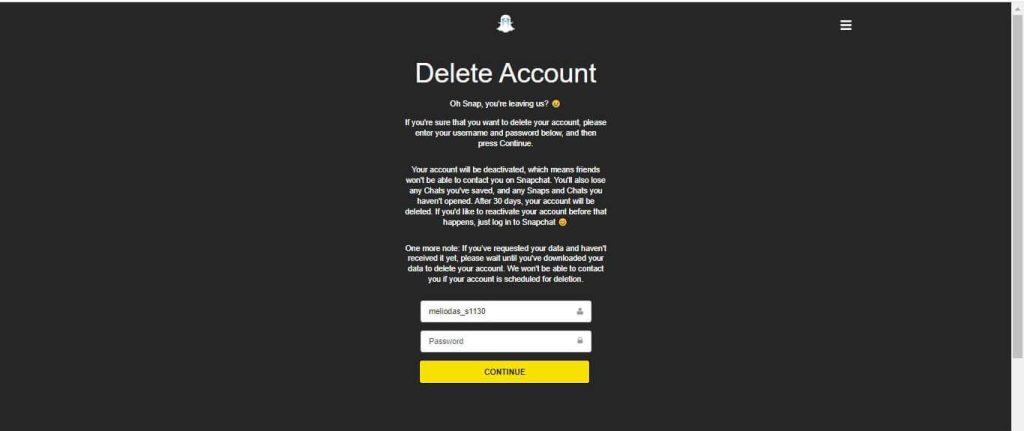
ನಿಮ್ಮ Snap ಖಾತೆಯನ್ನು ಶೀಘ್ರದಲ್ಲೇ ನಿಷ್ಕ್ರಿಯಗೊಳಿಸಲಾಗುತ್ತದೆ. 30 ದಿನಗಳ ಒಳಗೆ ನಿಮ್ಮ ಖಾತೆಗೆ ಲಾಗಿನ್ ಆಗುವ ಮೂಲಕ ನೀವು ಯಾವಾಗಲೂ ಪುನಃ ಸಕ್ರಿಯಗೊಳಿಸಬಹುದು. ಆದರೆ, ನಿಷ್ಕ್ರಿಯಗೊಳಿಸಿದ 30 ದಿನಗಳ ನಂತರ, ನಿಮ್ಮ ಖಾತೆಯನ್ನು ಶಾಶ್ವತವಾಗಿ ಅಳಿಸಲಾಗುತ್ತದೆ.
ನಿಮ್ಮ Snapchat ಖಾತೆಯನ್ನು ಪುನಃ ಸಕ್ರಿಯಗೊಳಿಸುವುದು ಹೇಗೆ
ನಿಮ್ಮ ನಿಷ್ಕ್ರಿಯಗೊಳಿಸಿದ ಖಾತೆಯನ್ನು ನೀವು 30 ದಿನಗಳು ಕಳೆದಿಲ್ಲದಿದ್ದರೆ ಪುನಃ ಸಕ್ರಿಯಗೊಳಿಸಬಹುದು.
1. Snapchat ತೆರೆಯಿರಿ ಮತ್ತು ಯಾವುದೇ ಸಾಧನದಲ್ಲಿ ನಿಮ್ಮ ಹಳೆಯ ಬಳಕೆದಾರಹೆಸರು ಮತ್ತು ಪಾಸ್ವರ್ಡ್ ಬಳಸಿ ಲಾಗಿನ್ ಮಾಡಿ.
2. Snapchat ನಿಮ್ಮ ನಿಷ್ಕ್ರಿಯಗೊಂಡ ಖಾತೆಯನ್ನು ಸ್ವಯಂಚಾಲಿತವಾಗಿ ಪತ್ತೆ ಮಾಡುತ್ತದೆ ಮತ್ತು ನಿಮ್ಮ ಖಾತೆಯನ್ನು ಸಕ್ರಿಯಗೊಳಿಸಲು ನೀವು ಬಯಸುತ್ತೀರಾ ಎಂದು ಕೇಳುತ್ತದೆ.
3. “ ಒತ್ತಿರಿ ಹೌದು "" ಬಟನ್ ಒತ್ತಿ ಮತ್ತು ಪ್ರಕ್ರಿಯೆಯು ಪೂರ್ಣಗೊಳ್ಳುವವರೆಗೆ ಕಾಯಿರಿ.
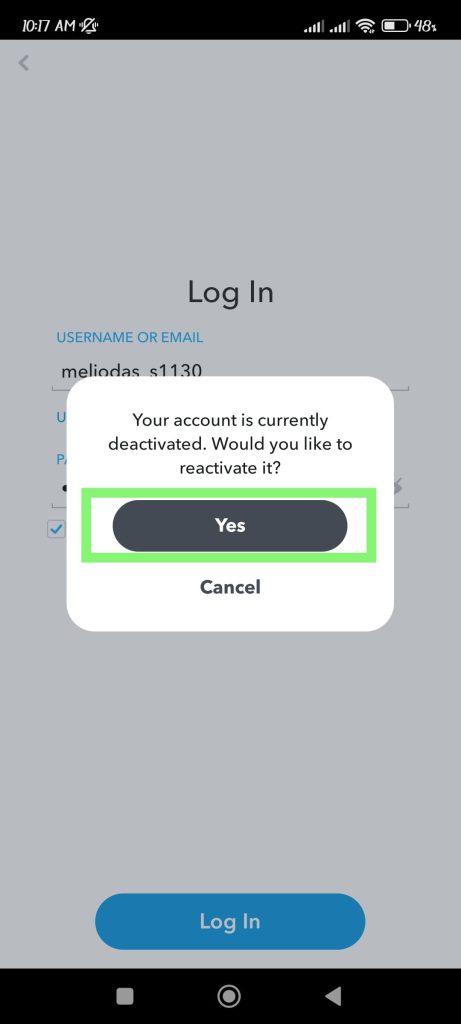
ಸ್ವಲ್ಪ ಸಮಯದ ನಂತರ, ನಿಮ್ಮ ಖಾತೆಯನ್ನು ಪುನಃ ಸಕ್ರಿಯಗೊಳಿಸಲಾಗುತ್ತದೆ ಮತ್ತು ಇದರ ಬಗ್ಗೆ ನಿಮಗೆ ತಿಳಿಸುವ ಇಮೇಲ್ ಅನ್ನು ನೀವು ಸ್ವೀಕರಿಸುತ್ತೀರಿ.
ಸೂಚನೆ: ನಿಮ್ಮ Snapchat ಖಾತೆಯನ್ನು ನಿಷ್ಕ್ರಿಯಗೊಳಿಸುವ ಮೊದಲು, ದಯವಿಟ್ಟು ನಿಮ್ಮ ಬಳಕೆದಾರಹೆಸರು ಮತ್ತು ಪಾಸ್ವರ್ಡ್ ಅನ್ನು ಗಮನಿಸಿ. ಖಾತೆಯನ್ನು ಮತ್ತೆ ಪ್ರವೇಶಿಸಲು ನಿಮಗೆ ಎಲ್ಲಾ ವಿವರಗಳು ಬೇಕಾಗುತ್ತವೆ.
ಮತ್ತು ನಿಮ್ಮ ಖಾತೆಯನ್ನು ನಿಷ್ಕ್ರಿಯಗೊಳಿಸಿದ ನಂತರ ನಿಮ್ಮ ಪಾಸ್ವರ್ಡ್ ಅನ್ನು ಬದಲಾಯಿಸಲು Snapchat ನಿಮಗೆ ಅನುಮತಿಸುವುದಿಲ್ಲ. ಸಣ್ಣ ತಪ್ಪಿನಿಂದಾಗಿ ನೀವು ನಿಮ್ಮ ಖಾತೆಯನ್ನು ಕಳೆದುಕೊಳ್ಳುವುದನ್ನು ನಾವು ಬಯಸುವುದಿಲ್ಲ.
ಪದೇ ಪದೇ ಕೇಳಲಾಗುವ ಪ್ರಶ್ನೆಗಳು
1. ನಿಷ್ಕ್ರಿಯಗೊಳಿಸಿದ Snapchat ಖಾತೆಗೆ ಏನಾಗುತ್ತದೆ?
Snapchat ನಿಮ್ಮ ಎಲ್ಲಾ ಖಾತೆ ಡೇಟಾವನ್ನು ನಿಷ್ಕ್ರಿಯಗೊಳಿಸಿದ 30 ದಿನಗಳವರೆಗೆ ಇರಿಸಿಕೊಳ್ಳುತ್ತದೆ. ನಿಮ್ಮ ಖಾತೆಯನ್ನು 30 ದಿನಗಳವರೆಗೆ ಬಳಸದಿದ್ದರೆ ಶಾಶ್ವತವಾಗಿ ಕೊನೆಗೊಳಿಸಲಾಗುತ್ತದೆ.
ನಿಮ್ಮ ಖಾತೆಯ ಜೊತೆಗೆ, Snapchat ಆ ಖಾತೆಯ ಎಲ್ಲಾ ಬಳಕೆದಾರ ಡೇಟಾವನ್ನು ತನ್ನ ಡೇಟಾಬೇಸ್ನಿಂದ ತೆಗೆದುಹಾಕುತ್ತದೆ. ಇದರಲ್ಲಿ ನಿಮ್ಮ Snapಗಳು, ಚಾಟ್ಗಳು, ಸ್ಥಳ ಇತಿಹಾಸ, ಸ್ನೇಹಿತರು ಇತ್ಯಾದಿ ಸೇರಿವೆ.
ಸ್ನ್ಯಾಪ್ಚಾಟ್ ತನ್ನ ಗೌಪ್ಯತೆ ನೀತಿಯ ಪ್ರಕಾರ, ಕಾನೂನು ಮತ್ತು ವ್ಯವಹಾರ ಉದ್ದೇಶಗಳಿಗಾಗಿ ತನ್ನ ಕೆಲವು ಡೇಟಾವನ್ನು ಉಳಿಸಬಹುದು. ಪ್ರಸ್ತುತ, ಸ್ನ್ಯಾಪ್ಚಾಟ್ ಖಾತೆಯನ್ನು ತಾತ್ಕಾಲಿಕವಾಗಿ ನಿಷ್ಕ್ರಿಯಗೊಳಿಸಲು ಯಾವುದೇ ಆಯ್ಕೆಗಳಿಲ್ಲ.
2. ನನ್ನ Snapchat ಖಾತೆಯನ್ನು ನಾನು ಹಲವಾರು ಬಾರಿ ನಿಷ್ಕ್ರಿಯಗೊಳಿಸಬಹುದೇ?
ಹೌದು, ನೀವು ಮಾಡಬಹುದು. ನಿಮ್ಮ Snap ಖಾತೆಯನ್ನು ನಿಷ್ಕ್ರಿಯಗೊಳಿಸಿದ ನಂತರ, ನೀವು ಅದನ್ನು ಮುಂದಿನ 30 ದಿನಗಳಲ್ಲಿ ಪುನಃ ಸಕ್ರಿಯಗೊಳಿಸಬಹುದು, ನಂತರ ತಕ್ಷಣವೇ ಅದನ್ನು ಅಳಿಸಿಹಾಕಿ ಹೆಚ್ಚುವರಿ 30 ದಿನಗಳವರೆಗೆ ಅದನ್ನು ನಿಷ್ಕ್ರಿಯಗೊಳಿಸಬಹುದು. ಈಗ, ನಿಮ್ಮ ಖಾತೆಯನ್ನು ನಿಷ್ಕ್ರಿಯಗೊಳಿಸಲು ಅದೇ ಪ್ರಕ್ರಿಯೆಯನ್ನು ಪುನರಾವರ್ತಿಸಿ. ನಿಮ್ಮ ಖಾತೆಯನ್ನು ಸಕ್ರಿಯಗೊಳಿಸಲು ಮರೆಯಬೇಡಿ, ಇಲ್ಲದಿದ್ದರೆ ಅದು ಅಳಿಸಿಹೋಗಬಹುದು.
3. ಅಳಿಸಲಾದ Snap ಖಾತೆಯನ್ನು 30 ದಿನಗಳ ನಂತರ ಮರುಪಡೆಯಬಹುದೇ?
ಇಲ್ಲ, ನಿಷ್ಕ್ರಿಯಗೊಳಿಸಿದ 30 ದಿನಗಳ ನಂತರ, ನಿಮ್ಮ Snapchat ಖಾತೆಯನ್ನು ನೀವು ಮರುಪಡೆಯಲು ಸಾಧ್ಯವಿಲ್ಲ, ಏಕೆಂದರೆ Snapchat ನಲ್ಲಿರುವ ನಿಮ್ಮ ಬಳಕೆದಾರ ಬೇಸ್ ಡೇಟಾವನ್ನು ನಿಮ್ಮ ಖಾತೆಯೊಂದಿಗೆ ಅಳಿಸಲಾಗುತ್ತದೆ. ಆದ್ದರಿಂದ, ನಿಮ್ಮ ಇನ್ನೊಂದು ಆಯ್ಕೆಯೆಂದರೆ ಹೊಸ ಖಾತೆಯನ್ನು ರಚಿಸುವುದು.
ತೀರ್ಮಾನ
ನೀವು ಸ್ನ್ಯಾಪ್ಚಾಟ್ನಿಂದ ವಿರಾಮ ತೆಗೆದುಕೊಳ್ಳಲು ಬಯಸಿದರೆ, ಈ ಪ್ರಕ್ರಿಯೆಯು ನಿಮಗೆ ಬೇಸರದ ಸಂಗತಿ ಎನಿಸಬಹುದು. ಆದಾಗ್ಯೂ, ನೀವು ಹಂತಗಳನ್ನು ಸರಿಯಾಗಿ ಅನುಸರಿಸಿ ಮತ್ತು 30 ದಿನಗಳ ಮೊದಲು ನಿಮ್ಮ ಖಾತೆಯನ್ನು ಪುನಃ ಸಕ್ರಿಯಗೊಳಿಸಿದರೆ, ನಿಮ್ಮ ಉದ್ದೇಶವನ್ನು ನೀವು ಪೂರೈಸಬಹುದು.
ಬಳಕೆದಾರರು ತಮ್ಮ ಸ್ನ್ಯಾಪ್ಚಾಟ್ ಖಾತೆಗಳನ್ನು ತಾತ್ಕಾಲಿಕವಾಗಿ ನಿಷ್ಕ್ರಿಯಗೊಳಿಸಲು ಸ್ನ್ಯಾಪ್ಚಾಟ್ ತನ್ನ ವೈಶಿಷ್ಟ್ಯವನ್ನು ಬದಲಾಯಿಸುತ್ತದೆ ಎಂದು ಭಾವಿಸೋಣ.
Snapchat ನಿಂದ ಲಭ್ಯವಿರುವ ಯಾವುದೇ ಹೊಸ ವೈಶಿಷ್ಟ್ಯಗಳ ಕುರಿತು ನಾವು ಶೀಘ್ರದಲ್ಲೇ ನಿಮಗೆ ತಿಳಿಸುತ್ತೇವೆ. ಈ ಮಧ್ಯೆ, ಹೇಗೆ ಎಂಬುದರ ಕುರಿತು ನಮ್ಮ ಲೇಖನವನ್ನು ನೀವು ಪರಿಶೀಲಿಸಬಾರದೇಕೆ? ನಿಮ್ಮ ಫೇಸ್ಬುಕ್ ಮೆಸೆಂಜರ್ ಖಾತೆಯನ್ನು ನಿಷ್ಕ್ರಿಯಗೊಳಿಸಿ ?
ಈ ಪೋಸ್ಟ್ ಎಷ್ಟು ಉಪಯುಕ್ತವಾಗಿತ್ತು?
ಅದನ್ನು ರೇಟ್ ಮಾಡಲು ನಕ್ಷತ್ರದ ಮೇಲೆ ಕ್ಲಿಕ್ ಮಾಡಿ!
ಸರಾಸರಿ ರೇಟಿಂಗ್ / 5. ಮತ ಎಣಿಕೆ: