
ನಮಗೆ ತಿಳಿದಿರುವಂತೆ, Google ಡ್ರೈವ್ ಎಂಬುದು Google ನಿಂದ ಒದಗಿಸಲಾದ ಒಂದು ರೀತಿಯ ಫೈಲ್ ಸಂಗ್ರಹಣೆ ಮತ್ತು ಸಿಂಕ್ರೊನೈಸೇಶನ್ ಕ್ಲೌಡ್ ಸೇವೆಯಾಗಿದೆ. ಇದು ಬಳಕೆದಾರರು ತಮ್ಮ ಎಲ್ಲಾ ಅಗತ್ಯ ಸಿಂಕ್ರೊನೈಸ್ ಫೈಲ್ಗಳನ್ನು ಸಾಧನಗಳು, ಹಂಚಿದ ಫೈಲ್ಗಳು, ಫೋಟೋಗಳು, ವೀಡಿಯೊಗಳು, ಅಪ್ಲಿಕೇಶನ್ಗಳು, ಅಕ್ಷರಗಳು ಮತ್ತು ಕ್ಲೌಡ್ನಲ್ಲಿ (Google ಸರ್ವರ್ಗಳು ಒದಗಿಸಿದ) ಸಂಗ್ರಹಿಸಲು ಅನುವು ಮಾಡಿಕೊಡುತ್ತದೆ.
ಗೂಗಲ್ ಡ್ರೈವ್ ಒಂದು ರೀತಿಯ ವೆಬ್ ಇಂಟರ್ಫೇಸ್ ಆಗಿದ್ದು, ಇದು ವಿಂಡೋಸ್ ಮತ್ತು ಮ್ಯಾಕೋಸ್ ಕಂಪ್ಯೂಟರ್ಗಳಿಗೆ ಆಫ್ಲೈನ್ ಸಾಮರ್ಥ್ಯಗಳೊಂದಿಗೆ ಅಪ್ಲಿಕೇಶನ್ಗಳನ್ನು ನೀಡುತ್ತದೆ. ಇದು ಒಬ್ಬ ಬಳಕೆದಾರರಿಗೆ ಅವರ ಪ್ರಮುಖ ಫೈಲ್ಗಳನ್ನು ಸಂಗ್ರಹಿಸಲು 15 GB ಉಚಿತ ಕ್ಲೌಡ್ ಸಂಗ್ರಹಣೆಯನ್ನು ಒದಗಿಸುತ್ತದೆ. ಹೆಚ್ಚಿನ ಪ್ರವೇಶಕ್ಕಾಗಿ ನೀವು ಇಮೇಲ್ಗಳ ಲಗತ್ತುಗಳನ್ನು Google ಡ್ರೈವ್ನಲ್ಲಿ ಉಳಿಸಬಹುದು.
ಕೆಲವೊಮ್ಮೆ, ಗೂಗಲ್ ಡ್ರೈವ್-ಬೈ ಬಳಕೆದಾರರನ್ನು ಪ್ರವೇಶಿಸುವಾಗ, ಅವರು Google ಡ್ರೈವ್ ಪ್ರವೇಶ ನಿರಾಕರಿಸಿದಂತಹ ಸಾಮಾನ್ಯ Google ಡ್ರೈವ್ ಸಮಸ್ಯೆಗಳನ್ನು ಎದುರಿಸುತ್ತಾರೆ. ಅಂತಹ ಸ್ಥಿತಿಯಲ್ಲಿ, ಅವರು Google ಡ್ರೈವ್ ಪ್ರವೇಶ ನಿರಾಕರಿಸುವಿಕೆಯನ್ನು ಹೇಗೆ ಸರಿಪಡಿಸುವುದು ಎಂಬುದಕ್ಕೆ ಪರಿಹಾರವನ್ನು ಕಂಡುಹಿಡಿಯಲು ಪ್ರಯತ್ನಿಸುತ್ತಾರೆ. ಇಲ್ಲಿ, ಬ್ಲಾಗ್ನಲ್ಲಿ, Google ಡ್ರೈವ್ ಪ್ರವೇಶ ಅನುಮತಿಗೆ ನೀವು ಪರಿಹಾರವನ್ನು ಪಡೆಯುತ್ತೀರಿ. ಆದರೆ ಪರಿಹಾರಗಳನ್ನು ಚರ್ಚಿಸುವ ಮೊದಲು Google ಡ್ರೈವ್ ಪ್ರವೇಶ ನಿರಾಕರಿಸಲು ಕಾರಣವನ್ನು ತಿಳಿದುಕೊಳ್ಳೋಣ.
ಇಲ್ಲಿ ಓದಿ: [ಸುಲಭ ವಿಧಾನಗಳು] Gmail ಇಮೇಲ್ಗಳನ್ನು ಬ್ಯಾಕಪ್ ಮಾಡುವುದು ಹೇಗೆ ಗೆ ನೋವು?
Google ಡ್ರೈವ್ ಪ್ರವೇಶ ನಿರಾಕರಿಸಲು ಕಾರಣಗಳು
Google ಡ್ರೈವ್ ಪ್ರವೇಶ ನಿರಾಕರಿಸಲು ಕಾರಣವಾಗುವ ಕೆಲವು ಸಾಮಾನ್ಯ ಕಾರಣಗಳು ಇಲ್ಲಿವೆ:
- ಫೈಲ್ ಮಾಲೀಕರು ಫೈಲ್ ಅನ್ನು ಪೂರ್ವವೀಕ್ಷಣೆ ಮಾಡಲು ನಿಮಗೆ ಅನುಮತಿಸಲಿಲ್ಲ.
- ಬೇರೆ Google ಖಾತೆಗೆ ಸೈನ್ ಇನ್ ಮಾಡಿರುವುದರಿಂದ.
- ಡಾಕ್ ಫೈಲ್ ಅನ್ನು ಪೂರ್ವವೀಕ್ಷಣೆ ಮಾಡಲು ನೀವು ನೀಡಿದ್ದ ಅನುಮತಿಯನ್ನು ಯಾರೋ ತೆಗೆದುಹಾಕಿರುವುದರಿಂದ ಪ್ರವೇಶವನ್ನು ನಿರಾಕರಿಸಲಾಗಿದೆ.
- ಇಂಟರ್ನೆಟ್ ಸಂಪರ್ಕದ ಸರಿಯಾದ ಸ್ಥಾಪನೆ ಇಲ್ಲ.
- ಒಂದೇ ಸಾಧನದಲ್ಲಿ ಬಹು Google ಖಾತೆಗಳೊಂದಿಗೆ ಸೈನ್ ಇನ್ ಮಾಡಿ.
- Google ಡ್ರೈವ್ ಫೈಲ್ಗೆ ಹಾನಿಯಾಗುವುದರಿಂದ ಅಥವಾ ಹಾನಿಯಾಗುವುದರಿಂದ.
- ದುರದೃಷ್ಟವಶಾತ್, ನೀವು ಸಾಧನದಿಂದ ಲಾಗ್ ಔಟ್ ಆಗಿದ್ದೀರಿ ಮತ್ತು Google ಡ್ರೈವ್ನಿಂದ ಡೇಟಾವನ್ನು ತೆರೆಯಲು ಪ್ರಯತ್ನಿಸುತ್ತಿದ್ದೀರಿ.
- Google ಡ್ರೈವ್ ಖಾತೆಗೆ ಲಾಗಿನ್ ಆಗುವಾಗ ತಪ್ಪು ರುಜುವಾತುಗಳನ್ನು ಸೇರಿಸುವುದು.
Google Drive access denied ದೋಷ ಸಂಭವಿಸಲು ಸಂಭವನೀಯ ಕಾರಣಗಳು ಇವು. Google Drive permissions manager ಬಳಸಿಕೊಂಡು ನಾವು ದೋಷವನ್ನು ಪರಿಹರಿಸಬಹುದೇ? ಈಗ, Google Drive access denied ಅನ್ನು ಹೇಗೆ ಸರಿಪಡಿಸುವುದು ಎಂಬುದರ ಕುರಿತು ಉತ್ತಮ ಸರಳ ಪರಿಹಾರಗಳನ್ನು ತಿಳಿದುಕೊಳ್ಳೋಣ.
Google ಡ್ರೈವ್ ಪ್ರವೇಶ ನಿರಾಕರಿಸಿದ ದೋಷವನ್ನು ತೆಗೆದುಹಾಕಲು ಸರಳ ತಂತ್ರಗಳು
ನೀವು Google ಡ್ರೈವ್ನಿಂದ Google ಡ್ರೈವ್ ಪ್ರವೇಶ ನಿರಾಕರಿಸಿದ ದೋಷವನ್ನು ತೆಗೆದುಹಾಕಬೇಕಾದರೆ, ತಂತ್ರಗಳನ್ನು ಸರಿಯಾಗಿ ಮತ್ತು ಎಚ್ಚರಿಕೆಯಿಂದ ಅನುಸರಿಸಿ.
ಪರಿಹಾರ 1: ಫೈಲ್ ತೆರೆಯಲು ಬಳಕೆದಾರರಿಂದ ಅನುಮತಿ ಪಡೆಯಿರಿ
ನೀವು ಸರಿಯಾದ ರೀತಿಯಲ್ಲಿ ಪ್ರವೇಶವನ್ನು ಪಡೆಯಬೇಕು ನಂತರ ಪ್ರವೇಶವನ್ನು ಅನುಮತಿಸಲು ಫೈಲ್ನ ಮಾಲೀಕರನ್ನು ಸಂಪರ್ಕಿಸಬೇಕು. ಹೀಗಾಗಿ ಕೆಳಗಿನ ಹಂತಗಳನ್ನು ಸರಿಯಾಗಿ ಅನುಸರಿಸಿ:
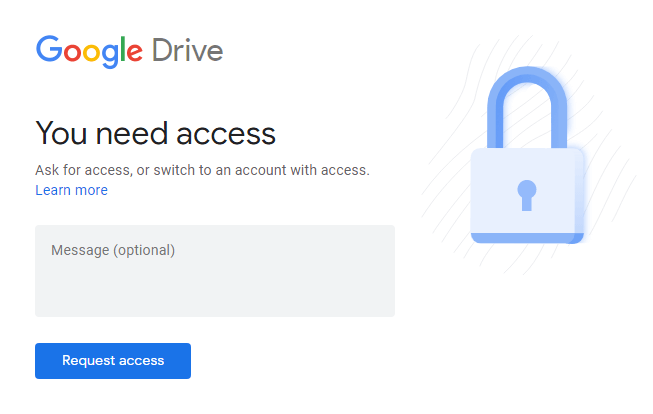
- ಮೊದಲನೆಯದಾಗಿ, ತೆರೆದ ದಿ ಡಾಕ್ ಫೈಲ್ ಲಿಂಕ್ ಅನ್ನು ಕ್ಲಿಕ್ ಮಾಡುವ ಮೂಲಕ.
- ಅನುಮತಿ ಪುಟದಲ್ಲಿ, ಪ್ರವೇಶ ವಿನಂತಿ ಬಟನ್.
- ನಂತರ ಮಾಲೀಕರಿಗೆ ಅವರ ಮೇಲೆ ಇಮೇಲ್ ಬಂದಿತು ಜಿಮೇಲ್ ಐಡಿ ಅನುಮೋದನೆ ಕೇಳುತ್ತಿದೆ.
- ಅವರು ಯಾವಾಗ ಅನುಮೋದಿಸಿ ವಿನಂತಿಯನ್ನು ಕಳುಹಿಸಿದಾಗ, ನಿಮಗೆ ಇಮೇಲ್ ಬರುತ್ತದೆ.
- ಅದರ ನಂತರ, ನೀವು ಸುಲಭವಾಗಿ ಮಾಡಬಹುದು ಅವುಗಳನ್ನು ಪ್ರವೇಶಿಸಿ.
ಪರಿಹಾರ 2: Google ಡ್ರೈವ್ನ ಸ್ಥಿತಿಯನ್ನು ಪರಿಶೀಲಿಸುವುದು
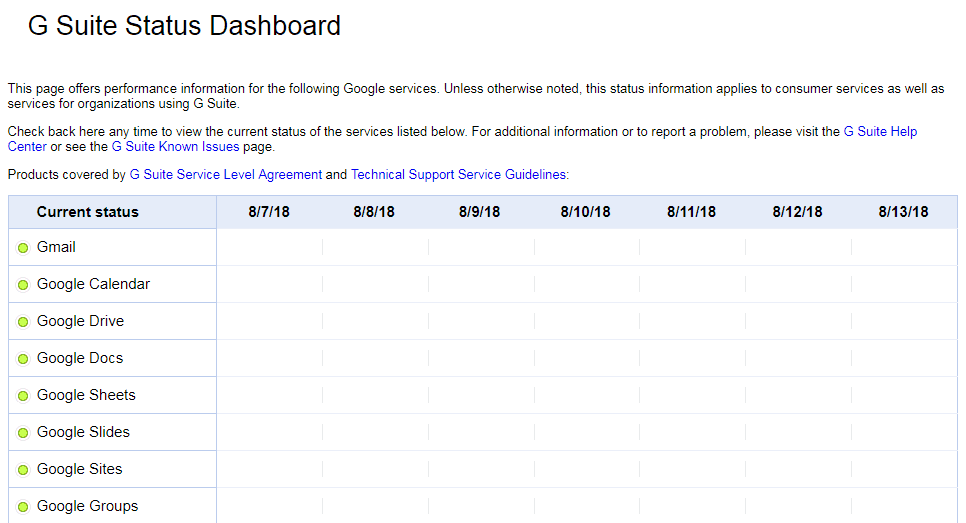
ಕೆಲವೊಮ್ಮೆ Google ಡ್ರೈವ್ ಡೌನ್ ಆಗಿರುವುದರಿಂದ, ಬಳಕೆದಾರರು Google ಡ್ರೈವ್ ಪ್ರವೇಶವನ್ನು ನಿರಾಕರಿಸುವ ದೋಷಗಳನ್ನು ಎದುರಿಸುತ್ತಾರೆ. ಅಂತಹ ಸಂದರ್ಭಗಳಲ್ಲಿ, ನಿಮ್ಮ Google ಖಾತೆಯನ್ನು ಪ್ರವೇಶಿಸಲು ನಿಮಗೆ ಸಾಧ್ಯವಾಗಬಹುದು. ಮೊದಲನೆಯದಾಗಿ, ನೀವು Google ಡ್ರೈವ್ನ ಸ್ಥಿತಿಯನ್ನು ಪರಿಶೀಲಿಸಬೇಕು ಮತ್ತು G ಸೂಟ್ನಲ್ಲಿರುವ Google ಸೇವೆಗಳ ವರದಿಯು ಹಸಿರು ಬಣ್ಣದಲ್ಲಿದೆ ಎಂದು ಖಚಿತಪಡಿಸಿಕೊಳ್ಳಬೇಕು.
ಪರಿಹಾರ 3: ಹೊಸ ಬ್ರೌಸರ್ ಅಥವಾ ಸಾಧನಕ್ಕೆ ಬದಲಿಸಿ
ಹೊಸ ಬ್ರೌಸರ್ ಅಥವಾ ಸಾಧನಕ್ಕೆ ಬದಲಾಯಿಸುವುದರಿಂದ Google ಡ್ರೈವ್ ಪ್ರವೇಶ ನಿರಾಕರಿಸಿದ ದೋಷವನ್ನು ಪರಿಹರಿಸಬಹುದು. ಈ ಸ್ಥಿತಿಯಲ್ಲಿ, ನೀವು ಯಾವುದೇ ಇತರ ಬ್ರೌಸರ್ ಅಥವಾ ಸಾಧನದಲ್ಲಿ ನಿಮ್ಮ ಖಾತೆಗೆ ಲಾಗಿನ್ ಆಗಬೇಕು ಮತ್ತು Google ಫೈಲ್ ಸರಿಯಾಗಿ ಕಾರ್ಯನಿರ್ವಹಿಸುತ್ತಿದೆಯೇ ಅಥವಾ ಇಲ್ಲವೇ ಎಂಬುದನ್ನು ನೀವು ಪರಿಶೀಲಿಸಬೇಕು. Google ಡಾಕ್ಸ್ ಫೈಲ್ಗಳನ್ನು ಪ್ರವೇಶಿಸಲು ನೀವು Google Chome ನಿಂದ Mozilla firefox, ಇಂಟರ್ನೆಟ್ ಎಕ್ಸ್ಪ್ಲೋರರ್, ಒಪೇರಾ ಮಿನಿಗೆ ಬದಲಾಯಿಸಬೇಕು ಅಥವಾ ಮೊಬೈಲ್ ಅಥವಾ ಟ್ಯಾಬ್ಲೆಟ್ಗಳಂತಹ ಇತರ ಸಾಧನಗಳನ್ನು ಬಳಸಬೇಕು. ಈ ಎಲ್ಲಾ ಕೆಲಸಗಳನ್ನು ಮಾಡುವ ಮೂಲಕ ನೀವು Google ಡ್ರೈವ್ ಪ್ರವೇಶ ನಿರಾಕರಿಸಿದ ದೋಷವನ್ನು ಪರಿಹರಿಸಬಹುದು.
ಪರಿಹಾರ 4: ಎಲ್ಲಾ ಕುಕೀಗಳು ಮತ್ತು ಸಂಗ್ರಹವನ್ನು ಸ್ವಚ್ಛಗೊಳಿಸಿ/ತೆರವುಗೊಳಿಸಿ.
ಇಂಟರ್ನೆಟ್ ಬಳಸುವಾಗ ನಿಮ್ಮ ವೆಬ್ ಬ್ರೌಸರ್ನಲ್ಲಿರುವ ಕುಕೀಗಳು ಮತ್ತು ಕ್ಯಾಶ್ಗಳು ಈ Google ಡ್ರೈವ್ ಪ್ರವೇಶ ನಿರಾಕರಿಸಿದ ದೋಷಕ್ಕೆ ಕಾರಣವಾಗಬಹುದು. ಈ ದೋಷದಿಂದಾಗಿ, Google ಡ್ರೈವ್ ಫೈಲ್ಗಳನ್ನು ಫಾರ್ಮ್ಯಾಟ್ ಮಾಡುವ ಮತ್ತು ಲೋಡ್ ಮಾಡುವಲ್ಲಿ ಸಮಸ್ಯೆ ಉಂಟಾಗುವ ಸಾಧ್ಯತೆಗಳಿವೆ. ಆದ್ದರಿಂದ ಈ ಪರಿಸ್ಥಿತಿಯಲ್ಲಿ, ನಿಮ್ಮ Google ಖಾತೆಯಲ್ಲಿರುವ ಎಲ್ಲಾ ಕ್ಯಾಶ್ಗಳು ಮತ್ತು ಕುಕೀಗಳನ್ನು ನೀವು ನಿಯಮಿತವಾಗಿ ಸ್ವಚ್ಛಗೊಳಿಸಬೇಕು. ಹಾಗೆ ಮಾಡುವುದರಿಂದ, ನೀವು Google ಡ್ರೈವ್ ಪ್ರವೇಶ ನಿರಾಕರಿಸಿದ ದೋಷವನ್ನು ಹೇಗೆ ಸರಿಪಡಿಸುವುದು ಎಂಬುದನ್ನು ಪರಿಹರಿಸಬಹುದು.
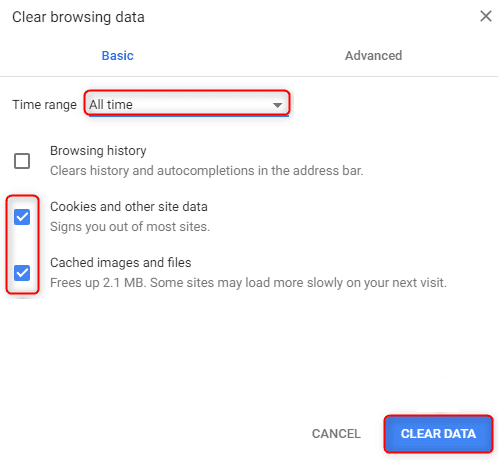
ಎಲ್ಲಾ ಕುಕೀಗಳು ಮತ್ತು ಸಂಗ್ರಹವನ್ನು ತೆರವುಗೊಳಿಸಲು ಕೆಳಗಿನ ಹಂತಗಳನ್ನು ಎಚ್ಚರಿಕೆಯಿಂದ ಅನುಸರಿಸಿ:
- ಮೊದಲು, ಮೇಲೆ ಕ್ಲಿಕ್ ಮಾಡಿ ಚಿಹ್ನೆ ಪರದೆಯ ಮೇಲಿನ ಬಲಭಾಗದಲ್ಲಿ, ಆಯ್ಕೆ ಮಾಡಿ "ಇನ್ನಷ್ಟು ಪರಿಕರಗಳು" ಆಯ್ಕೆಯನ್ನು ಆರಿಸಿ ಮತ್ತು ಅದರ ಮೇಲೆ ಕ್ಲಿಕ್ ಮಾಡಿ.
- ಈಗ, ಆಯ್ಕೆ ಮಾಡಿ ಸ್ಪಷ್ಟ ಬ್ರೌಸಿಂಗ್ ಡೇಟಾ ಆಯ್ಕೆಗಳು.
- ಮತ್ತು, ನಂತರ ಎಲ್ಲವನ್ನೂ ಆಯ್ಕೆಮಾಡಿ ಸಮಯ ಮತ್ತು ಅದರ ಮೇಲೆ ಕ್ಲಿಕ್ ಮಾಡಿ.
- ಇಲ್ಲಿ, ನೀವು ಆಯ್ಕೆ ಮಾಡಬೇಕು ಕ್ಯಾಶ್ ಮಾಡಿದ ಚಿತ್ರಗಳು ಮತ್ತು ಫೈಲ್ಗಳನ್ನು ಕ್ಲಿಕ್ ಮಾಡಿ ಮತ್ತು ನಂತರ ಇತರ ಸೈಟ್ನ ಡೇಟಾವನ್ನು ಆಯ್ಕೆಮಾಡಿ.
- ಕೊನೆಗೆ, ಮೇಲೆ ಕ್ಲಿಕ್ ಮಾಡಿ ಡೇಟಾವನ್ನು ತೆರವುಗೊಳಿಸಿ.
ಪರಿಹಾರ 5: ಅಜ್ಞಾತ/ಖಾಸಗಿ ಮೋಡ್ ಬಳಸುವುದು
ಕೆಲವು ಗೂಗಲ್ ಡ್ರೈವ್ ಬಳಕೆದಾರರ ಪ್ರತಿಕ್ರಿಯೆಯನ್ನು ತಿಳಿದುಕೊಳ್ಳುವ ಮೂಲಕ ವೆಬ್ ಬ್ರೌಸರ್ ಅಜ್ಞಾತ ಅಥವಾ ಇನ್ಪ್ರೈವೇಟ್ ಮೋಡ್ ಅನ್ನು ಒದಗಿಸುತ್ತದೆ, ಇದು ಬಳಕೆದಾರರಿಗೆ ಅವರ ಚಟುವಟಿಕೆಯನ್ನು ನೆನಪಿನಲ್ಲಿಟ್ಟುಕೊಳ್ಳದೆ ಬ್ರೌಸರ್ಗೆ ಪ್ರವೇಶಿಸಲು ಅನುವು ಮಾಡಿಕೊಡುತ್ತದೆ. ಈ ಅಜ್ಞಾತ/ಇನ್ಪ್ರೈವೇಟ್ ಟ್ಯಾಬ್ನಲ್ಲಿ ನಿಮ್ಮ ಗೂಗಲ್ ಡ್ರೈವ್ ಅನ್ನು ಬಳಸುವುದರಿಂದ ಗೂಗಲ್ ಡ್ರೈವ್ ಪ್ರವೇಶ ನಿರಾಕರಿಸುವಿಕೆಯನ್ನು ಹೇಗೆ ಸರಿಪಡಿಸುವುದು ಎಂಬುದನ್ನು ಪರಿಹರಿಸಬಹುದು.
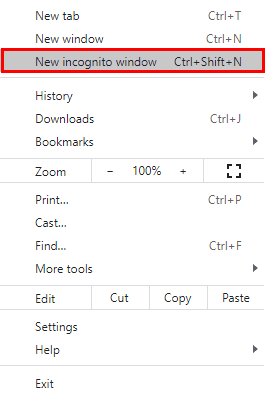
Google Chrome ನಲ್ಲಿ ಅಜ್ಞಾತ ಮೋಡ್ ತೆರೆಯಲು ಈ ಹಂತಗಳನ್ನು ಅನುಸರಿಸಿ:
- ಪ್ರಾರಂಭಿಸಿ ಇಂಟರ್ನೆಟ್ ಬ್ರೌಸರ್ ನಿಮ್ಮ ಸಿಸ್ಟಂನಲ್ಲಿ.
- ಈಗ, ಮೇಲೆ ಕ್ಲಿಕ್ ಮಾಡಿ ಮೇಲಿನ ಬಲ ಮೂಲೆಯಲ್ಲಿ ಇನ್ನಷ್ಟು ಬಟನ್ ಮೇಲೆ (ಮೂರು ಚುಕ್ಕೆಗಳು) ಆಯ್ಕೆ.
- ಅದರ ಮೇಲೆ ಕ್ಲಿಕ್ ಮಾಡಿದ ನಂತರ, ಆಯ್ಕೆಮಾಡಿ ಮತ್ತು ತೆರೆಯಿರಿ ಹೊಸ ಅಜ್ಞಾತ ವಿಂಡೋ ನಿಂದ ಡ್ರಾಪ್-ಡೌನ್ ಮೆನು.
- ಇಲ್ಲಿ, ನೀವು ಇದನ್ನು ಹೀಗೆಯೂ ತೆರೆಯಬಹುದು Ctrl+Shift+N ಒತ್ತುವುದು.
- ಈಗ, ಲಾಗಿನ್ ಮಾಡಿ ನಿಮ್ಮ Google ಖಾತೆಗೆ ಅಜ್ಞಾತ ಟ್ಯಾಬ್ ಮತ್ತು ಅದು ಕಾರ್ಯನಿರ್ವಹಿಸುತ್ತದೆಯೋ ಇಲ್ಲವೋ ಎಂಬುದನ್ನು ಪರಿಶೀಲಿಸಿ.
ಪರಿಹಾರ 6: Google ವಿಸ್ತರಣೆಗಳನ್ನು ನಿಷ್ಕ್ರಿಯಗೊಳಿಸುವ ಮೂಲಕ
ಅವುಗಳನ್ನು ಪರಿಹರಿಸಲು ಒಂದು ಪರಿಹಾರವೆಂದರೆ Google ಡ್ರೈವ್ ಪ್ರವೇಶ ನಿರಾಕರಿಸುವಿಕೆಯನ್ನು ಹೇಗೆ ಸರಿಪಡಿಸುವುದು ನಿಮ್ಮ ಕ್ರೋಮ್ ಬ್ರೌಸರ್ನಲ್ಲಿ ಹಿನ್ನೆಲೆಯಲ್ಲಿ ಚಾಲನೆಯಲ್ಲಿರುವ ವಿಸ್ತರಣೆಗಳನ್ನು ನಿಷ್ಕ್ರಿಯಗೊಳಿಸುವುದು. ಬ್ಯಾಕಪ್ನಲ್ಲಿ ಚಾಲನೆಯಲ್ಲಿರುವ ವಿಭಿನ್ನ ವಿಸ್ತರಣೆಗಳಿಂದಾಗಿ, ನೀವು Google ಡ್ರೈವ್ ಪ್ರವೇಶ ನಿರಾಕರಿಸುವಿಕೆಯನ್ನು ಎದುರಿಸಬಹುದು. ಆದ್ದರಿಂದ ಅದನ್ನು ನಿಷ್ಕ್ರಿಯಗೊಳಿಸುವ ಮೂಲಕ, ನೀವು Google ಡ್ರೈವ್ ದೋಷವನ್ನು ಪರಿಹರಿಸಬಹುದು.
- ತೆರೆಯಿರಿ ವೆಬ್ ಬ್ರೌಸರ್ ನಿಮ್ಮ ಕಂಪ್ಯೂಟರ್ನಲ್ಲಿ.
- ನಕಲಿಸಿ-ಅಂಟಿಸಿ ನಿಮ್ಮ ನ್ಯಾವಿಗೇಷನ್ನಲ್ಲಿರುವ ಲಿಂಕ್ ಬಾರ್: ಕ್ರೋಮ್://ವಿಸ್ತರಣೆಗಳು , ತದನಂತರ ಮುಂದುವರಿಯಿರಿ.
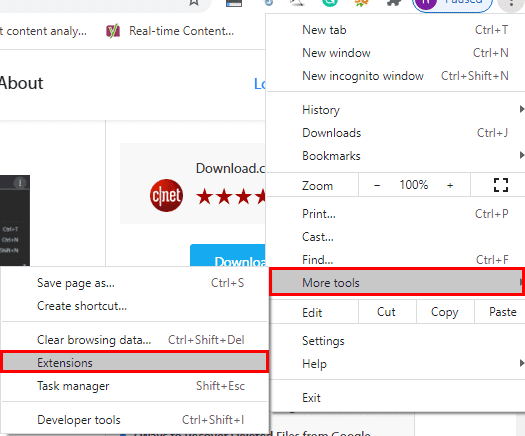
- ಈಗ, ರಲ್ಲಿ ವಿಸ್ತರಣೆಗಳ ವಿಝಾರ್ಡ್ ತೆರೆಯುವುದು, ಸಕ್ರಿಯಗೊಳಿಸಿದ ಪೆಟ್ಟಿಗೆಯನ್ನು ಗುರುತಿಸಬೇಡಿ, ಇದರಿಂದ ನೀವು ಕ್ರೋಮ್ ವಿಸ್ತರಣೆಯನ್ನು ನಿಷ್ಕ್ರಿಯಗೊಳಿಸಬಹುದು.
- ಅಂತಿಮವಾಗಿ, ನೀವು ಸಹ ಮಾಡಬಹುದು ವಿಸ್ತರಣೆಯನ್ನು ತೆಗೆದುಹಾಕಿ ಅನುಪಯುಕ್ತ ಬಟನ್ ಕ್ಲಿಕ್ ಮಾಡುವ ಮೂಲಕ n.
ಪರಿಹಾರ 7: ಬ್ರೌಸರ್ನಿಂದ ಇತರ Google ಖಾತೆಯಿಂದ ಸೈನ್ ಔಟ್ ಮಾಡಿ
ಬಳಕೆದಾರರು ಒಂದೇ ಸಾಧನದಲ್ಲಿ ಬೇರೆ ಖಾತೆಯನ್ನು ಬಳಸಿದರೆ, ಬ್ರೌಸರ್ನಲ್ಲಿ ಯಾರನ್ನು ಕೆಲಸ ಮಾಡಲು ಅನುಮತಿಸುತ್ತಾರೆ ಎಂಬುದರ ಕುರಿತು ಸಿಸ್ಟಮ್ ಗೊಂದಲಕ್ಕೊಳಗಾಗುವುದರಿಂದ Google ಡ್ರೈವ್ ಪ್ರವೇಶ ನಿರಾಕರಿಸುವ ದೋಷದ ಸಾಧ್ಯತೆಗಳಿವೆ. ಈ ಪರಿಸ್ಥಿತಿಗಳಲ್ಲಿ, ನೀವು ಸಾಧನದಿಂದ ಎಲ್ಲಾ ವಿಭಿನ್ನ ಖಾತೆಗಳಿಂದ ಸೈನ್ ಔಟ್ ಆಗಬೇಕು ಮತ್ತು ಸಿಸ್ಟಮ್ನಲ್ಲಿ Google ಡ್ರೈವ್ ಅನ್ನು ಪ್ರವೇಶಿಸಲು ಒಂದನ್ನು ಮಾತ್ರ ಬಳಸಬೇಕು.
ತೀರ್ಮಾನ
"Google Drive Access Denied" ದೋಷವು ಎಲ್ಲಾ Google Doc ಬಳಕೆದಾರರಿಗೆ ನಂಬಲಾಗದಷ್ಟು ಕಿರಿಕಿರಿ ಉಂಟುಮಾಡಬಹುದು, ವಿಶೇಷವಾಗಿ ನೀವು ಒಂದು ಯೋಜನೆಯ ಮಧ್ಯದಲ್ಲಿರುವಾಗ ಅಥವಾ ಪ್ರಮುಖ ಫೈಲ್ಗಳು, ವೀಡಿಯೊಗಳು, ಲಗತ್ತುಗಳ ಡೇಟಾ ಮತ್ತು ಫೋಟೋಗಳನ್ನು ಸಂಗ್ರಹಿಸಬೇಕಾದಾಗ. ಹೀಗಾಗಿ, "Google Drive Access Denied" ಅನ್ನು ಹೇಗೆ ಸರಿಪಡಿಸುವುದು ಎಂಬುದರ ಕುರಿತು ನಮ್ಮ ಏಳು ಪ್ರಮುಖ ಸಲಹೆಗಳನ್ನು ಬಳಸುವ ಮೂಲಕ, ನೀವು ನಿಮ್ಮ Google Drive ಖಾತೆಗೆ ಸಮಯಕ್ಕೆ ಸರಿಯಾಗಿ ಮರಳಲು ಸಾಧ್ಯವಾಗುತ್ತದೆ.
ಈ ಪೋಸ್ಟ್ ಎಷ್ಟು ಉಪಯುಕ್ತವಾಗಿತ್ತು?
ಅದನ್ನು ರೇಟ್ ಮಾಡಲು ನಕ್ಷತ್ರದ ಮೇಲೆ ಕ್ಲಿಕ್ ಮಾಡಿ!
ಸರಾಸರಿ ರೇಟಿಂಗ್ / 5. ಮತ ಎಣಿಕೆ:




