
ನಿಮ್ಮ Gmail ಖಾತೆಗೆ PST ಅನ್ನು ಆಮದು ಮಾಡಿಕೊಳ್ಳಲು ನೀವು ಯಶಸ್ವಿ ಮಾರ್ಗಗಳನ್ನು ಹುಡುಕುತ್ತಿದ್ದೀರಾ? ನೀವು ಹಾಗಿದ್ದರೆ, ನೀವು ಸರಿಯಾದ ಪೋಸ್ಟ್ ಅನ್ನು ಕ್ಲಿಕ್ ಮಾಡಿದ್ದೀರಿ. ಈ ಬ್ಲಾಗ್ನಲ್ಲಿ, ಯಾವುದೇ ಸಮಸ್ಯೆಗಳಿಲ್ಲದೆ ನಿಮ್ಮ Outlook PST ಫೈಲ್ಗಳನ್ನು Gmail ನಲ್ಲಿ ರಫ್ತು ಮಾಡಬಹುದಾದ ಎಲ್ಲಾ ಸಂಭಾವ್ಯ ಪರಿಹಾರಗಳನ್ನು ನೀವು ತಿಳಿದುಕೊಳ್ಳುತ್ತೀರಿ. Gmail ನಲ್ಲಿ PST ಫೈಲ್ ಅನ್ನು ತೆರೆಯಬಹುದೇ ಎಂಬ ಬಳಕೆದಾರರ ಪ್ರಶ್ನೆಗೆ ಇದು ಉತ್ತರಿಸುತ್ತದೆ.
PST ಎನ್ನುವುದು ಔಟ್ಲುಕ್ ಇಮೇಲ್ ಕ್ಲೈಂಟ್ನ ಫೈಲ್ ಫಾರ್ಮ್ಯಾಟ್ ಆಗಿದ್ದು, ಔಟ್ಲುಕ್ನ ಎಲ್ಲಾ ಇಮೇಲ್ ಡೇಟಾವನ್ನು ಸಂಗ್ರಹಿಸಲು ಬಳಸಲಾಗುತ್ತದೆ. ಇದು ಔಟ್ಲುಕ್ನಲ್ಲಿ ಆನ್ಲೈನ್ನಲ್ಲಿ ಬಳಸಲಾಗುವ ಫಾರ್ಮ್ಯಾಟ್ ಆಗಿದ್ದು, ಯಾವುದೇ ಆನ್ಲೈನ್ ಸಾಧನದಿಂದ ಸುಲಭವಾಗಿ ವರ್ಗಾಯಿಸಬಹುದು ಮತ್ತು ನಿರ್ಣಯಿಸಬಹುದು. ಆದಾಗ್ಯೂ, ಔಟ್ಲುಕ್ ಮತ್ತು ಜಿಮೇಲ್ ಎರಡೂ ಇಂದಿನ ಕಾಲದಲ್ಲಿ ಅಗ್ರ ಇಮೇಲ್ ಕ್ಲೈಂಟ್ಗಳಾಗಿವೆ. ಆದರೆ, ಬಳಕೆದಾರರು ಅದರ ದೈತ್ಯ ಬಳಕೆದಾರ ನೆಲೆಯಿಂದಾಗಿ ಜಿಮೇಲ್ ಇಮೇಲ್ ಕ್ಲೈಂಟ್ನತ್ತ ಹೆಚ್ಚು ಒಲವು ತೋರುತ್ತಿದ್ದಾರೆ.
ಗೂಗಲ್ ಪ್ರಕಾರ, ಜಗತ್ತಿನಾದ್ಯಂತ ಸುಮಾರು 1.5 ಬಿಲಿಯನ್ ಜಿಮೇಲ್ ಬಳಕೆದಾರರಿದ್ದಾರೆ ಮತ್ತು ಅವರ ಸಂಖ್ಯೆ ಹೆಚ್ಚುತ್ತಿದೆ. ಔಟ್ಲುಕ್ಗೆ ಹೋಲಿಸಿದರೆ ಜಿಮೇಲ್ ಯಾವುದೇ ಡೌನ್ಟೈಮ್ ಅನ್ನು ಎದುರಿಸದ ಕಾರಣ ಸರ್ವರ್ ನಿರ್ವಹಣೆಯಲ್ಲಿ ಅದು ಮುಂಚೂಣಿಯಲ್ಲಿದೆ. ಬಹುಶಃ, ಎರಡೂ ಇಮೇಲ್ ಕ್ಲೈಂಟ್ಗಳು ನೀಡುವ ವೈಶಿಷ್ಟ್ಯಗಳು ಬಹುತೇಕ ಒಂದೇ ಆಗಿರಬಹುದು, ಆದರೆ ಜಿಮೇಲ್ ಬಳಕೆದಾರರ ತೃಪ್ತಿಗೆ ಕಾರಣವಾಗುತ್ತದೆ. ಆದ್ದರಿಂದ, ಇದು ಬಳಕೆದಾರರನ್ನು ಜಿಮೇಲ್ ಖಾತೆಗೆ PST ಅನ್ನು ಆಮದು ಮಾಡಿಕೊಳ್ಳಲು ಮತ್ತು ಜಿಮೇಲ್ ಖಾತೆಯಲ್ಲಿ ಔಟ್ಲುಕ್ ಇಮೇಲ್ಗಳನ್ನು ನಿರ್ವಹಿಸಲು ಯಶಸ್ವಿ ಮಾರ್ಗಗಳನ್ನು ಹುಡುಕಲು ಆಕರ್ಷಿಸುತ್ತದೆ.
Gmail ನಲ್ಲಿ PST ಫೈಲ್ಗಳನ್ನು ಆಮದು ಮಾಡಿಕೊಳ್ಳುವ ವಿಧಾನಗಳತ್ತ ಸಾಗುವ ಮೊದಲು, ಬಳಕೆದಾರರು ಅದೇ ರೀತಿ ಮಾಡಲು ಒತ್ತಾಯಿಸುವ ಕಾರಣಗಳನ್ನು ಅರ್ಥಮಾಡಿಕೊಳ್ಳೋಣ.
Gmail ಗೆ PST ಆಮದು ಮಾಡಿಕೊಳ್ಳಲು ಕಾರಣಗಳು
ಔಟ್ಲುಕ್ PST ಫೈಲ್ಗಳಿಂದ Gmail ಗೆ ಬದಲಾಯಿಸಲು ವಿಭಿನ್ನ ಬಳಕೆದಾರರು ವಿಭಿನ್ನ ಆದ್ಯತೆಗಳನ್ನು ಹೊಂದಿರುತ್ತಾರೆ. ಆದರೆ ವಲಸೆಗೆ ಸಾಮಾನ್ಯ ಕಾರಣಗಳನ್ನು ಕೆಳಗೆ ನೀಡಲಾಗಿದೆ.
- ಔಟ್ಲುಕ್ ಪಿಎಸ್ಟಿ ಫೈಲ್ಗಳು ಭ್ರಷ್ಟಾಚಾರಕ್ಕೆ ಹೆಚ್ಚು ಒಳಗಾಗುತ್ತವೆ, ಇದರಿಂದಾಗಿ ಅವುಗಳಲ್ಲಿರುವ ಡೇಟಾ ಪ್ರವೇಶಿಸಲಾಗುವುದಿಲ್ಲ. ಅಲ್ಲದೆ, ಈ ಫೈಲ್ಗಳು ದೋಷಪೂರಿತವಾಗಿದ್ದರೆ, ನೀವು ಔಟ್ಲುಕ್ನಲ್ಲಿ ನಿಮ್ಮ ಇಮೇಲ್ಗಳನ್ನು ತೆರೆಯಲು ಮತ್ತು ವೀಕ್ಷಿಸಲು ಸಾಧ್ಯವಾಗುವುದಿಲ್ಲ.
- ``ಕೆಲವು ಬಾರಿ ಎಕ್ಸ್ಚೇಂಜ್ ಸರ್ವರ್ ಮತ್ತು ಔಟ್ಲುಕ್ ಕ್ಲೈಂಟ್ ನಡುವೆ ಸಿಂಕ್ರೊನೈಸೇಶನ್ ಸಮಸ್ಯೆ ಎದುರಾಗುತ್ತದೆ. ಇದು ಬಳಕೆದಾರರ ಮೇಲ್ಬಾಕ್ಸ್ ಪ್ರವೇಶಿಸಲು ಸಾಧ್ಯವಾಗದಿರುವಿಕೆಗೆ ಕಾರಣವಾಗುತ್ತದೆ. ''
- ಔಟ್ಲುಕ್ಗೆ ಹೋಲಿಸಿದರೆ ಜಿಮೇಲ್ ದೊಡ್ಡ ಕ್ಲೌಡ್ ಸ್ಟೋರೇಜ್ ಅನ್ನು ನೀಡುತ್ತದೆ. ಇತ್ತೀಚಿನ ದಿನಗಳಲ್ಲಿ ಬಳಕೆದಾರರು ತಮ್ಮ ಎಲ್ಲಾ ಡೇಟಾವನ್ನು ಕ್ಲೌಡ್ನಲ್ಲಿ ಸಂಗ್ರಹಿಸಲು ಬಯಸುತ್ತಾರೆ. ಔಟ್ಲುಕ್ಗಿಂತ ಜಿಮೇಲ್ ಬಳಕೆದಾರರ ಮೊದಲ ಆದ್ಯತೆಯಾಗಿದೆ.
- ಹೆಚ್ಚು ಹೆಚ್ಚು ಡೇಟಾವನ್ನು ಸಂಗ್ರಹಿಸುವುದರಿಂದ PST ಫೈಲ್ಗಳು ಗಾತ್ರದಲ್ಲಿ ಬೆಳೆಯುತ್ತಲೇ ಇರುತ್ತವೆ. ಇದಲ್ಲದೆ, ಈ PST ಫೈಲ್ಗಳ ದೊಡ್ಡ ಗಾತ್ರವು PST ಫೈಲ್ಗಳನ್ನು ಭ್ರಷ್ಟಗೊಳಿಸುತ್ತದೆ, ಇದು Gmail ನಲ್ಲಿ ಸಮಸ್ಯೆಯಲ್ಲ.
- MS ಔಟ್ಲುಕ್ಗೆ ಹೋಲಿಸಿದರೆ Gmail ಹೆಚ್ಚು ಬಳಕೆದಾರ ಸ್ನೇಹಿ ಇಂಟರ್ಫೇಸ್ ಅನ್ನು ಹೊಂದಿದೆ. ಆದ್ದರಿಂದ, ಬಳಕೆದಾರರು ಸುಗಮ Gmail ಸೇವೆಗಳನ್ನು ಬಳಸಿಕೊಳ್ಳಲು Outlook ನಿಂದ Gmail ಗೆ ಬದಲಾಯಿಸುತ್ತಾರೆ.
- ದೊಡ್ಡ ಸಂಸ್ಥೆಗಳು ವೃತ್ತಿಪರ ಸಂವಹನಕ್ಕಾಗಿ Gmail ಇಮೇಲ್ ಕ್ಲೈಂಟ್ ಅನ್ನು ಬಳಸಲು ಬಯಸುತ್ತವೆ ಮತ್ತು ಆದ್ದರಿಂದ ಅವು ಔಟ್ಲುಕ್ನಿಂದ ಬದಲಾವಣೆಯನ್ನು ಮಾಡಬಹುದು. ಆದ್ದರಿಂದ, ಉದ್ಯೋಗಿಗಳಿಗೆ ಅದಕ್ಕೆ ಅನುಗುಣವಾಗಿ ಬದಲಾವಣೆ ಮಾಡುವುದನ್ನು ಬಿಟ್ಟು ಬೇರೆ ದಾರಿಯಿಲ್ಲ.
ಮೇಲಿನ ಎಲ್ಲಾ ಕಾರಣಗಳಿಂದಾಗಿ ಬಳಕೆದಾರರು ತಮ್ಮ ಜಿಮೇಲ್ ಖಾತೆಗೆ ಔಟ್ಲುಕ್ ಪಿಎಸ್ಟಿ ಫೈಲ್ಗಳನ್ನು ಆಮದು ಮಾಡಿಕೊಳ್ಳುವುದು ಅತ್ಯಗತ್ಯ. ಈಗ, ಜಿಮೇಲ್ ಖಾತೆಗೆ ಪಿಎಸ್ಟಿಯನ್ನು ಆಮದು ಮಾಡಿಕೊಳ್ಳುವ ಯಶಸ್ವಿ ಮಾರ್ಗಗಳತ್ತ ಸಾಗೋಣ.
Gmail ಗೆ PST ಫೈಲ್ಗಳನ್ನು ಆಮದು ಮಾಡಿಕೊಳ್ಳುವುದು ಹೇಗೆ?
ನಿಮ್ಮ Gmail ಗೆ ಆಮದು ಕಾರ್ಯವನ್ನು ಪೂರ್ಣಗೊಳಿಸಲು ನೀವು ಕೆಳಗಿನ ಹಸ್ತಚಾಲಿತ ವಿಧಾನಗಳನ್ನು ಬಳಸಬಹುದು. ಈ ಎರಡೂ ವಿಧಾನಗಳನ್ನು ನಿಮಗಾಗಿ ಹಂತ ಹಂತವಾಗಿ ವಿವರಿಸಲಾಗಿದೆ.
PST ಫೈಲ್ಗಳನ್ನು Gmail ಗೆ ಆಮದು ಮಾಡಿಕೊಳ್ಳುವುದು ಹೇಗೆ GWMMO ಪರಿಕರದೊಂದಿಗೆ
GWMMO (Google Workspace Migration for Microsoft Outlook) ಪರಿಕರವು ಕ್ಯಾಲೆಂಡರ್ಗಳು, ಜರ್ನಲ್ಗಳು, ಟಿಪ್ಪಣಿಗಳು, ಸಂಪರ್ಕಗಳು ಇತ್ಯಾದಿಗಳನ್ನು ಒಳಗೊಂಡಂತೆ Outlook PST ಫೈಲ್ಗಳನ್ನು Gmail ಗೆ ಆಮದು ಮಾಡಿಕೊಳ್ಳಲು ಬಳಕೆದಾರರಿಗೆ ಅನುವು ಮಾಡಿಕೊಡುವ ಒಂದು ಉಪಯುಕ್ತತೆಯಾಗಿದೆ. ನಿಮ್ಮ Gmail ಖಾತೆಗೆ PST ಅನ್ನು ಆಮದು ಮಾಡಿಕೊಳ್ಳಲು ಯಶಸ್ವಿ ಮಾರ್ಗಗಳನ್ನು ಕಂಡುಹಿಡಿಯುವುದು ನಿಮ್ಮ ಮುಖ್ಯ ಉದ್ದೇಶವಾಗಿದ್ದರೆ, ಈ ವಿಧಾನವು ನಿಮ್ಮ ಪರಿಹಾರವಾಗಿದೆ. ಈ ಉಪಕರಣವನ್ನು ಬಳಸಿಕೊಂಡು ಆಮದು ಪ್ರಕ್ರಿಯೆಯನ್ನು ಪೂರ್ಣಗೊಳಿಸಲು ಕೆಳಗೆ ತಿಳಿಸಲಾದ ಹಂತಗಳನ್ನು ಅನುಸರಿಸಿ.
- ನಿಮ್ಮ ಬ್ರೌಸರ್, ನಂತರ ಟೈಪ್ ಮಾಡಿ Google Workspace ವಲಸೆ ಮತ್ತು ಅದನ್ನು ಡೌನ್ಲೋಡ್ ಮಾಡಿ.
- ಒಮ್ಮೆ ಅದು ಸ್ಥಾಪಿಸಲಾಗಿದೆ ನಿಮ್ಮ ಸಿಸ್ಟಂನಲ್ಲಿ, ಉಪಕರಣವನ್ನು ಚಲಾಯಿಸಿ.
- ನಿಮ್ಮ ಇಮೇಲ್ ಐಡಿ ನಮೂದಿಸಿ ಮತ್ತು ನಂತರ ಮುಂದುವರಿಸಿ ಒತ್ತಿರಿ ಮುಂದುವರಿಯಲು.
- ಈಗ, ಸೈನ್ ಇನ್ ಮಾಡಿ ನಿಮ್ಮ Gmail ಪಾಸ್ವರ್ಡ್ ಬಳಸಿ ಮತ್ತು ಮುಂದಿನ ಬಟನ್.
- ನಂತರ, ಜಿಡಬ್ಲ್ಯೂಎಂಎಂಒ ನಿಮ್ಮ ಸೈನ್ ಇನ್ಗೆ ಅನುಮತಿಗಳ ಅಗತ್ಯವಿರುತ್ತದೆ. ನೀವು ಕೆಳಗೆ ಸ್ಕ್ರಾಲ್ ಮಾಡಿ ಮತ್ತು ಹೊಡೆಯಿರಿ ಅನುಮತಿಸಿ ಐಕಾನ್.
- ಇಲ್ಲಿ, ಒಂದು ದೃಢೀಕರಣ ಸಂದೇಶ ಸಂಬಂಧಿಸಿದಂತೆ ಕಾಣಿಸಿಕೊಳ್ಳುತ್ತದೆ ಅನುದಾನ ಅಧಿಕಾರ.
- ಬಳಸಿ ಡ್ರಾಪ್-ಡೌನ್ ಆಯ್ಕೆಗಳು ಹೊಸ ಟ್ಯಾಬ್ನಲ್ಲಿ PST ಫೈಲ್(ಗಳು) ಆಯ್ಕೆಯನ್ನು ಆರಿಸಲು ಮತ್ತು ಮುಂದೆ ಕ್ಲಿಕ್ ಮಾಡಿ.
- ಆಯ್ಕೆಮಾಡಿ ನೀವು Gmail ಗೆ ಆಮದು ಮಾಡಿಕೊಳ್ಳಲು ಬಯಸುವ PST ಫೈಲ್ ಮತ್ತು ಮುಂದೆ ಒತ್ತಿರಿ.
- ಅದರ ನಂತರ, ವಲಸೆ ಆಯ್ಕೆಗಳು ನಿಮ್ಮ ಅಗತ್ಯಕ್ಕೆ ಅನುಗುಣವಾಗಿ ಮತ್ತು ಕ್ಲಿಕ್ ಮಾಡಿ ಸ್ಥಳಾಂತರ ಬಟನ್.
- ನಿಮ್ಮ ವಲಸೆ ಪ್ರಕ್ರಿಯೆಯು ಈಗ ಪ್ರಾರಂಭವಾಗುತ್ತದೆ. ವಲಸೆಯ ಸಮಯದ ಅವಧಿಯು ಗಾತ್ರವನ್ನು ಅವಲಂಬಿಸಿರುತ್ತದೆ. ಔಟ್ಲುಕ್ PST ಫೈಲ್ ಅನ್ನು ಆರಿಸಿದೆ.
- ಒಮ್ಮೆ ಪ್ರಕ್ರಿಯೆಯು ಸಂಪೂರ್ಣ, ಎ ಪ್ರಾಂಪ್ಟ್ ಟ್ಯಾಬ್ ಪಾಪ್ ಅಪ್ ಆಗುತ್ತದೆ. ಸರಿ ಐಕಾನ್ ಮೇಲೆ ಕ್ಲಿಕ್ ಮಾಡಿ ಮುಗಿಸಿ.
ಮೇಲಿನ ಎಲ್ಲಾ ಹಂತಗಳನ್ನು ನೀವು ನಿಖರವಾಗಿ ನಿರ್ವಹಿಸಿದಂತೆ, ನಿಮ್ಮ Outlook PST ಇಮೇಲ್ ಫೈಲ್ಗಳನ್ನು ನಿಮ್ಮ Gmail ಖಾತೆಗೆ ವೀಕ್ಷಿಸಲು ನಿಮಗೆ ಸಾಧ್ಯವಾಗುತ್ತದೆ.
Gmail ಆಮದು ವೈಶಿಷ್ಟ್ಯವನ್ನು ಬಳಸಿಕೊಂಡು PST ಫೈಲ್ಗಳನ್ನು Gmail ಗೆ ಆಮದು ಮಾಡಿಕೊಳ್ಳುವುದು ಹೇಗೆ
ನಿಮಗೆಲ್ಲರಿಗೂ ತಿಳಿದಿರುವಂತೆ, Gmail ಮತ್ತು MS Outlook ಇಮೇಲ್ ಕ್ಲೈಂಟ್ಗಳು ಇಮೇಲ್ ಪ್ರಸರಣಕ್ಕಾಗಿ IMAP ಮತ್ತು POP3 ಸರ್ವರ್ಗಳನ್ನು ಬಳಸಬಹುದು. ಆದ್ದರಿಂದ, ನಿಮ್ಮ Gmail ಖಾತೆಗೆ Outlook PST ಫೈಲ್ಗಳನ್ನು ಆಮದು ಮಾಡಿಕೊಳ್ಳಲು ನೀವು Gmail ನ ಅಂತರ್ನಿರ್ಮಿತ ಆಮದು ವೈಶಿಷ್ಟ್ಯವನ್ನು ಬಳಸಬಹುದು. ಈ ವೈಶಿಷ್ಟ್ಯವು ಸಂಪರ್ಕಗಳಂತಹ ಹೆಚ್ಚುವರಿ ಮೇಲ್ಬಾಕ್ಸ್ ಡೇಟಾವನ್ನು ಆಮದು ಮಾಡಿಕೊಳ್ಳಲು ಸಹ ಅನುಮತಿಸುತ್ತದೆ. ಈ ವಿಧಾನವು ನಿಮ್ಮ Gmail ಖಾತೆಗೆ PST ಅನ್ನು ಆಮದು ಮಾಡಿಕೊಳ್ಳುವ ನಿಮ್ಮ ಯಶಸ್ವಿ ಮಾರ್ಗಗಳಿಗೆ ಸೇರಿಸುತ್ತದೆ. ಕೆಳಗಿನ ಹಂತಗಳು ಸಂಪೂರ್ಣ ಆಮದು ಪ್ರಕ್ರಿಯೆಯ ಮೂಲಕ ನಿಮಗೆ ಮಾರ್ಗದರ್ಶನ ನೀಡುತ್ತವೆ.
ಹಂತ 1. ಮೊದಲನೆಯದಾಗಿ, ಲಾಗ್ ಇನ್ ಮಾಡಿ ನಿಮ್ಮ ಜಿಮೇಲ್ ಖಾತೆ ನಿಮ್ಮ ಜೊತೆ ಲಾಗಿನ್ ರುಜುವಾತುಗಳು.
ಹಂತ 2. ಈಗ, ಕ್ಲಿಕ್ ಮಾಡಿ ಸೆಟ್ಟಿಂಗ್ಸ್ ಗೇರ್ ಐಕಾನ್ ನಲ್ಲಿ ಮೇಲಿನ ಬಲ ಮೂಲೆಯಲ್ಲಿ, ಮತ್ತು ಆಯ್ಕೆ ಮಾಡಿ ಎಲ್ಲಾ ಸೆಟ್ಟಿಂಗ್ಗಳನ್ನು ನೋಡಲು.
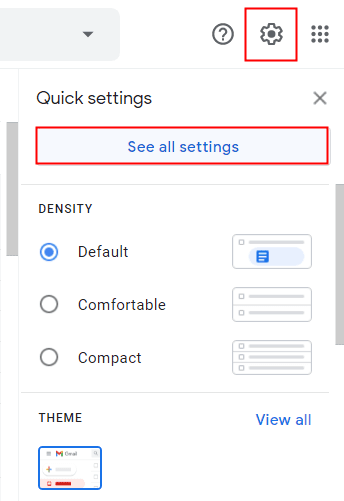
ಹಂತ 3. ರಲ್ಲಿ ಜಿಮೇಲ್ ಸೆಟ್ಟಿಂಗ್ಗಳು, ಖಾತೆಗಳ ಮೇಲೆ ಕ್ಲಿಕ್ ಮಾಡಿ ಮತ್ತು ಆಮದು ಟ್ಯಾಬ್.
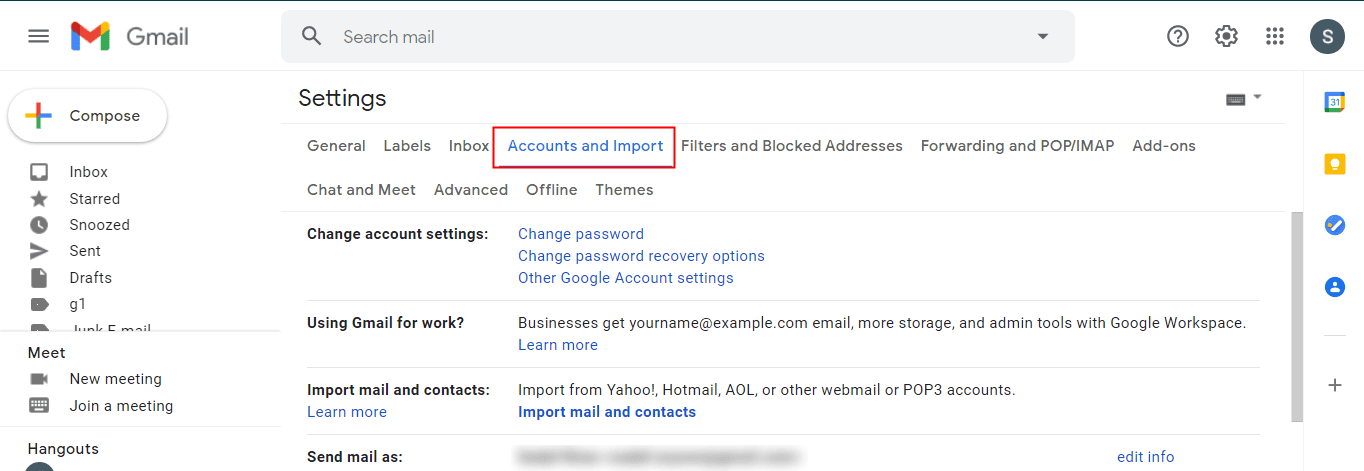
ಹಂತ 4. ನಂತರ, ಆಯ್ಕೆಮಾಡಿ ಮೇಲ್ ಮತ್ತು ಸಂಪರ್ಕಗಳನ್ನು ಆಮದು ಮಾಡಿಕೊಳ್ಳುವ ಆಯ್ಕೆ ಮತ್ತು ಮೇಲ್ ಮತ್ತು ಸಂಪರ್ಕಗಳನ್ನು ಆಮದು ಮಾಡಿ ಆಯ್ಕೆಮಾಡಿ.
ಹಂತ 5. ಈಗ, ನೀವು ಒಂದು ನೋಡುತ್ತೀರಿ ಹೊಸ ಟ್ಯಾಬ್ , ನಿಮ್ಮ ಔಟ್ಲುಕ್ ಪ್ರೊಫೈಲ್ನ ಇಮೇಲ್ ವಿಳಾಸವನ್ನು ನಮೂದಿಸಿ ಮತ್ತು ಮುಂದುವರಿಸಿ ಕ್ಲಿಕ್ ಮಾಡಿ.
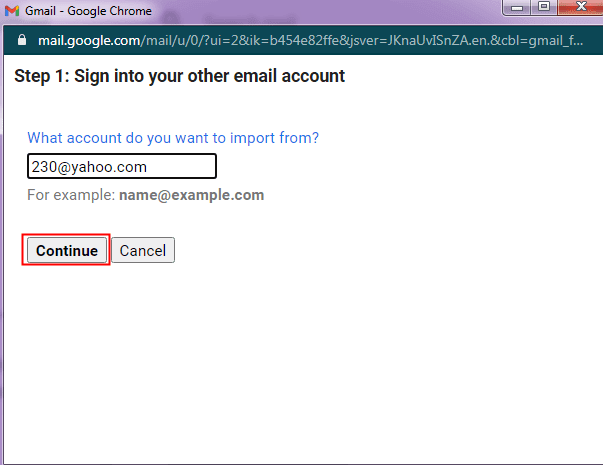
- ನಿಮ್ಮ ಖಾತೆಗೆ ಸೈನ್ ಇನ್ ಮಾಡಿ ನಿಮ್ಮ ಲಾಗಿನ್ ಐಡಿ ಮತ್ತು ಪಾಸ್ವರ್ಡ್. ನಂತರ, ಒತ್ತಿರಿ ಮುಂದುವರಿಸಿ ಐಕಾನ್.
- ಅದರ ನಂತರ, ಒತ್ತಿರಿ ದಿ ಒಪ್ಪುತ್ತೇನೆ ಬಟನ್ ಲಾಗಿನ್ಗೆ ಅನುಮತಿಗಳಿಗೆ ಪ್ರವೇಶ ನೀಡಲು.
- ಈಗ, Gmail ಪ್ರಕ್ರಿಯೆಯನ್ನು ಪ್ರಾರಂಭಿಸುತ್ತದೆ ಪರಿಶೀಲಿಸಿ ಅಗತ್ಯವಿರುವ ಎಲ್ಲಾ ವಿವರಗಳಿಗಾಗಿ ನಿಮ್ಮ ಐಡಿ.
- ಟಿಕ್ ನೀವು PST ಫೈಲ್ನಿಂದ ಆಮದು ಮಾಡಿಕೊಳ್ಳಲು ಬಯಸುವ ಐಟಂಗಳು ಮತ್ತು ಕ್ಲಿಕ್ ಮಾಡಿ ಆಮದು ಪ್ರಾರಂಭಿಸಿ.
- ನೀವು ಇದರ ಬಗ್ಗೆ ಅಧಿಸೂಚನೆಯನ್ನು ಪಡೆಯುತ್ತೀರಿ ಆಮದು ಪ್ರಾರಂಭ. ಕ್ಲಿಕ್ ಮಾಡಿ ಸರಿ ಬಟನ್ ಮುಗಿಸಲು.
- ನೀವು ನೋಡಬಹುದು ಸ್ಥಿತಿ Gmail ಸೆಟ್ಟಿಂಗ್ಗಳಲ್ಲಿ ನಿಮ್ಮ PST ಆಮದಿನ.
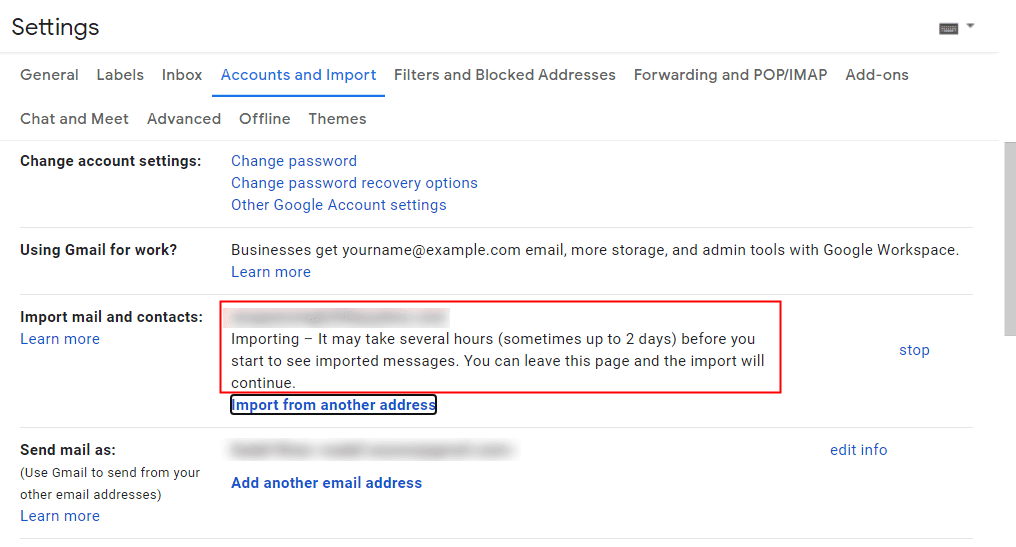
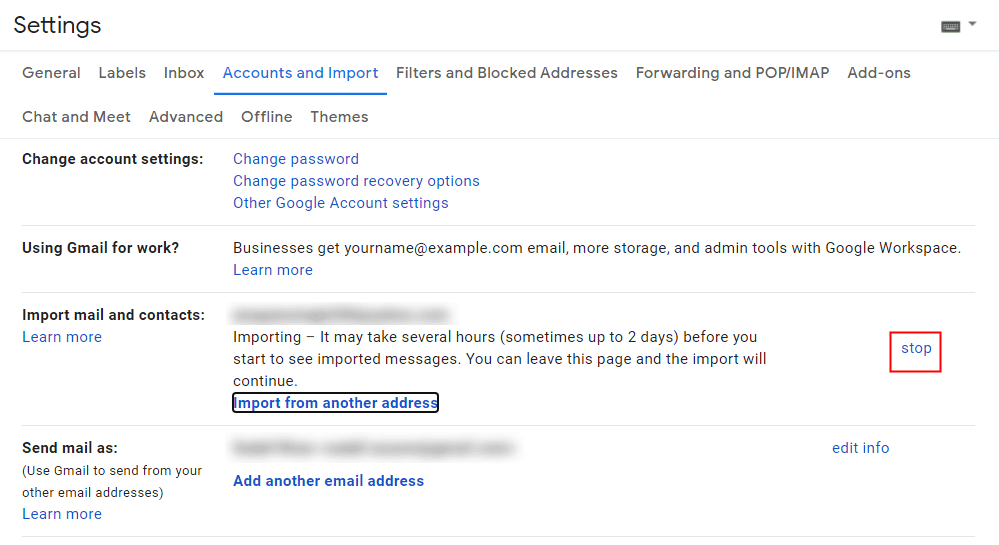
ಹಂತ 6. ಕೊನೆಯದಾಗಿ, ಯಾವುದೇ ಕಾರಣದಿಂದ ನೀವು ಆಮದು ಮುಂದುವರಿಸಲು ಬಯಸದಿದ್ದರೆ. ನೀವು ಬಟನ್ ಒತ್ತುವ ಮೂಲಕ ವಲಸೆ ಪ್ರಕ್ರಿಯೆಯನ್ನು ಸುಲಭವಾಗಿ ನಿಲ್ಲಿಸಬಹುದು. ನಿಲ್ಲಿಸು ಬಟನ್.
ಮೇಲಿನ ಎಲ್ಲಾ ವಿಧಾನಗಳು PST ಅನ್ನು Gmail ಖಾತೆಗೆ ಆಮದು ಮಾಡಿಕೊಳ್ಳುವ ಯಶಸ್ವಿ ವಿಧಾನಗಳಿಗೆ ಕೊಡುಗೆ ನೀಡುತ್ತವೆ. ಅವು ಹಸ್ತಚಾಲಿತ ತಂತ್ರಗಳಾಗಿವೆ ಆದರೆ ಅವುಗಳ ಬಳಕೆಯ ಸಾಧ್ಯತೆಯನ್ನು ಮಿತಿಗೊಳಿಸುವ ಕೆಲವು ನ್ಯೂನತೆಗಳನ್ನು ಹೊಂದಿವೆ. ಆಮದು ಪ್ರಕ್ರಿಯೆಯನ್ನು ಪೂರ್ಣಗೊಳಿಸಲು ಗಂಟೆಗಳಿಂದ ದಿನಗಳವರೆಗೆ ತೆಗೆದುಕೊಳ್ಳುವುದರಿಂದ ಅವು ಬಹಳ ಸಮಯ ತೆಗೆದುಕೊಳ್ಳುತ್ತವೆ. ಇದಲ್ಲದೆ, ಅವುಗಳನ್ನು ಸರಿಯಾಗಿ ಕಾರ್ಯಗತಗೊಳಿಸಲು ಕೆಲವು ತಾಂತ್ರಿಕ ಹಿನ್ನೆಲೆ ಅಗತ್ಯವಿರುವುದರಿಂದ ಅವು ಹೊಸಬರಿಗೆ ಸೂಕ್ತವಲ್ಲ.
ಈ ಎಲ್ಲಾ ಮಿತಿಗಳನ್ನು ನಿವಾರಿಸಲು, ನೀವು ಪರ್ಯಾಯ ವಿಧಾನವನ್ನು ಆರಿಸಿಕೊಳ್ಳಬಹುದು, ಅಂದರೆ, PST ಪರಿವರ್ತಕ . ನಿಮ್ಮ ಔಟ್ಲುಕ್ PST ಫೈಲ್ಗಳನ್ನು PDF, MBOX, MHT, EML, EMLX, TXT, ಇತ್ಯಾದಿಗಳಂತಹ ಬಹು ಫೈಲ್ ಫಾರ್ಮ್ಯಾಟ್ಗಳಾಗಿ ಪರಿವರ್ತಿಸಲು ಇದು ಅತ್ಯುತ್ತಮ ಸಾಧನವಾಗಿದೆ. ಬಳಕೆದಾರರು PST ಫೈಲ್ಗಳನ್ನು ಆಫೀಸ್ 365 ಗೆ ವರ್ಗಾಯಿಸಿ , Gmail, Yahoo, ಇತ್ಯಾದಿ. ಇದಲ್ಲದೆ, ಇದು ನೇರವಾಗಿ PST ಅನ್ನು Gmail ಗೆ ಮುಕ್ತವಾಗಿ ದೊಡ್ಡ ಪ್ರಮಾಣದಲ್ಲಿ ಆಮದು ಮಾಡಿಕೊಳ್ಳಬಹುದು.
ತೀರ್ಮಾನ
ನಿಮ್ಮ Gmail ಖಾತೆಗೆ PST ಅನ್ನು ಆಮದು ಮಾಡಿಕೊಳ್ಳಲು ನಾವು ನಿಮಗೆ ಯಶಸ್ವಿ ಮಾರ್ಗಗಳನ್ನು ಒದಗಿಸಿದ್ದೇವೆ. ಬಳಕೆದಾರರು ತಮ್ಮ ನಿರ್ದಿಷ್ಟ ಕಾರಣಗಳಿಂದಾಗಿ Outlook ನಿಂದ Gmail ಗೆ ತೆರಳುತ್ತಾರೆ. ವಲಸೆ ಪ್ರಕ್ರಿಯೆಯಲ್ಲಿ ನಿಮಗೆ ಸಹಾಯ ಮಾಡಲು ನೀವು ಎರಡೂ ಹಸ್ತಚಾಲಿತ ವಿಧಾನಗಳನ್ನು ಬಳಸಬಹುದು. ಆದಾಗ್ಯೂ, ಈ ವಿಧಾನಗಳಲ್ಲಿ ನೀವು ಯಾವುದೇ ಸಮಸ್ಯೆಗಳನ್ನು ಎದುರಿಸಿದರೆ, ನೀವು ಸ್ವಯಂಚಾಲಿತ ವೃತ್ತಿಪರ ಮೂರನೇ ವ್ಯಕ್ತಿಯ PST ನಿಂದ Gmail ವಲಸೆ ಪರಿಕರವನ್ನು ಆಯ್ಕೆ ಮಾಡಬಹುದು. ಇದು ಯಾವುದೇ ತೊಂದರೆಯಿಲ್ಲದೆ ನಿಮ್ಮ ವಲಸೆ ಅಗತ್ಯಗಳನ್ನು ಪೂರೈಸುತ್ತದೆ.
ಈ ಪೋಸ್ಟ್ ಎಷ್ಟು ಉಪಯುಕ್ತವಾಗಿತ್ತು?
ಅದನ್ನು ರೇಟ್ ಮಾಡಲು ನಕ್ಷತ್ರದ ಮೇಲೆ ಕ್ಲಿಕ್ ಮಾಡಿ!
ಸರಾಸರಿ ರೇಟಿಂಗ್ / 5. ಮತ ಎಣಿಕೆ:




