Instagram ದೋಷವನ್ನು ಹೇಗೆ ಸರಿಪಡಿಸುವುದು "ಅಜ್ಞಾತ ನೆಟ್ವರ್ಕ್ ದೋಷ ಸಂಭವಿಸಿದೆ"

Instagram ವಿಶ್ವದ ಅತ್ಯಂತ ಜನಪ್ರಿಯ ಫೋಟೋ ಹಂಚಿಕೆ ಸಾಮಾಜಿಕ ಜಾಲತಾಣ ಅಪ್ಲಿಕೇಶನ್ ಆಗಿದ್ದು, ಇದನ್ನು ಲಕ್ಷಾಂತರ ಜನರು ಪ್ರತಿದಿನ ಕ್ಷಣಗಳನ್ನು ಹಂಚಿಕೊಳ್ಳಲು, ಸೃಜನಶೀಲತೆಯನ್ನು ವ್ಯಕ್ತಪಡಿಸಲು ಮತ್ತು ಪ್ರಪಂಚದಾದ್ಯಂತ ಸ್ನೇಹಿತರು, ಕುಟುಂಬ ಮತ್ತು ಸಮುದಾಯಗಳೊಂದಿಗೆ ಸಂಪರ್ಕದಲ್ಲಿರಲು ಬಳಸುತ್ತಾರೆ. ಫಿಲ್ಟರ್ ಮಾಡಿದ ಫೋಟೋಗಳನ್ನು ಪೋಸ್ಟ್ ಮಾಡಲು ಸರಳ ವೇದಿಕೆಯಾಗಿ ಪ್ರಾರಂಭವಾದದ್ದು ವೈಯಕ್ತಿಕ ಅಭಿವ್ಯಕ್ತಿ, ಪ್ರಭಾವಶಾಲಿ ಮಾರ್ಕೆಟಿಂಗ್ ಮತ್ತು ಡಿಜಿಟಲ್ ಕಥೆ ಹೇಳುವಿಕೆಗೆ ಪ್ರಬಲ ಕೇಂದ್ರವಾಗಿ ವಿಕಸನಗೊಂಡಿದೆ. Instagram ನಿಜವಾಗಿಯೂ ಜನರು ದೃಶ್ಯ ವಿಷಯದೊಂದಿಗೆ ಸಂವಹನ ನಡೆಸುವ ವಿಧಾನವನ್ನು ಮರು ವ್ಯಾಖ್ಯಾನಿಸಿದೆ, ಕಥೆಗಳು, ರೀಲ್ಗಳು, DM ಗಳು ಮತ್ತು IG ಲೈವ್ನಂತಹ ವೈಶಿಷ್ಟ್ಯಗಳನ್ನು ನೀಡುತ್ತದೆ, ಅದು ಬಳಕೆದಾರರನ್ನು ಗಡಿಯಾರದ ಸುತ್ತಲೂ ತೊಡಗಿಸಿಕೊಳ್ಳುವಂತೆ ಮಾಡುತ್ತದೆ.
ಆದಾಗ್ಯೂ, ಯಾವುದೇ ಇತರ ಅಪ್ಲಿಕೇಶನ್ನಂತೆ, Instagram ತಾಂತ್ರಿಕ ಸಮಸ್ಯೆಗಳಿಂದ ಮುಕ್ತವಾಗಿಲ್ಲ. ಬಳಕೆದಾರರು ಸಾಂದರ್ಭಿಕವಾಗಿ ಎದುರಿಸುವ ಅತ್ಯಂತ ಕಿರಿಕಿರಿ ಸಮಸ್ಯೆಗಳಲ್ಲಿ ಒಂದು "ಅಜ್ಞಾತ ನೆಟ್ವರ್ಕ್ ದೋಷ ಸಂಭವಿಸಿದೆ" ಎಂಬ ಸಂದೇಶ. ಈ ದೋಷವು ಸಾಮಾನ್ಯವಾಗಿ ಎಚ್ಚರಿಕೆಯಿಲ್ಲದೆ ಕಾಣಿಸಿಕೊಳ್ಳುತ್ತದೆ, ಸಾಮಾನ್ಯವಾಗಿ ನೀವು ಲಾಗಿನ್ ಮಾಡಲು ಅಥವಾ ನಿಮ್ಮ ಫೀಡ್ ಅನ್ನು ರಿಫ್ರೆಶ್ ಮಾಡಲು ಪ್ರಯತ್ನಿಸುತ್ತಿರುವಾಗ ಮತ್ತು ನಿಮ್ಮ ಖಾತೆಗೆ ಪ್ರವೇಶವನ್ನು ಸಂಪೂರ್ಣವಾಗಿ ನಿರ್ಬಂಧಿಸಬಹುದು. ಇದು ಅಸ್ಪಷ್ಟ, ಸಹಾಯಕವಲ್ಲದ ಮತ್ತು ಬಳಕೆದಾರರು ಏನು ತಪ್ಪಾಗಿದೆ ಎಂದು ಆಶ್ಚರ್ಯ ಪಡುವಂತೆ ಮಾಡುತ್ತದೆ - ಅದು ನಿಮ್ಮ ಇಂಟರ್ನೆಟ್ ಸಂಪರ್ಕವೋ, Instagram ನ ಸರ್ವರ್ಗಳೇ ಅಥವಾ ಇನ್ನೇನಾದರೂ ಸಂಪೂರ್ಣವಾಗಿ? ನೀವು ಇತ್ತೀಚೆಗೆ ಈ ದೋಷವನ್ನು ಎದುರಿಸಿದ್ದರೆ, ಚಿಂತಿಸಬೇಡಿ - ನೀವು ಒಬ್ಬಂಟಿಯಾಗಿಲ್ಲ, ಮತ್ತು ನೀವು ಖಂಡಿತವಾಗಿಯೂ ಸರಿಯಾದ ಸ್ಥಳದಲ್ಲಿದ್ದೀರಿ. ಈ ಮಾರ್ಗದರ್ಶಿಯಲ್ಲಿ, ಈ ಸಮಸ್ಯೆಯ ಸಂಭಾವ್ಯ ಕಾರಣಗಳ ಮೂಲಕ ನಾವು ನಿಮಗೆ ಮಾರ್ಗದರ್ಶನ ನೀಡುತ್ತೇವೆ ಮತ್ತು Instagram ಅನ್ನು ಮತ್ತೆ ಸರಾಗವಾಗಿ ಕಾರ್ಯನಿರ್ವಹಿಸುವಂತೆ ಮಾಡಲು ಪ್ರಾಯೋಗಿಕ, ಹಂತ-ಹಂತದ ಪರಿಹಾರಗಳನ್ನು ಒದಗಿಸುತ್ತೇವೆ.
ಇಲ್ಲಿ, Instagram ದೋಷವನ್ನು ಪರಿಹರಿಸಲು ಕೆಲವು ವಿಧಾನಗಳನ್ನು ನಾನು ವಿವರಿಸುತ್ತೇನೆ, "ಅಜ್ಞಾತ ನೆಟ್ವರ್ಕ್ ದೋಷ ಸಂಭವಿಸಿದೆ".
ಒಂದೇ ವಿಧಾನವನ್ನು ಪ್ರಯತ್ನಿಸುವುದರಿಂದ ಈ ದೋಷವನ್ನು ಸರಿಪಡಿಸಲು ಸಾಧ್ಯವಿಲ್ಲ ಎಂದು ತೀರ್ಮಾನಿಸಬೇಡಿ. ನೀವು ಸಮಸ್ಯೆಯನ್ನು ಸರಿಪಡಿಸದ ಹೊರತು ಪ್ರತಿಯೊಂದು ವಿಧಾನವನ್ನು ಪ್ರಯತ್ನಿಸಲು ನಾನು ಶಿಫಾರಸು ಮಾಡುತ್ತೇನೆ. ಅಲ್ಲದೆ, ವಿಭಿನ್ನ ಜನರಿಗೆ ವಿಭಿನ್ನ ವಿಧಾನಗಳು ಕೆಲಸ ಮಾಡಿವೆ.
"ಅಜ್ಞಾತ ನೆಟ್ವರ್ಕ್ ದೋಷ ಸಂಭವಿಸಿದೆ" ಎಂಬ Instagram ದೋಷವನ್ನು ಸರಿಪಡಿಸಲು 8 ಮಾರ್ಗಗಳು.
ವಿಧಾನ 1: ನಿಮ್ಮ ಸಾಧನವನ್ನು ಮರುಪ್ರಾರಂಭಿಸಿ
ಕೆಲವೊಮ್ಮೆ ನಿಮ್ಮ ಸಾಧನವನ್ನು ಮರುಪ್ರಾರಂಭಿಸುವುದರಿಂದ ಸಮಸ್ಯೆ ಬಗೆಹರಿಯಬಹುದು. ಹಾಗಾದರೆ, ಇದನ್ನು ಒಮ್ಮೆ ಪ್ರಯತ್ನಿಸಬಾರದೇಕೆ? ನಿಮ್ಮ ಸಾಧನವನ್ನು ಮರುಪ್ರಾರಂಭಿಸಲು:
- ಸಾಧನಗಳ ಪರದೆಯನ್ನು ಅನ್ಲಾಕ್ ಮಾಡಿ.
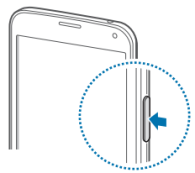
- “ ಒತ್ತಿ ಹಿಡಿದುಕೊಳ್ಳಿ ಶಕ್ತಿ "" ಬಟನ್ ಅನ್ನು ಒತ್ತಿರಿ. ಮೆನು ಕಾಣಿಸಿಕೊಳ್ಳುವವರೆಗೆ.
- ಆಯ್ಕೆ ಮಾಡಿ "ಪವರ್ ಆಫ್" .
- ಸಾಧನವು ಆಫ್ ಆಗುವವರೆಗೆ ಕಾಯಿರಿ.
- ನಿರೀಕ್ಷಿಸಿ 10 ಸೆಕೆಂಡುಗಳು , ನಂತರ ಸಾಧನವನ್ನು ಮತ್ತೆ ಪವರ್ ಮಾಡಲು "ಪವರ್" ಬಟನ್ ಒತ್ತಿ ಹಿಡಿದುಕೊಳ್ಳಿ ಆನ್ .
- ಅದಾದ ನಂತರ, ಅಪ್ಲಿಕೇಶನ್ನೊಂದಿಗೆ ಮತ್ತೆ ಸಂಪರ್ಕಿಸಲು ಪ್ರಯತ್ನಿಸಿ. ಇದು ನಿಮ್ಮ ದೋಷ ಸಮಸ್ಯೆಯನ್ನು ಪರಿಹರಿಸಬಹುದು.
ವಿಧಾನ 2: ನಿಮ್ಮ ಇಂಟರ್ನೆಟ್ ಸಂಪರ್ಕವನ್ನು ಪರಿಶೀಲಿಸಿ
ಹಲವು ಬಾರಿ, ಇದು ಕಂಡುಬಂದಿದೆ, ದೋಷ ವೈಫೈ ಸಮಸ್ಯೆಯಿಂದ ಉಂಟಾಗಿದೆ. ನಿಮ್ಮ ಇಂಟರ್ನೆಟ್ ಸಂಪರ್ಕ ಸರಿಯಾಗಿ ಕಾರ್ಯನಿರ್ವಹಿಸುತ್ತಿದೆಯೇ ಮತ್ತು ಉತ್ತಮ ವೇಗವನ್ನು ಹೊಂದಿದೆಯೇ ಎಂದು ಖಚಿತಪಡಿಸಿಕೊಳ್ಳಿ ಏಕೆಂದರೆ ಅನೇಕ ಬಳಕೆದಾರರು ದೋಷವು ಇದರಿಂದ ಉಂಟಾಗಿದೆ ಎಂದು ಕಂಡುಕೊಂಡಿದ್ದಾರೆ ನಿಧಾನ ಇಂಟರ್ನೆಟ್ ಸಂಪರ್ಕ. ನೀವು ನಿಮ್ಮ ಇಂಟರ್ನೆಟ್ ಸಂಪರ್ಕವನ್ನು ವೈಫೈನಿಂದ ಮೊಬೈಲ್ ಡೇಟಾಗೆ ಬದಲಾಯಿಸಲು ಪ್ರಯತ್ನಿಸಬಹುದು ಮತ್ತು ಪ್ರತಿಯಾಗಿ, ಸಂಪರ್ಕವನ್ನು ಮರುಪ್ರಾರಂಭಿಸಲು ಪ್ರಯತ್ನಿಸಿ (ನೀವು ಅದನ್ನು ಆಫ್ ಮಾಡಿ ನಂತರ ಆನ್ ಮಾಡಬಹುದು), ಇದು ಅನೇಕ ಬಳಕೆದಾರರಿಗೆ ಕೆಲಸ ಮಾಡಿದೆ. ನೀವು ಇನ್ನೂ ದೋಷವನ್ನು ಪಡೆಯುತ್ತಿದ್ದರೆ, ಅಪ್ಲಿಕೇಶನ್ ತೆರೆಯಲು ಮತ್ತೊಂದು ಇಂಟರ್ನೆಟ್ ಸಂಪರ್ಕವನ್ನು ಪ್ರಯತ್ನಿಸಿ.
ಸೂಚನೆ : ನೀವು ವೈ-ಫೈಗೆ ಸಂಪರ್ಕ ಹೊಂದಿದ್ದರೆ, ನಿಮ್ಮ ರೂಟರ್ ಅನ್ನು ಮರುಪ್ರಾರಂಭಿಸುವುದು ಉತ್ತಮ. ರೂಟರ್ ಅನ್ನು ಆಫ್ ಮಾಡಿ 5 ನಿಮಿಷಗಳು ಮತ್ತು ಅದನ್ನು ಆನ್ ಮಾಡಿ ಮತ್ತೊಮ್ಮೆ. ಅದು ದೋಷವನ್ನು ಸರಿಪಡಿಸಬೇಕು. (ಸಮಸ್ಯೆಯು ವೈಫೈ / ರೂಟರ್ನೊಂದಿಗೆ ಸಂಬಂಧಿಸಿದ್ದರೆ)
ವಿಧಾನ 3: ಅಪ್ಲಿಕೇಶನ್ನ ಸಂಗ್ರಹ ಮತ್ತು ಡೇಟಾವನ್ನು ತೆರವುಗೊಳಿಸಿ
ಅಪ್ಲಿಕೇಶನ್ ಕ್ಯಾಶ್ ಮತ್ತು ಡೇಟಾ ದೋಷಪೂರಿತವಾಗಿರಬಹುದು, ಆದ್ದರಿಂದ ನಮಗೆ ದೋಷಗಳು ಕಾಣಿಸಬಹುದು. ಕ್ಯಾಶ್ ಮತ್ತು ಡೇಟಾವನ್ನು ತೆರವುಗೊಳಿಸುವುದರಿಂದ ದೋಷವನ್ನು ಸರಿಪಡಿಸಬಹುದು. ಆದ್ದರಿಂದ ಅಪ್ಲಿಕೇಶನ್ ಕ್ಯಾಶ್ ಮತ್ತು ಡೇಟಾವನ್ನು ತೆರವುಗೊಳಿಸಲು ಪ್ರಯತ್ನಿಸೋಣ. ಕ್ಯಾಶ್ ಮತ್ತು ಡೇಟಾವನ್ನು ತೆರವುಗೊಳಿಸಲು ಹಂತಗಳನ್ನು ಅನುಸರಿಸಿ.

ಅತ್ಯುತ್ತಮ ಫೋನ್ ಟ್ರ್ಯಾಕಿಂಗ್ ಅಪ್ಲಿಕೇಶನ್
ತಿಳಿಯದೆ ಫೇಸ್ಬುಕ್, ವಾಟ್ಸಾಪ್, ಇನ್ಸ್ಟಾಗ್ರಾಮ್, ಸ್ನ್ಯಾಪ್ಚಾಟ್, ಲೈನ್, ಟೆಲಿಗ್ರಾಮ್, ಟಿಂಡರ್ ಮತ್ತು ಇತರ ಸಾಮಾಜಿಕ ಮಾಧ್ಯಮ ಅಪ್ಲಿಕೇಶನ್ಗಳಲ್ಲಿ ಕಣ್ಣಿಡಿ; ಜಿಪಿಎಸ್ ಸ್ಥಳ, ಪಠ್ಯ ಸಂದೇಶಗಳು, ಸಂಪರ್ಕಗಳು, ಕರೆ ದಾಖಲೆಗಳು ಮತ್ತು ಹೆಚ್ಚಿನ ಡೇಟಾವನ್ನು ಸುಲಭವಾಗಿ ಟ್ರ್ಯಾಕ್ ಮಾಡಿ! 100% ಸುರಕ್ಷಿತ!
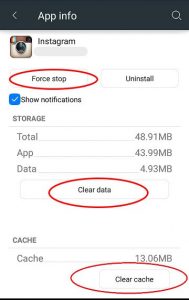
- ಹೋಗಿ ಸೆಟ್ಟಿಂಗ್ಗಳು > ಹೋಗಿ ಅಪ್ಲಿಕೇಶನ್ ಸೆಟ್ಟಿಂಗ್ಗಳು (ಕೆಲವು ಸಾಧನಗಳಲ್ಲಿ, ಅಪ್ಲಿಕೇಶನ್ ಸೆಟ್ಟಿಂಗ್ಗಳನ್ನು ಅಪ್ಲಿಕೇಶನ್ಗಳು ಎಂದು ಕರೆಯಲಾಗುತ್ತದೆ).
- ಹೋಗಿ ಎಲ್ಲವೂ ಅಪ್ಲಿಕೇಶನ್ಗಳು > ಹುಡುಕಿ Instagram is ರಚಿಸಿದವರು Instagram,. > ತೆರವುಗೊಳಿಸಿ ಸಂಗ್ರಹ ಮತ್ತು ಡೇಟಾ
- ನೀವು ಎಲ್ಲವನ್ನೂ ತೆರವುಗೊಳಿಸಿದ ನಂತರ, ಮುಂದೆ ನೀವು ಬಲವಂತವಾಗಿ ನಿಲ್ಲಿಸುವುದು ಅರ್ಜಿ.
ಕ್ಯಾಶ್ ಮತ್ತು ಡೇಟಾವನ್ನು ತೆರವುಗೊಳಿಸುವುದರಿಂದ ನಿಮ್ಮ ಸಮಸ್ಯೆ ಬಗೆಹರಿಯುತ್ತದೆ. ನೀವು ಇನ್ನೂ ದೋಷವನ್ನು ಸ್ವೀಕರಿಸುತ್ತಿದ್ದರೆ, ಮುಂದಿನ ಹಂತಕ್ಕೆ ಮುಂದುವರಿಯಿರಿ.
ವಿಧಾನ 4: ನಿಮ್ಮ ದಿನಾಂಕ ಮತ್ತು ಸಮಯವನ್ನು ಪರಿಶೀಲಿಸಿ
ಹಲವು ಸಂದರ್ಭಗಳಲ್ಲಿ, ದೋಷವು ಇದರಿಂದ ಉಂಟಾಗಿದೆ ಎಂದು ಕಂಡುಬಂದಿದೆ ತಪ್ಪು ದಿನಾಂಕ ಮತ್ತು ಸಮಯ . ಆದ್ದರಿಂದ, ನೀವು ಪ್ರಸ್ತುತ ದಿನಾಂಕ ಮತ್ತು ಸಮಯವನ್ನು ಹೊಂದಿದ್ದೀರಾ ಎಂದು ಖಚಿತಪಡಿಸಿಕೊಳ್ಳಿ. ಅಲ್ಲದೆ, ಕೆಳಗೆ ಹೆಚ್ಚುವರಿ ಸಲಹೆಯನ್ನು ನೀಡಲಾಗಿದೆ. ನಿಮ್ಮ ದಿನಾಂಕ ಮತ್ತು ಸಮಯ ಸರಿಯಾಗಿದ್ದರೆ ನೀವು ಅದನ್ನು ಅನುಸರಿಸಬಹುದು.
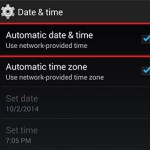
- ಹೋಗಿ ಸೆಟ್ಟಿಂಗ್ಗಳು > ದಿನಾಂಕ ಮತ್ತು ಸಮಯ
- ಸಕ್ರಿಯಗೊಳಿಸಿ ಸ್ವಯಂಚಾಲಿತ ದಿನಾಂಕ ಮತ್ತು ಸಮಯ.
ಈಗ, ಅಪ್ಲಿಕೇಶನ್ ಅನ್ನು ಪರಿಶೀಲಿಸಿ. ನೀವು ಅದೇ ದೋಷವನ್ನು ಪಡೆಯುತ್ತಿದ್ದರೆ, ಕೆಳಗಿನ ಹಂತಗಳನ್ನು ಸಹ ಪ್ರಯತ್ನಿಸಿ.
- ಸಾಧನವನ್ನು ಇದಕ್ಕೆ ಹೊಂದಿಸಿ ಕೈಪಿಡಿ ಮತ್ತು ಭವಿಷ್ಯದಲ್ಲಿ ವರ್ಷವನ್ನು 4 ವರ್ಷಗಳಿಗೆ ಹೊಂದಿಸಿ, ನಂತರ ಅಪ್ಲಿಕೇಶನ್ ತೆರೆಯಿರಿ.
- ಅಪ್ಲಿಕೇಶನ್ ದೋಷವಿಲ್ಲದೆ ತೆರೆದ ನಂತರ
- ಸಮಯ ಸೆಟ್ಟಿಂಗ್ಗಳಿಗೆ ಹಿಂತಿರುಗಿ ಮತ್ತು ಮರುಹೊಂದಿಸಿ ಸ್ವಯಂಚಾಲಿತ
ವಿಧಾನ 5: VPN ಅಥವಾ ಪ್ರಾಕ್ಸಿ ಸೇವೆಗಳನ್ನು ನಿಷ್ಕ್ರಿಯಗೊಳಿಸಿ
VPN ಅಥವಾ ಪ್ರಾಕ್ಸಿ ಬಳಸುವುದರಿಂದ Instagram ತನ್ನ ಸರ್ವರ್ಗಳಿಗೆ ಸಂಪರ್ಕ ಸಾಧಿಸುವ ಸಾಮರ್ಥ್ಯಕ್ಕೆ ಅಡ್ಡಿಯಾಗಬಹುದು. ಕೆಲವು ಪ್ರದೇಶಗಳು, IP ವಿಳಾಸಗಳು ಅಥವಾ ಎನ್ಕ್ರಿಪ್ಟ್ ಮಾಡಿದ ಮಾರ್ಗಗಳು ಸಂಪರ್ಕ ದೋಷಗಳನ್ನು ಉಂಟುಮಾಡಬಹುದು, ಇದರ ಪರಿಣಾಮವಾಗಿ "ಅಜ್ಞಾತ ನೆಟ್ವರ್ಕ್ ದೋಷ" ಉಂಟಾಗುತ್ತದೆ. ನಿಮ್ಮ VPN ಅಥವಾ ಪ್ರಾಕ್ಸಿಯನ್ನು ಆಫ್ ಮಾಡಿ ಮತ್ತು ನಿಮ್ಮ ಟ್ರಾಫಿಕ್ ಅನ್ನು ಮರುಮಾರ್ಗ ಮಾಡದೆ ಮರುಸಂಪರ್ಕಿಸಲು ಪ್ರಯತ್ನಿಸಿ. ಅನೇಕ ಸಂದರ್ಭಗಳಲ್ಲಿ, ಈ ಪರಿಕರಗಳನ್ನು ನಿಷ್ಕ್ರಿಯಗೊಳಿಸುವುದರಿಂದ ಸರಿಯಾದ ಪ್ರವೇಶವನ್ನು ತಕ್ಷಣವೇ ಮರುಸ್ಥಾಪಿಸಲಾಗುತ್ತದೆ.
ವಿಧಾನ 6: Instagram ಸರ್ವರ್ ಸ್ಥಿತಿಯನ್ನು ಪರಿಶೀಲಿಸಿ
ಕೆಲವೊಮ್ಮೆ ಸಮಸ್ಯೆ ನಿಮ್ಮ ಕಡೆಯಿಂದ ಬರುವುದಿಲ್ಲ - ಇನ್ಸ್ಟಾಗ್ರಾಮ್ನ ಸರ್ವರ್ಗಳು ಸ್ಥಗಿತಗೊಳ್ಳಬಹುದು ಅಥವಾ ನಿರ್ವಹಣೆಯನ್ನು ಅನುಭವಿಸುತ್ತಿರಬಹುದು. ಇದು ಸಂಭವಿಸಿದಾಗ, ಪ್ರಪಂಚದಾದ್ಯಂತದ ಬಳಕೆದಾರರು ಲಾಗಿನ್ ವೈಫಲ್ಯಗಳು ಮತ್ತು ನೆಟ್ವರ್ಕ್ ದೋಷಗಳನ್ನು ವರದಿ ಮಾಡುತ್ತಾರೆ. ಸ್ಥಗಿತಗಳನ್ನು ಖಚಿತಪಡಿಸಲು ನೀವು ಡೌನ್ಡೆಕ್ಟರ್ ಅಥವಾ ಇನ್ಸ್ಟಾಗ್ರಾಮ್ನ ಅಧಿಕೃತ ನವೀಕರಣಗಳಂತಹ ಪ್ಲಾಟ್ಫಾರ್ಮ್ಗಳನ್ನು ಪರಿಶೀಲಿಸಬಹುದು. ಸರ್ವರ್ಗಳು ಕಾರ್ಯನಿರ್ವಹಿಸದಿದ್ದರೆ, ಇನ್ಸ್ಟಾಗ್ರಾಮ್ ಸಮಸ್ಯೆಯನ್ನು ಪರಿಹರಿಸುವವರೆಗೆ ಕಾಯುವುದು ಉತ್ತಮ ಪರಿಹಾರವಾಗಿದೆ.
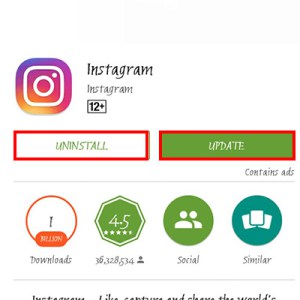
ವಿಧಾನ 7: ಅಪ್ಲಿಕೇಶನ್ ಅನ್ನು ನವೀಕರಿಸಿ
ಹಲವು ಬಾರಿ, ಅಪ್ಲಿಕೇಶನ್ಗೆ ಸಂಬಂಧಿಸಿದ ದೋಷ ಮತ್ತು ಇತರ ಹಲವು ಸಮಸ್ಯೆಗಳನ್ನು ಹೊಸ/ ನಲ್ಲಿ ಸರಿಪಡಿಸಲಾಗುತ್ತದೆ. ನವೀಕರಿಸಿದ ಆವೃತ್ತಿ ಅಪ್ಲಿಕೇಶನ್ನ. ಆದ್ದರಿಂದ, ನವೀಕರಣ ಲಭ್ಯವಿದ್ದರೆ, ನೀವು ಅದನ್ನು ಬಳಸಬೇಕು. ಅನೇಕ ಬಳಕೆದಾರರು ತಮ್ಮ ಅಪ್ಲಿಕೇಶನ್ಗಳನ್ನು ನವೀಕರಿಸುವ ಮೂಲಕ ತಮ್ಮ ಸಮಸ್ಯೆಗಳನ್ನು ಪರಿಹರಿಸಿದ್ದಾರೆ.
ಯಾವುದೇ ನವೀಕರಣ ಲಭ್ಯವಿಲ್ಲದಿದ್ದರೆ, ನೀವು ಅಸ್ಥಾಪಿಸಿ ನಂತರ ಮರುಸ್ಥಾಪಿಸಿ ಅಪ್ಲಿಕೇಶನ್. ಇದು ನಿಮ್ಮ ದೋಷವನ್ನು ಸರಿಪಡಿಸಬೇಕು.
ಆದ್ದರಿಂದ, ಇವು ಕೆಲವು ವಿಧಾನಗಳು "ಅಜ್ಞಾತ ನೆಟ್ವರ್ಕ್ ದೋಷ ಸಂಭವಿಸಿದೆ" ಎಂಬ Instagram ದೋಷವನ್ನು ಸರಿಪಡಿಸಿ. . ಆಶಾದಾಯಕವಾಗಿ, ನೀವು ದೋಷವನ್ನು ಪರಿಹರಿಸಿದ್ದೀರಿ. ನಿಮಗೆ ಯಾವ ವಿಧಾನವು ಕೆಲಸ ಮಾಡಿದೆ ಎಂದು ನಮಗೆ ತಿಳಿಸಿ.
ವಿಧಾನ 8: ನೆಟ್ವರ್ಕ್ ಸೆಟ್ಟಿಂಗ್ಗಳನ್ನು ಮರುಹೊಂದಿಸಿ
ನಿಮ್ಮ ಸಾಧನದ ನೆಟ್ವರ್ಕ್ ಕಾನ್ಫಿಗರೇಶನ್ ದೋಷಪೂರಿತವಾಗಿದ್ದರೆ, ಅದು ಅಪ್ಲಿಕೇಶನ್ಗಳು ಸರಿಯಾಗಿ ಸಂಪರ್ಕಗೊಳ್ಳುವುದನ್ನು ನಿರ್ಬಂಧಿಸಬಹುದು. ನಿಮ್ಮ ನೆಟ್ವರ್ಕ್ ಸೆಟ್ಟಿಂಗ್ಗಳನ್ನು ಮರುಹೊಂದಿಸುವುದರಿಂದ ಎಲ್ಲಾ ವೈ-ಫೈ, ಮೊಬೈಲ್ ಡೇಟಾ ಮತ್ತು ಬ್ಲೂಟೂತ್ ಸೆಟ್ಟಿಂಗ್ಗಳನ್ನು ಡೀಫಾಲ್ಟ್ಗೆ ಮರುಸ್ಥಾಪಿಸುತ್ತದೆ. ಇತರ ವಿಧಾನಗಳು ವಿಫಲವಾದ ನಂತರ ಈ ಹಂತವು ಸಾಮಾನ್ಯವಾಗಿ ಹಠಮಾರಿ ಸಂಪರ್ಕ ಸಮಸ್ಯೆಗಳನ್ನು ಸರಿಪಡಿಸುತ್ತದೆ. ಮರುಹೊಂದಿಸಿದ ನಂತರ, ನಿಮ್ಮ ವೈ-ಫೈ ಅಥವಾ ಡೇಟಾ ನೆಟ್ವರ್ಕ್ಗೆ ಮರುಸಂಪರ್ಕಿಸಿ ಮತ್ತು Instagram ಅನ್ನು ಮತ್ತೆ ತೆರೆಯಲು ಪ್ರಯತ್ನಿಸಿ.
ತೀರ್ಮಾನ
ಸುಗಮ ಮತ್ತು ಅಡಚಣೆಯಿಲ್ಲದ ಸಾಮಾಜಿಕ ಮಾಧ್ಯಮ ಅನುಭವವನ್ನು ಪುನಃಸ್ಥಾಪಿಸಲು Instagram ನಲ್ಲಿ “ಅಜ್ಞಾತ ನೆಟ್ವರ್ಕ್ ದೋಷ ಸಂಭವಿಸಿದೆ” ಎಂಬ ಸಮಸ್ಯೆಯನ್ನು ಸರಿಪಡಿಸುವುದು ಅತ್ಯಗತ್ಯ. ಈ ದೋಷವು ಸಾಮಾನ್ಯವಾಗಿ ತಾತ್ಕಾಲಿಕ ದೋಷಗಳು, ಅಸ್ಥಿರ ಸಂಪರ್ಕಗಳು, ತಪ್ಪಾಗಿ ಕಾನ್ಫಿಗರ್ ಮಾಡಲಾದ ಸೆಟ್ಟಿಂಗ್ಗಳು ಅಥವಾ ಸರ್ವರ್ ಕದಿಯುವಿಕೆಗಳಂತಹ ಬಾಹ್ಯ ಅಂಶಗಳಿಂದ ಉಂಟಾಗುತ್ತದೆ. ನಿಮ್ಮ ಸಾಧನವನ್ನು ಮರುಪ್ರಾರಂಭಿಸುವುದು, VPN ಸೇವೆಗಳನ್ನು ನಿಷ್ಕ್ರಿಯಗೊಳಿಸುವುದು, Instagram ನ ಸರ್ವರ್ ಸ್ಥಿತಿಯನ್ನು ಪರಿಶೀಲಿಸುವುದು ಮತ್ತು ನಿಮ್ಮ ನೆಟ್ವರ್ಕ್ ಸೆಟ್ಟಿಂಗ್ಗಳನ್ನು ಮರುಹೊಂದಿಸುವುದು ಮುಂತಾದ ವ್ಯವಸ್ಥಿತ ವಿಧಾನವನ್ನು ತೆಗೆದುಕೊಳ್ಳುವ ಮೂಲಕ ನೀವು ಕಾರಣವನ್ನು ತ್ವರಿತವಾಗಿ ಕಡಿಮೆ ಮಾಡಬಹುದು ಮತ್ತು ಸಾಮಾನ್ಯ ಅಪ್ಲಿಕೇಶನ್ ಕಾರ್ಯವನ್ನು ಪುನಃಸ್ಥಾಪಿಸಬಹುದು. ಈ ಪರಿಹಾರಗಳು ತಕ್ಷಣದ ಸಮಸ್ಯೆಯನ್ನು ಪರಿಹರಿಸುವುದಲ್ಲದೆ, ನಿಮ್ಮ ಸಾಧನದ ಒಟ್ಟಾರೆ ನೆಟ್ವರ್ಕ್ ಕಾರ್ಯಕ್ಷಮತೆಯನ್ನು ಬಲಪಡಿಸಲು ಸಹಾಯ ಮಾಡುತ್ತದೆ, ಭವಿಷ್ಯದಲ್ಲಿ ಇದೇ ರೀತಿಯ ದೋಷಗಳು ಸಂಭವಿಸುವ ಸಾಧ್ಯತೆಗಳನ್ನು ಕಡಿಮೆ ಮಾಡುತ್ತದೆ.
ಅಪ್ಲಿಕೇಶನ್ ನವೀಕರಣಗಳೊಂದಿಗೆ ಪೂರ್ವಭಾವಿಯಾಗಿ ಇರುವುದು, ಸ್ಥಿರ ಸಂಪರ್ಕಗಳನ್ನು ಕಾಪಾಡಿಕೊಳ್ಳುವುದು ಮತ್ತು ಮೂರನೇ ವ್ಯಕ್ತಿಯ ನೆಟ್ವರ್ಕ್ ಪರಿಕರಗಳನ್ನು ತಪ್ಪಿಸುವುದರಿಂದ Instagram ಪರಿಣಾಮಕಾರಿಯಾಗಿ ಕಾರ್ಯನಿರ್ವಹಿಸುವುದನ್ನು ಮತ್ತಷ್ಟು ಖಚಿತಪಡಿಸಿಕೊಳ್ಳಬಹುದು. ದೋಷವು ನಿರಾಶಾದಾಯಕವಾಗಿದ್ದರೂ, ಸರಿಯಾದ ಹಂತಗಳೊಂದಿಗೆ ಅದನ್ನು ಸರಿಪಡಿಸುವುದು ಸಾಮಾನ್ಯವಾಗಿ ಸುಲಭ. ಒಮ್ಮೆ ಪರಿಹರಿಸಿದ ನಂತರ, ನೀವು ನಿಮ್ಮ ಫೀಡ್ ಅನ್ನು ಬ್ರೌಸ್ ಮಾಡಲು, ವಿಷಯವನ್ನು ಪೋಸ್ಟ್ ಮಾಡಲು, ಸ್ನೇಹಿತರೊಂದಿಗೆ ಚಾಟ್ ಮಾಡಲು ಮತ್ತು Instagram ಅನ್ನು ವಿಶ್ವಾದ್ಯಂತ ಅತ್ಯಂತ ಜನಪ್ರಿಯ ವೇದಿಕೆಗಳಲ್ಲಿ ಒಂದನ್ನಾಗಿ ಮಾಡುವ ಎಲ್ಲಾ ವೈಶಿಷ್ಟ್ಯಗಳನ್ನು ಆನಂದಿಸಲು ಹಿಂತಿರುಗಬಹುದು.
ಈ ಪೋಸ್ಟ್ ಎಷ್ಟು ಉಪಯುಕ್ತವಾಗಿತ್ತು?
ಅದನ್ನು ರೇಟ್ ಮಾಡಲು ನಕ್ಷತ್ರದ ಮೇಲೆ ಕ್ಲಿಕ್ ಮಾಡಿ!
ಸರಾಸರಿ ರೇಟಿಂಗ್ / 5. ಮತ ಎಣಿಕೆ: