

ನೀವು ಆಗಾಗ್ಗೆ ಸ್ನ್ಯಾಪ್ಚಾಟ್ ಬಳಸುತ್ತಿದ್ದರೆ, ನೀವು ಚಾಟ್ ಅಥವಾ ಸ್ನ್ಯಾಪ್ಶಾಟ್ನ ಸ್ಕ್ರೀನ್ಶಾಟ್ ಅನ್ನು ಸೆರೆಹಿಡಿದರೆ, ಸ್ನ್ಯಾಪ್ಚಾಟ್ ತಕ್ಷಣವೇ ಇತರ ವ್ಯಕ್ತಿಗೆ ಎಚ್ಚರಿಕೆ ನೀಡುತ್ತದೆ ಎಂದು ನಿಮಗೆ ಈಗಾಗಲೇ ತಿಳಿದಿರಬಹುದು. ಆದ್ದರಿಂದ, ಕೆಲವೊಮ್ಮೆ ಸ್ನ್ಯಾಪ್ಚಾಟ್ನಲ್ಲಿ ಅವರಿಗೆ ತಿಳಿಯದೆ ಸ್ಕ್ರೀನ್ಶಾಟ್ ತೆಗೆದುಕೊಳ್ಳುವುದು ಹೇಗೆ ಎಂದು ನೀವು ತಿಳಿದುಕೊಳ್ಳಲು ಬಯಸಬಹುದು.
ನಾವು ನಮ್ಮ ಸ್ನೇಹಿತರು ಅಥವಾ ಸಾರ್ವಜನಿಕರೊಂದಿಗೆ ಒಂದು ಕಥೆಯನ್ನು ಹಂಚಿಕೊಂಡಾಗ, ಅದು ಕೇವಲ 24 ಗಂಟೆಗಳ ಕಾಲ ಮಾತ್ರ ಗೋಚರಿಸುತ್ತದೆ. ಇದು Snapchat ತನ್ನ ಬಳಕೆದಾರರ ಗೌಪ್ಯತೆಯನ್ನು ಕಾಪಾಡುವ ಮಾರ್ಗವಾಗಿದೆ.
ಅಲ್ಲದೆ, ಯಾರಾದರೂ ನಿಮ್ಮ Snap ಅಥವಾ ಕಥೆಯ ಸ್ಕ್ರೀನ್ಶಾಟ್ ತೆಗೆದುಕೊಂಡರೆ, ನಿಮಗೆ ತಕ್ಷಣವೇ ಸೂಚಿಸಲಾಗುತ್ತದೆ. ಇದು ನಿಮ್ಮನ್ನು ಮುಜುಗರಕ್ಕೀಡುಮಾಡುವ ಬಗ್ಗೆ ಚಿಂತಿಸದೆ ನಿಮ್ಮ Snap ಗಳನ್ನು ಹಂಚಿಕೊಳ್ಳಲು ನಿಮಗೆ ಅನುಮತಿಸುತ್ತದೆ.
ಈ ಸ್ನ್ಯಾಪ್ಚಾಟ್ ವೈಶಿಷ್ಟ್ಯವು ಅಪ್ಲಿಕೇಶನ್ ಅನ್ನು ಅದರ ಬಳಕೆದಾರರಿಗೆ ಹೆಚ್ಚು ಸುರಕ್ಷಿತವಾಗಿಸುತ್ತದೆ, ಆದರೆ ನಂತರ ಆನಂದಿಸಲು ಕೆಲವು ಉತ್ತಮ ಸ್ನ್ಯಾಪ್ಗಳನ್ನು ಉಳಿಸಲು ಸಹ ಇದು ಕಷ್ಟಕರವಾಗಿಸುತ್ತದೆ.
ಆದ್ದರಿಂದ, ಈ ಲೇಖನವು ಸ್ನ್ಯಾಪ್ಚಾಟ್ನಲ್ಲಿ ಅವರಿಗೆ ಎಚ್ಚರಿಕೆ ನೀಡದೆ ಸ್ಕ್ರೀನ್ಶಾಟ್ಗಳನ್ನು ಹೇಗೆ ತೆಗೆದುಕೊಳ್ಳುವುದು ಎಂದು ನಿಮಗೆ ಕಲಿಸುತ್ತದೆ. ಅಲ್ಲದೆ, ನೀವು ಬಯಸಿದರೆ ಸ್ನ್ಯಾಪ್ಚಾಟ್ನಲ್ಲಿ ಯಾರಾದರೂ ನಿಮ್ಮನ್ನು ನಿರ್ಬಂಧಿಸಿದ್ದಾರೆಯೇ ಎಂದು ತಿಳಿಯಿರಿ , ಈ ಮಾರ್ಗದರ್ಶಿಯನ್ನು ಪರಿಶೀಲಿಸಿ.
ನಾವು ಪ್ರಾರಂಭಿಸುವ ಮೊದಲು
ನಾವು ವಿಧಾನಗಳೊಂದಿಗೆ ಪ್ರಾರಂಭಿಸುವ ಮೊದಲು, ನೀವು ಸ್ನ್ಯಾಪ್ಚಾಟ್ನಲ್ಲಿ ಚಾಟ್ ಅಥವಾ ಸ್ನ್ಯಾಪ್ ಅನ್ನು ಸ್ಕ್ರೀನ್ಶಾಟ್ ಮಾಡಿದಾಗ ಏನಾಗುತ್ತದೆ ಎಂಬುದನ್ನು ಮೊದಲು ಅರ್ಥಮಾಡಿಕೊಳ್ಳಲು ಪ್ರಯತ್ನಿಸೋಣ.
ನಮಗೆಲ್ಲರಿಗೂ ತಿಳಿದಿರುವಂತೆ, ನೀವು ಸ್ನೇಹಿತರಿಗೆ Snap ಕಳುಹಿಸಿದರೆ, ನೀವು ಚಾಟ್ ಗೌಪ್ಯತೆಯನ್ನು ಹಾಗೆ ಹೊಂದಿಸಿದ್ದರೆ ನಿಮ್ಮ ಸ್ನೇಹಿತರು ಅದನ್ನು ಒಮ್ಮೆ ನೋಡಿದ ತಕ್ಷಣ ಅದನ್ನು ಅಳಿಸಲಾಗುತ್ತದೆ.
ಈ ವೈಶಿಷ್ಟ್ಯದಿಂದಾಗಿ, ನಾವು ಮುಜುಗರದ ಸ್ನ್ಯಾಪ್ಗಳನ್ನು ಮೋಜಿಗಾಗಿ ಕಳುಹಿಸುತ್ತೇವೆ, ಏಕೆಂದರೆ ಅವುಗಳನ್ನು ರೆಕಾರ್ಡ್ ಮಾಡಲಾಗುವುದಿಲ್ಲ ಮತ್ತು ಪ್ರಕಟಿಸಲಾಗುವುದಿಲ್ಲ ಎಂದು ತಿಳಿದೂ ಸಹ.
ಹೆಚ್ಚುವರಿಯಾಗಿ, Snapchat ನಲ್ಲಿ ತೆರೆದ 24 ಗಂಟೆಗಳ ನಂತರ ನಿಮ್ಮ ಚಾಟ್ಗಳನ್ನು ಕಣ್ಮರೆಯಾಗುವಂತೆ ಮಾಡಲು ಸಹ ನೀವು ಆಯ್ಕೆ ಮಾಡಬಹುದು. ಈ ವೈಶಿಷ್ಟ್ಯವು ನಮ್ಮ ಗೌಪ್ಯತೆಯನ್ನು ರಕ್ಷಿಸುವಲ್ಲಿ ಅತ್ಯಂತ ಸಹಾಯಕವಾಗಿದೆ.
ಆದಾಗ್ಯೂ, ಕೆಲವೊಮ್ಮೆ ನಾವು ನಮ್ಮ ಸ್ನೇಹಿತರೊಂದಿಗೆ ಮಾಡಿದ ಸ್ಮರಣೀಯ ಸ್ನ್ಯಾಪ್ಚಾಟ್ಗಳು ಅಥವಾ ಚಾಟ್ಗಳನ್ನು ನಂತರ ಮತ್ತೆ ಭೇಟಿ ಮಾಡಲು ಸ್ನ್ಯಾಪ್ಚಾಟ್ನಲ್ಲಿ ಉಳಿಸಲು ಬಯಸುತ್ತೇವೆ.
ನೀವು ಯಾವುದೇ ಪಠ್ಯ ಸಂದೇಶಗಳು ಅಥವಾ ಸ್ನ್ಯಾಪ್ಗಳನ್ನು ಟ್ಯಾಪ್ ಮಾಡಿ ಹಿಡಿದಿಟ್ಟುಕೊಳ್ಳಬಹುದು ಉಳಿಸು ಅವುಗಳನ್ನು Snapchat ನಿಂದ ಸೂಚಿಸಿದ ನಂತರ ನಿಮ್ಮ ಸ್ನೇಹಿತರು ಯಾವುದೇ ಸಮಯದಲ್ಲಿ ಅವುಗಳನ್ನು ಸುಲಭವಾಗಿ ಅಳಿಸಬಹುದು.
ಹಾಗಾಗಿ, ನಿಮ್ಮ ಏಕೈಕ ಆಯ್ಕೆಯೆಂದರೆ ಸ್ಕ್ರೀನ್ಶಾಟ್ ತೆಗೆದುಕೊಂಡು ಅದನ್ನು ನಿಮ್ಮ ಸಾಧನದಲ್ಲಿ ಉಳಿಸುವುದು. ಇದರಲ್ಲಿರುವ ಸಮಸ್ಯೆಯೆಂದರೆ Snapchat ತಕ್ಷಣವೇ ಇತರ ವ್ಯಕ್ತಿಗೆ ತಿಳಿಸುತ್ತದೆ.

ಆದ್ದರಿಂದ, ನೀವು ಸ್ಕ್ರೀನ್ಶಾಟ್ಗಳನ್ನು ತೆಗೆದುಕೊಳ್ಳುವಾಗ ಹೆಚ್ಚು ಸೃಜನಶೀಲರಾಗಿರಬೇಕು ಮತ್ತು ಇತರ ಪಕ್ಷಕ್ಕೆ ತಿಳಿಸಬಾರದು.
ಆದರೆ ಇದನ್ನು ಮಾಡುವುದು ಇನ್ನು ಮುಂದೆ ಅಷ್ಟು ಸುಲಭವಲ್ಲ ಏಕೆಂದರೆ ಸ್ನ್ಯಾಪ್ಚಾಟ್ ಸಹ ನೀವು ಯೋಚಿಸುವ ರೀತಿಯಲ್ಲಿಯೇ ಯೋಚಿಸಬಹುದು.
ಹಾಗಾಗಿ, ಅನೇಕ ಹಳೆಯ ವಿಧಾನಗಳು ಇನ್ನು ಮುಂದೆ ಕೆಲಸ ಮಾಡುವುದಿಲ್ಲ. ಇಲ್ಲಿ, ನಾವು ಕೆಲಸ ಮಾಡುವ ಮತ್ತು ಕೆಲಸ ಮಾಡದ (ಹಳೆಯ) ವಿಧಾನಗಳನ್ನು ಚರ್ಚಿಸುತ್ತೇವೆ ಇದರಿಂದ ನೀವು ಅವುಗಳನ್ನು ಕಾರ್ಯಗತಗೊಳಿಸುವ ಮೊದಲು ಜಾಗರೂಕರಾಗಿರಬಹುದು.
ಸ್ನ್ಯಾಪ್ಚಾಟ್ನಲ್ಲಿ ಅವರಿಗೆ ತಿಳಿಯದೆ ಸ್ಕ್ರೀನ್ಶಾಟ್ ಮಾಡಲು ಹೊಸ ವಿಧಾನಗಳು
ಸ್ನ್ಯಾಪ್ಚಾಟ್ ವಿವಿಧ ಲೋಪದೋಷಗಳನ್ನು ನಿರಂತರವಾಗಿ ಸರಿಪಡಿಸುತ್ತಿರುವುದರಿಂದ, ಸ್ನ್ಯಾಪ್ಚಾಟ್ನಲ್ಲಿ ರಹಸ್ಯವಾಗಿ ಸ್ಕ್ರೀನ್ಶಾಟ್ಗಳನ್ನು ತೆಗೆದುಕೊಳ್ಳುವ ಹಲವು ಹಳೆಯ ವಿಧಾನಗಳು ಸ್ವಲ್ಪ ಸಮಯದ ನಂತರ ಕಾರ್ಯನಿರ್ವಹಿಸದೇ ಇರಬಹುದು.
ಸದ್ಯಕ್ಕೆ, ಇನ್ನೂ ಕೆಲಸ ಮಾಡುವ ಕೆಲವು ವಿಧಾನಗಳನ್ನು ನಾವು ನಿಮಗೆ ತೋರಿಸುತ್ತೇವೆ. ಆದಾಗ್ಯೂ, ಈ ವಿಧಾನಗಳನ್ನು ಬಳಸುವ ಮೊದಲು ನಿಮ್ಮ ಸ್ನೇಹಿತರು ಅಥವಾ ಕುಟುಂಬದೊಂದಿಗೆ ಪ್ರಯತ್ನಿಸಲು ನಾವು ಸೂಚಿಸುತ್ತೇವೆ.
ಎಲ್ಲಾ ನಂತರ, ಸ್ನ್ಯಾಪ್ಚಾಟ್ ಅದನ್ನು ಸರಿಪಡಿಸಿದಾಗ ನಾವು ಆಶ್ಚರ್ಯಚಕಿತರಾಗಬಹುದು, ಮತ್ತು ಅದು ಯಾವಾಗ ಆಗುತ್ತದೆ ಎಂದು ನಮಗೆ ತಿಳಿದಿಲ್ಲ. ಆದ್ದರಿಂದ, ನಿಮ್ಮ ಕಾರ್ಯಗಳಲ್ಲಿ ಜಾಗರೂಕರಾಗಿರಿ.
ವಿಧಾನ 1: Snapchat ಮಾನಿಟರಿಂಗ್ ಅಪ್ಲಿಕೇಶನ್ ಬಳಸಿಕೊಂಡು ತಿಳಿಯದೆ ಸ್ಕ್ರೀನ್ಶಾಟ್ ತೆಗೆದುಕೊಳ್ಳಿ

ಎಮ್ಎಸ್ಪಿವೈ ಅತ್ಯುತ್ತಮವಾದದ್ದು ಸ್ನ್ಯಾಪ್ಚಾಟ್ ಮಾನಿಟರಿಂಗ್ ಅಪ್ಲಿಕೇಶನ್ಗಳು , ನೀವು ಯಾರನ್ನಾದರೂ ಅವರಿಗೆ ತಿಳಿಯದೆ ಅವರ Snapchat ಮೇಲೆ ಕಣ್ಣಿಡಲು ಬಳಸಬಹುದು. ನೀವು ಗುರಿ ಸಾಧನದಲ್ಲಿ mSpy ಅನ್ನು ಹೊಂದಿಸಿದ ನಂತರ, ನೀವು ಫೋನ್ನಲ್ಲಿರುವ ಫೋಟೋಗಳು ಅಥವಾ ವೀಡಿಯೊಗಳನ್ನು ಸುಲಭವಾಗಿ ಓದಬಹುದು ಮತ್ತು Snapchat ನಲ್ಲಿ ಸ್ಕ್ರೀನ್ಶಾಟ್ಗಳನ್ನು ದೂರದಿಂದಲೇ ಸೆರೆಹಿಡಿಯಬಹುದು.
ಎಮ್ಎಸ್ಪಿವೈ ಮೂಲಕ, ನೀವು ಸ್ನ್ಯಾಪ್ಚಾಟ್ನಿಂದ ಸಂದೇಶಗಳು, ಫೋಟೋಗಳು, ವೀಡಿಯೊಗಳು ಮತ್ತು ಹೆಚ್ಚಿನದನ್ನು ಟ್ರ್ಯಾಕ್ ಮಾಡಬಹುದು, ಜೊತೆಗೆ ಫೇಸ್ಬುಕ್, ಇನ್ಸ್ಟಾಗ್ರಾಮ್, ಲೈನ್, ವಾಟ್ಸಾಪ್, ಟೆಲಿಗ್ರಾಮ್ ಇತ್ಯಾದಿಗಳನ್ನು ಟ್ರ್ಯಾಕ್ ಮಾಡಬಹುದು. ಇದು ಐಫೋನ್ ಮತ್ತು ಆಂಡ್ರಾಯ್ಡ್ ಸಾಧನಗಳೊಂದಿಗೆ ಚೆನ್ನಾಗಿ ಹೊಂದಿಕೊಳ್ಳುತ್ತದೆ. ಜೊತೆಗೆ, ಎಮ್ಎಸ್ಪಿವೈ ನೀವು ಯಾರೊಬ್ಬರ ಸ್ಥಳವನ್ನು ತಿಳಿದುಕೊಳ್ಳಲು ಬಯಸಿದಾಗ ಅವರ GPS ಸ್ಥಳವನ್ನು ಟ್ರ್ಯಾಕ್ ಮಾಡಲು ಸಹ ನಿಮಗೆ ಅನುಮತಿಸುತ್ತದೆ.
ವಿಧಾನ 2: ಬೇರೆ ಸಾಧನವನ್ನು ಬಳಸಿಕೊಂಡು ತಿಳಿಯದೆ ಸ್ಕ್ರೀನ್ಶಾಟ್ ತೆಗೆದುಕೊಳ್ಳಿ
ಇತರರಿಗೆ ತಿಳಿಯದಂತೆ ಸ್ನ್ಯಾಪ್ಚಾಟ್ನಲ್ಲಿ ಸ್ಕ್ರೀನ್ಶಾಟ್ ತೆಗೆದುಕೊಳ್ಳಲು ನೀವು ಬಳಸಬಹುದಾದ ಮೊದಲ ಮತ್ತು ಸುಲಭವಾದ ವಿಧಾನವೆಂದರೆ ಅದನ್ನು ತೆಗೆದುಕೊಳ್ಳುವುದು ಇನ್ನೊಂದು ಸಾಧನ .
ಇದರರ್ಥ ನೀವು ನಿಮ್ಮ ಇತರ ಆಂಡ್ರಾಯ್ಡ್ ಅಥವಾ ಐಒಎಸ್ (ಐಫೋನ್ ಅಥವಾ ಐಪ್ಯಾಡ್) ಸಾಧನಗಳನ್ನು ಬಳಸಿಕೊಂಡು ಸ್ನ್ಯಾಪ್ಗಳನ್ನು ರೆಕಾರ್ಡ್ ಮಾಡುತ್ತೀರಿ. ನಿಮ್ಮ ಕ್ಯಾಮೆರಾವನ್ನು ಸ್ನ್ಯಾಪ್ಗಳ ಮೇಲೆ ಇರಿಸಿ ಮತ್ತು ಯಾವುದರ ಬಗ್ಗೆಯೂ ಚಿಂತಿಸದೆ ನಿಮಗೆ ಬೇಕಾದುದನ್ನು ರೆಕಾರ್ಡ್ ಮಾಡಿ.
ಈ ವಿಧಾನವು ಅಸಭ್ಯವೆಂದು ನೀವು ಭಾವಿಸಬಹುದು. ಆದಾಗ್ಯೂ, ಈ ವಿಧಾನವು ಸ್ನ್ಯಾಪ್ಚಾಟ್ನಲ್ಲಿ ಮಾತ್ರ ಕಂಡುಬರುತ್ತದೆ. ಎಂದಿಗೂ ತಡೆಯಲು ಸಾಧ್ಯವಿಲ್ಲ, ಮತ್ತು ನೀವು ಯಾವುದೇ Snap ಗಳನ್ನು ರಹಸ್ಯವಾಗಿ ಸ್ಕ್ರೀನ್ಶಾಟ್ ಮಾಡಲು ಇದನ್ನು ಸುಲಭವಾಗಿ ಬಳಸಬಹುದು.
ನಿಮ್ಮ ಇನ್ನೊಂದು ಫೋನ್ ಬಳಸುವ ಮೊದಲು ನೀವು ಯಾವ ರೀತಿಯ ಸ್ನ್ಯಾಪ್ಗಳನ್ನು ರೆಕಾರ್ಡ್ ಮಾಡಲು ಬಯಸುತ್ತೀರಿ ಎಂಬುದನ್ನು ಖಚಿತಪಡಿಸಿಕೊಳ್ಳಿ. ನೀವು ಏನನ್ನಾದರೂ ಪ್ರಯತ್ನಿಸುವ ಮೊದಲು, ಅದು ವೀಡಿಯೊಗಳೇ ಅಥವಾ ಚಿತ್ರಗಳೇ, ಸಮಯದ ಮಿತಿ ಇದೆಯೇ, ಇತ್ಯಾದಿಗಳನ್ನು ನೀವು ತಿಳಿದುಕೊಳ್ಳಬೇಕು.
ಕೆಲವು Snap ಗಳು ಒಮ್ಮೆ ನೋಡಿದ ನಂತರ ಕಣ್ಮರೆಯಾಗುತ್ತವೆ, ಆದರೆ ಇತರವುಗಳನ್ನು ಮರುಪ್ಲೇ ಮಾಡಬಹುದು, ಆದರೆ ಇತರವುಗಳಿಗೆ ನೀವು ಹಾಗೆ ಮಾಡಿದ್ದೀರಿ ಎಂದು ತಿಳಿದಿರುತ್ತದೆ.
ಇದಲ್ಲದೆ, ಖಚಿತವಿಲ್ಲದಿದ್ದರೆ, ನಿಮ್ಮ ಇತರ ಸಾಧನವನ್ನು ಬಳಸಿಕೊಂಡು ಯಾವುದೇ Snaps ಗಳನ್ನು ರೆಕಾರ್ಡ್ ಮಾಡಿ. ಅದರ ನಂತರ, ನೀವು ಎಲ್ಲವನ್ನೂ ರೆಕಾರ್ಡ್ ಮಾಡಿದ ನಂತರ ಅದನ್ನು ಸಂಪಾದಿಸಿ.
ಸೂಚನೆ: ಈ ವಿಧಾನವು Snap ನ ಗುಣಮಟ್ಟವನ್ನು ರಾಜಿ ಮಾಡಿಕೊಳ್ಳಬಹುದಾದರೂ, ಇದು ಎಂದಿಗೂ ಹಳೆಯದಲ್ಲ ಮತ್ತು ನಿಮ್ಮ ಕಡೆಯಿಂದ ಯಾವುದೇ ಪ್ರಯೋಗದ ಅಗತ್ಯವಿರುವುದಿಲ್ಲ. ಆದ್ದರಿಂದ, ಈ ಸಮಸ್ಯೆಗೆ ಸುಲಭ ಮತ್ತು ತ್ವರಿತ ಪರಿಹಾರವನ್ನು ನೀವು ಬಯಸಿದರೆ ಇದನ್ನು ಬಳಸಿ.

ಅತ್ಯುತ್ತಮ ಫೋನ್ ಟ್ರ್ಯಾಕಿಂಗ್ ಅಪ್ಲಿಕೇಶನ್
ತಿಳಿಯದೆ ಫೇಸ್ಬುಕ್, ವಾಟ್ಸಾಪ್, ಇನ್ಸ್ಟಾಗ್ರಾಮ್, ಸ್ನ್ಯಾಪ್ಚಾಟ್, ಲೈನ್, ಟೆಲಿಗ್ರಾಮ್, ಟಿಂಡರ್ ಮತ್ತು ಇತರ ಸಾಮಾಜಿಕ ಮಾಧ್ಯಮ ಅಪ್ಲಿಕೇಶನ್ಗಳಲ್ಲಿ ಕಣ್ಣಿಡಿ; ಜಿಪಿಎಸ್ ಸ್ಥಳ, ಪಠ್ಯ ಸಂದೇಶಗಳು, ಸಂಪರ್ಕಗಳು, ಕರೆ ದಾಖಲೆಗಳು ಮತ್ತು ಹೆಚ್ಚಿನ ಡೇಟಾವನ್ನು ಸುಲಭವಾಗಿ ಟ್ರ್ಯಾಕ್ ಮಾಡಿ! 100% ಸುರಕ್ಷಿತ!
ವಿಧಾನ 3: ಸ್ಕ್ರೀನ್ ರೆಕಾರ್ಡರ್ (ಮೂರನೇ ವ್ಯಕ್ತಿ) ಬಳಸಿ ಸ್ಕ್ರೀನ್ಶಾಟ್ ತೆಗೆದುಕೊಳ್ಳಿ
ನೀವು ಬಳಸಬಹುದಾದ ಇನ್ನೊಂದು ವಿಧಾನವೆಂದರೆ ಸ್ಕ್ರೀನ್ ರೆಕಾರ್ಡರ್ ಬಳಸಿ ನಿಮ್ಮ ಮೊಬೈಲ್ ಫೋನ್ನಲ್ಲಿ ಸ್ಕ್ರೀನ್ ರೆಕಾರ್ಡ್ ಮಾಡುವುದು.
ಆದಾಗ್ಯೂ, Android ಅಥವಾ iOS ಸಾಧನದಲ್ಲಿ (iPhone ಅಥವಾ iPad) ಬಿಲ್ಟ್-ಇನ್ ರೆಕಾರ್ಡರ್ ಕಾರ್ಯನಿರ್ವಹಿಸುವುದಿಲ್ಲ ಮತ್ತು Snapchat ಅದನ್ನು ತಕ್ಷಣವೇ ಪತ್ತೆ ಮಾಡುತ್ತದೆ ಎಂದು ನಾವು ನಿಮಗೆ ಎಚ್ಚರಿಕೆ ನೀಡಬೇಕು.
ಆದ್ದರಿಂದ, ನಿಮ್ಮ ಸಾಧನದಲ್ಲಿ ಪರದೆಗಳನ್ನು ರೆಕಾರ್ಡ್ ಮಾಡಲು ಪ್ಲೇ ಸ್ಟೋರ್ ಅಥವಾ ಆಪ್ ಸ್ಟೋರ್ನಿಂದ ಮೂರನೇ ವ್ಯಕ್ತಿಯ ಅಪ್ಲಿಕೇಶನ್ ಅನ್ನು ಬಳಸುವುದು ಉತ್ತಮ.
ಈ ವಿಧಾನವನ್ನು ಬಳಸುವ ಮೊದಲು ನಿಮ್ಮ ಸ್ನೇಹಿತರೊಂದಿಗೆ ಇದನ್ನು ಪ್ರಯತ್ನಿಸಲು ಮರೆಯದಿರಿ. Snapchat ನ ಭದ್ರತೆಯನ್ನು ನಿರಂತರವಾಗಿ ನವೀಕರಿಸಲಾಗುವುದರಿಂದ, ಈ ವಿಧಾನವು ವಿಫಲಗೊಳ್ಳುವ ಸಾಧ್ಯತೆಗಳು ತುಂಬಾ ಹೆಚ್ಚು.
ಸದ್ಯಕ್ಕೆ, ಕೆಲವು ಆಂಡ್ರಾಯ್ಡ್ ಸಾಧನಗಳಲ್ಲಿ, ನೀವು ಇನ್ನೂ ಅಂತರ್ನಿರ್ಮಿತ ಸ್ಕ್ರೀನ್ ರೆಕಾರ್ಡರ್ ಕಾರ್ಯನಿರ್ವಹಿಸುವುದನ್ನು ಕಾಣಬಹುದು. ನೀವು ಅದನ್ನು ಬಳಸಿಕೊಂಡು ಸ್ನ್ಯಾಪ್ಗಳನ್ನು ರೆಕಾರ್ಡ್ ಮಾಡಿದಾಗ ಸ್ನ್ಯಾಪ್ಚಾಟ್ ಇತರ ಪಕ್ಷಕ್ಕೆ ತಿಳಿಸುವುದಿಲ್ಲ.
ಹಾಗಾಗಿ, ಅದು ನಿಮ್ಮ ಆಂಡ್ರಾಯ್ಡ್ ಫೋನ್ನಲ್ಲಿ ಕಾರ್ಯನಿರ್ವಹಿಸುತ್ತದೆಯೇ ಎಂದು ಪರಿಶೀಲಿಸಲು ನೀವು ಬಯಸಿದರೆ, ಕೆಳಗೆ ಸ್ವೈಪ್ ಮಾಡಿ ಮೇಲಿನಿಂದ ನಿಮ್ಮ ಅಧಿಸೂಚನೆ ಫಲಕ ಮತ್ತು "" ಆಯ್ಕೆಮಾಡಿ. ಸ್ಕ್ರೀನ್ ರೆಕಾರ್ಡರ್ “.
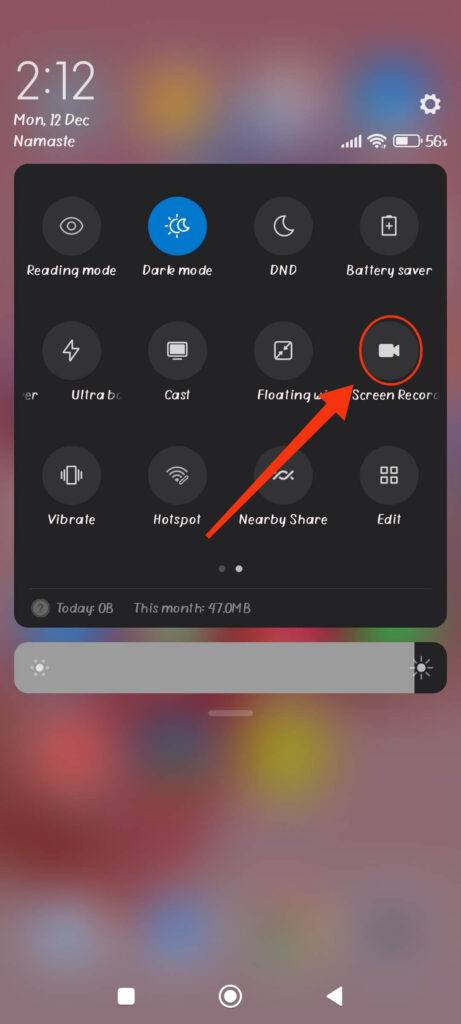
ಸೂಚನೆ: ಈ ಆಯ್ಕೆ ನಿಮಗೆ ಸಿಗದಿದ್ದರೆ, ನಿಮ್ಮ ಸಾಧನವು ಸ್ಕ್ರೀನ್ ರೆಕಾರ್ಡಿಂಗ್ ಅನ್ನು ಬೆಂಬಲಿಸದಿರಬಹುದು. ಇದನ್ನು ಖಚಿತಪಡಿಸಲು ಇಂಟರ್ನೆಟ್ನಲ್ಲಿ ನಿಮ್ಮ ನಿರ್ದಿಷ್ಟ ಮಾದರಿಯನ್ನು ಹುಡುಕಿ.
ನೀವು iOS ಸಾಧನವನ್ನು ಹೊಂದಿದ್ದರೆ, ಅವರಿಗೆ ತಿಳಿಯದೆ Snapchat ನಲ್ಲಿ ಸ್ಕ್ರೀನ್ಶಾಟ್ಗಳನ್ನು (SS) ತೆಗೆದುಕೊಳ್ಳಲು ನೀವು ಬಿಲ್ಟ್-ಇನ್ ಸ್ಕ್ರೀನ್ ರೆಕಾರ್ಡರ್ ಅನ್ನು ಬಳಸಲು ಸಾಧ್ಯವಿಲ್ಲ.
ಆದ್ದರಿಂದ, ಆಪ್ ಸ್ಟೋರ್ನಲ್ಲಿ ಕೆಲವು ಮೂರನೇ ವ್ಯಕ್ತಿಯ ಅಪ್ಲಿಕೇಶನ್ಗಳನ್ನು ಹುಡುಕಲು ಪ್ರಯತ್ನಿಸಿ ಮತ್ತು ಅವು ನಿಮ್ಮ ನಿರ್ದಿಷ್ಟ ಸಾಧನಕ್ಕೆ ಕೆಲಸ ಮಾಡುತ್ತವೆಯೇ ಎಂದು ನೋಡಿ. ಇದಲ್ಲದೆ, ಅಂತಹ ಹೆಚ್ಚಿನ ಸಂಖ್ಯೆಯ ಅಪ್ಲಿಕೇಶನ್ಗಳ ಕಾರಣದಿಂದಾಗಿ, ಸ್ನ್ಯಾಪ್ಚಾಟ್ ಅವೆಲ್ಲದರ ವಿರುದ್ಧ ತನ್ನನ್ನು ತಾನು ರಕ್ಷಿಸಿಕೊಳ್ಳಲು ಸಾಧ್ಯವಾಗುವುದಿಲ್ಲ.
ಅನೇಕ ಸ್ಕ್ರೀನ್ ರೆಕಾರ್ಡಿಂಗ್ ಅಪ್ಲಿಕೇಶನ್ಗಳು ಅಂಗಡಿಯಲ್ಲಿ ಇರುವುದರಿಂದ, ನಾವು ಇಲ್ಲಿ ನಿರ್ದಿಷ್ಟವಾದ ಒಂದನ್ನು ಶಿಫಾರಸು ಮಾಡುವುದಿಲ್ಲ.
ಆದ್ದರಿಂದ, ಪ್ರಯೋಗ ಮತ್ತು ದೋಷ ವಿಧಾನವನ್ನು ಪ್ರಯತ್ನಿಸಿ ಮತ್ತು ನಿಮ್ಮ ಸಾಧನದಲ್ಲಿ ಕಾರ್ಯನಿರ್ವಹಿಸುವದನ್ನು ಹುಡುಕಿ. ಅಂತಹ ಅಪ್ಲಿಕೇಶನ್ಗಳ ಸಹಾಯದಿಂದ, ನೀವು ಯಾವುದೇ ಸ್ನ್ಯಾಪ್ಗಳನ್ನು ರಹಸ್ಯವಾಗಿ ರೆಕಾರ್ಡ್ ಮಾಡಬಹುದು.
ವಿಧಾನ 4: ಗೂಗಲ್ ಅಸಿಸ್ಟೆಂಟ್ (ಆಂಡ್ರಾಯ್ಡ್) ಬಳಸಿಕೊಂಡು ಸ್ಕ್ರೀನ್ಶಾಟ್ ತೆಗೆದುಕೊಳ್ಳಿ.
ನಿಮಗಾಗಿ ಸ್ಕ್ರೀನ್ಶಾಟ್ ತೆಗೆದುಕೊಳ್ಳಲು Google Assistant ಅನ್ನು ಬಳಸಬಹುದು ಎಂದು ನಿಮಗೆ ತಿಳಿದಿದೆಯೇ? ಹೌದು, ಈ ವಿಧಾನವು ಯಾರಿಗೂ ಎಚ್ಚರಿಕೆ ನೀಡದೆ Snap ಗಳನ್ನು ರೆಕಾರ್ಡ್ ಮಾಡಲು Google Assistant ಅನ್ನು ಬಳಸಲು ನಿಮಗೆ ಅನುಮತಿಸುತ್ತದೆ.
ಈ ವಿಧಾನವು ಕೆಲಸ ಮಾಡಲು, ನೀವು ವೇಗವಾಗಿರಬೇಕು. ಆದ್ದರಿಂದ, ಮೊದಲು, ಇತರ ವಿಷಯಗಳಲ್ಲಿ ಪ್ರಯತ್ನಿಸುವ ಮೂಲಕ Google Assistant ಅನ್ನು ಬಳಸುವ ಅನುಭವವನ್ನು ಪಡೆಯಲು ಪ್ರಯತ್ನಿಸಿ.
ಅವರಿಗೆ ತಿಳಿಯದೆ Snap ನಲ್ಲಿ ಸ್ಕ್ರೀನ್ಶಾಟ್ ತೆಗೆದುಕೊಳ್ಳಲು Google Assistant ಅನ್ನು ಬಳಸಲು ಕೆಳಗಿನ ವಿಧಾನಗಳನ್ನು ಅನುಸರಿಸಿ.
1. ಪ್ರಾರಂಭಿಸಲು, Snapchat ಅಪ್ಲಿಕೇಶನ್ ತೆರೆಯಿರಿ ಮತ್ತು ನಿಮ್ಮ ರುಜುವಾತುಗಳೊಂದಿಗೆ ನಿಮ್ಮ ಖಾತೆಗೆ ಲಾಗಿನ್ ಮಾಡಿ.
2. ನಂತರ, ಟ್ಯಾಪ್ ಮಾಡುವ ಮೂಲಕ ನಿಮ್ಮ ಸಂಭಾಷಣೆ ವಿಭಾಗಕ್ಕೆ ಹೋಗಿ ಚಾಟ್ ಮಾಡಿ ಕೆಳಭಾಗದಲ್ಲಿರುವ ಐಕಾನ್.
3. ನಿಮ್ಮ ಸಾಧನದಲ್ಲಿ ನೀವು ರೆಕಾರ್ಡ್ ಮಾಡಲು ಬಯಸುವ Snaps ಅನ್ನು ತೆರೆಯಿರಿ.
ಈಗ, ಸಾಧ್ಯವಾದಷ್ಟು ಬೇಗ, Google ಸಹಾಯಕವನ್ನು ತಕ್ಷಣ ಪ್ರಾರಂಭಿಸಿ. ಇದಕ್ಕಾಗಿ, ನೀವು " ಹೇ ಗೂಗಲ್ ” ಅಥವಾ ಒತ್ತಿ ಹಿಡಿದುಕೊಳ್ಳಿ ಮರಳಿ ಪ್ರಥಮ ಪುಟಕ್ಕೆ ಬಟನ್.
ನೀವು ಈಗ " ಸ್ಕ್ರೀನ್ಶಾಟ್ ತೆಗೆದುಕೊಳ್ಳಿ ” ಎಂದು ನಿಮ್ಮ Google ಸಹಾಯಕಕ್ಕೆ ಸಂದೇಶ ಕಳುಹಿಸಿ, ಮತ್ತು ಅದು ತಕ್ಷಣವೇ ಕೆಲಸವನ್ನು ಮಾಡುತ್ತದೆ. ಇದು ಕೆಲಸ ಮಾಡಲು ನೀವು ಕೆಲವೊಮ್ಮೆ ಮೈಕ್ರೊಫೋನ್ ಐಕಾನ್ ಅನ್ನು ಒತ್ತಬೇಕಾಗಬಹುದು.

ಗೂಗಲ್ ಅಸಿಸ್ಟೆಂಟ್ನಿಂದ ತೆಗೆದ ಸ್ಕ್ರೀನ್ಶಾಟ್ ಅನ್ನು ನಿಮ್ಮ ಸಾಧನದಲ್ಲಿ ಉಳಿಸಲಾಗುವುದಿಲ್ಲ ಎಂಬುದನ್ನು ನೆನಪಿಡಿ. ನಂತರ ಅದನ್ನು ಬಳಸಲು ನೀವು ಅದನ್ನು ಬೇರೆ ಯಾವುದೇ ಪ್ಲಾಟ್ಫಾರ್ಮ್ನಲ್ಲಿ ಹಂಚಿಕೊಳ್ಳಬೇಕು.
ಉತ್ತಮ ಭದ್ರತೆಗಾಗಿ ಅದನ್ನು ನಿಮ್ಮ Google ಡ್ರೈವ್ ಅಥವಾ WhatsApp ಖಾತೆಯಲ್ಲಿ ಹಂಚಿಕೊಳ್ಳಲು ನಾವು ಸೂಚಿಸುತ್ತೇವೆ. Google Assistant ನಿಂದ ಸ್ಕ್ರೀನ್ಶಾಟ್ ತೆಗೆದುಕೊಂಡ ನಂತರ ನೀವು ಇಷ್ಟಪಡಬಹುದಾದ ಯಾವುದೇ ಪ್ಲಾಟ್ಫಾರ್ಮ್ ಅನ್ನು (Google Photos, Messenger, WhatsApp, ಇತ್ಯಾದಿ) ಟ್ಯಾಪ್ ಮಾಡಿ.
ವಿಧಾನ 5: Snapchat ಅಪ್ಲಿಕೇಶನ್ ಅನ್ನು ಅಸ್ಥಾಪಿಸಿ ಮತ್ತು ಮರುಸ್ಥಾಪಿಸುವ ಮೂಲಕ
ಸಕ್ರಿಯಗೊಳಿಸುವ ಹಳೆಯ ವಿಧಾನವಾದರೂ ಏರ್ಪ್ಲೇನ್ ಮೋಡ್ ಅಥವಾ ಸ್ನ್ಯಾಪ್ಚಾಟ್ನಿಂದ ಲಾಗಿನ್ ಆಗುವುದು ಮತ್ತು ಲಾಗಿನ್ ಆಗುವುದು ಇನ್ನು ಮುಂದೆ ಕೆಲಸ ಮಾಡುವುದಿಲ್ಲ, ಇನ್ನೂ ಕಾರ್ಯನಿರ್ವಹಿಸುವ ಹೊಸ ವಿಧಾನವನ್ನು ನಾವು ಕಂಡುಕೊಂಡಿದ್ದೇವೆ.
ಇದಕ್ಕಾಗಿ, ನಿಮ್ಮ ಸಾಧನದಲ್ಲಿ ಅದು ಕಾರ್ಯನಿರ್ವಹಿಸುತ್ತದೆಯೇ ಎಂದು ನೋಡಲು ಕೆಳಗಿನ ಹಂತಗಳನ್ನು ನೀವು ಅನುಸರಿಸಬಹುದು.
- ಮೊದಲು, ಸ್ನ್ಯಾಪ್ಚಾಟ್ ಅಪ್ಲಿಕೇಶನ್ ತೆರೆಯಿರಿ ಮತ್ತು ನಿಮ್ಮ ಖಾತೆಗೆ ಲಾಗಿನ್ ಮಾಡಿ.
- ಮುಂದೆ, ಸ್ಥಳ ಐಕಾನ್ ಪಕ್ಕದಲ್ಲಿರುವ ಕೆಳಗಿನ ಬಲಭಾಗದಿಂದ ಅದರ ಐಕಾನ್ ಅನ್ನು ಟ್ಯಾಪ್ ಮಾಡುವ ಮೂಲಕ ನಿಮ್ಮ ಚಾಟ್ ವಿಭಾಗಕ್ಕೆ ಹೋಗಿ.
- ನಿಮ್ಮ ಸಾಧನದಲ್ಲಿ ಎಲ್ಲಾ ಚಾಟ್ಗಳು ಲೋಡ್ ಆದ ನಂತರ, ಏರ್ಪ್ಲೇನ್ ಮೋಡ್ ಆನ್ ಮಾಡಿ . ನೀವು ಮೇಲಿನಿಂದ ಕೆಳಕ್ಕೆ ಸ್ವೈಪ್ ಮಾಡಿ “ ವಿಮಾನ ಮೋಡ್ "ಅಥವಾ" ಏರ್ಪ್ಲೇನ್ ಮೋಡ್ ನಿಮ್ಮ ಸಾಧನದಲ್ಲಿ ”.
- ಈಗ, ನೀವು ಉಳಿಸಲು ಬಯಸುವ ಸ್ನ್ಯಾಪ್ಗಳನ್ನು ತೆರೆಯಬಹುದು ಮತ್ತು ನಿಮ್ಮ ಸ್ಮಾರ್ಟ್ಫೋನ್ನಿಂದ ಸಾಮಾನ್ಯವಾಗಿ ಸ್ಕ್ರೀನ್ಶಾಟ್ ತೆಗೆದುಕೊಳ್ಳಬಹುದು.
ಸೂಚನೆ: ಆಂಡ್ರಾಯ್ಡ್ ಸಾಧನದಲ್ಲಿ ಸ್ಕ್ರೀನ್ಶಾಟ್ ತೆಗೆದುಕೊಳ್ಳಲು ನೀವು ಏಕಕಾಲದಲ್ಲಿ ಪವರ್ ಮತ್ತು ವಾಲ್ಯೂಮ್ ಡೌನ್ ಬಟನ್ಗಳನ್ನು ಒತ್ತಬಹುದು.
iOS ಬಳಸಿಕೊಂಡು ಸ್ಕ್ರೀನ್ಶಾಟ್ ತೆಗೆದುಕೊಳ್ಳಲು, ಒತ್ತಿರಿ ಮುಖಪುಟ ಬಟನ್ ಮತ್ತು ಪವರ್ ಬಟನ್ ಆ ಕ್ಲಿಕ್ ಶಬ್ದ ಕೇಳುವವರೆಗೆ ಒಟ್ಟಿಗೆ.
5. ಸ್ಕ್ರೀನ್ಶಾಟ್ ತೆಗೆದುಕೊಂಡ ನಂತರ ಆನ್ಲೈನ್ಗೆ ಹೋಗುವುದನ್ನು ನಿಲ್ಲಿಸಿ.
Snapchat ಅಪ್ಲಿಕೇಶನ್ನಿಂದ ಹೊರಬಂದು ಅದನ್ನು ನಿಮ್ಮ ಸಾಧನದಿಂದ ಅಸ್ಥಾಪಿಸಿ. ನೀವು ಪಡೆಯುತ್ತೀರಿ ಅಸ್ಥಾಪಿಸು ಅಪ್ಲಿಕೇಶನ್ ಮೇಲೆ ದೀರ್ಘಕಾಲ ಒತ್ತಿದ ನಂತರ ಆಯ್ಕೆ.
6. ಅಂತಿಮವಾಗಿ, ಏರ್ಪ್ಲೇನ್ ಮೋಡ್ ಅನ್ನು ಆಫ್ ಮಾಡಿ ಮತ್ತು ನಿಮ್ಮ ಸಾಧನದಲ್ಲಿ ಪ್ಲೇ ಸ್ಟೋರ್ ಅಥವಾ ಆಪ್ ಸ್ಟೋರ್ನಿಂದ Snapchat ಅನ್ನು ಮರುಸ್ಥಾಪಿಸಿ.
ನೀವು ಲಾಗಿನ್ ಆದ ನಂತರ, ಸ್ನ್ಯಾಪ್ಚಾಟ್ ನಿಮ್ಮ ಕ್ರಿಯೆಯ ಬಗ್ಗೆ ಇತರ ಪಕ್ಷಕ್ಕೆ ಯಾವುದೇ ಅಧಿಸೂಚನೆಯನ್ನು ಕಳುಹಿಸುವುದಿಲ್ಲ ಎಂದು ನೀವು ನೋಡುತ್ತೀರಿ.
ಸೂಚನೆ: ಈ ವಿಧಾನವು ಜಟಿಲವಾಗಿದ್ದು ವೈ-ಫೈ ಸಂಪರ್ಕದ ಅಗತ್ಯವಿದ್ದರೂ, ಇದು ಇನ್ನೂ ಸಂಪೂರ್ಣವಾಗಿ ಕಾರ್ಯನಿರ್ವಹಿಸುತ್ತದೆ. ಆದ್ದರಿಂದ, ಈ ವಿಧಾನವನ್ನು ಬೇರೆಡೆ ಬಳಸುವ ಮೊದಲು ನಿಮ್ಮ ಸ್ನೇಹಿತರೊಂದಿಗೆ ಪ್ರಯತ್ನಿಸಲು ನಾವು ಸೂಚಿಸುತ್ತೇವೆ.
ವಿಧಾನ 6: ನಿಮ್ಮ ಸಾಧನವನ್ನು ಇತರ ಸಾಧನಗಳಿಗೆ ಪ್ರತಿಬಿಂಬಿಸುವ ಮೂಲಕ
ಇನ್ನೂ ಕೆಲಸ ಮಾಡುವ ಇನ್ನೊಂದು ವಿಧಾನವೆಂದರೆ ನಿಮ್ಮ ಸ್ಮಾರ್ಟ್ಫೋನ್ ಅನ್ನು ಬೇರೆ ಯಾವುದೇ ಸಾಧನಕ್ಕೆ ಪ್ರತಿಬಿಂಬಿಸುವುದು. ನಿಮ್ಮ ಫೋನ್ ಅನ್ನು ಪ್ರತಿಬಿಂಬಿಸಿದ ನಂತರ, ನೀವು ಆ ಸಾಧನದೊಂದಿಗೆ ಯಾವುದೇ ಸ್ನ್ಯಾಪ್ಗಳ ಸ್ಕ್ರೀನ್ಶಾಟ್ ಅನ್ನು ಮಾಡಬಹುದು, ಮತ್ತು ಸ್ನ್ಯಾಪ್ಚಾಟ್ಗೆ ಯಾವುದೇ ಕಲ್ಪನೆಯೂ ಇರುವುದಿಲ್ಲ.
ಈ ವಿಧಾನಕ್ಕಾಗಿ ನೀವು ಕೆಲವು ಸ್ಕ್ರೀನ್ ಮಿರರಿಂಗ್ ಮೂರನೇ ವ್ಯಕ್ತಿಯ ಅಪ್ಲಿಕೇಶನ್ಗಳನ್ನು ಡೌನ್ಲೋಡ್ ಮಾಡಬೇಕಾಗಬಹುದು. ಕೆಲವು ಇತ್ತೀಚಿನ ಸ್ಮಾರ್ಟ್ಫೋನ್ಗಳಲ್ಲಿ ನೀವು ಅಂತರ್ನಿರ್ಮಿತ ಮಿರರಿಂಗ್ ಅಪ್ಲಿಕೇಶನ್ ಅನ್ನು ಸಹ ಕಾಣಬಹುದು.
ನೀವು ಮೂರನೇ ವ್ಯಕ್ತಿಯ ಅಪ್ಲಿಕೇಶನ್ ಬಳಸಲು ಬಯಸಿದರೆ, "" ಅನ್ನು ಬಳಸಲು ನಾವು ಸೂಚಿಸುತ್ತೇವೆ. ಏರ್ಡ್ರಾಯ್ಡ್ ಎರಕಹೊಯ್ದ ” ನಿಮ್ಮ ಫೋನ್ ಅನ್ನು PC (Windows ಅಥವಾ Mac) ನಲ್ಲಿ ಪ್ರತಿಬಿಂಬಿಸಲು. ನೀವು ಈ ಅಪ್ಲಿಕೇಶನ್ ಅನ್ನು iOS ಮತ್ತು Android ಸಾಧನಗಳಲ್ಲಿ ಬಳಸಬಹುದು.
ಅದನ್ನು ಡೌನ್ಲೋಡ್ ಮಾಡಿ ಮತ್ತು ಅಪ್ಲಿಕೇಶನ್ನ ಸೂಚನೆಗಳನ್ನು ಅನುಸರಿಸಿ ನಿಮ್ಮ ಸಾಧನವನ್ನು ನಿಮ್ಮ ಪಿಸಿಯಲ್ಲಿ ಪ್ರತಿಬಿಂಬಿಸಿ. ಇತರ ಪಕ್ಷಕ್ಕೆ ತಿಳಿಸದೆಯೇ ನಿಮ್ಮ ಪಿಸಿಯಿಂದ ನಿಮ್ಮ ಸ್ನ್ಯಾಪ್ಗಳ ಸ್ಕ್ರೀನ್ಶಾಟ್ ತೆಗೆದುಕೊಳ್ಳಿ.
ನಿಮ್ಮ ಸಾಧನದಲ್ಲಿ Snapchat ಸ್ಕ್ರೀನ್ ಮಿರರಿಂಗ್ ಅನ್ನು ಪತ್ತೆಹಚ್ಚಲು ಸಾಧ್ಯವಾಗದ ಕಾರಣ ಈ ವಿಧಾನವು ಇನ್ನೂ ಕಾರ್ಯನಿರ್ವಹಿಸುತ್ತಿದೆ. ಆದ್ದರಿಂದ, ನೀವು ಚಿಂತಿಸದೆ ಮೌನವಾಗಿ Snap ನಲ್ಲಿ SS (ಸ್ಕ್ರೀನ್ಶಾಟ್) ತೆಗೆದುಕೊಳ್ಳಲು ಇದನ್ನು ಬಳಸಬಹುದು.
ಅವರಿಗೆ ತಿಳಿಯದೆ ಸ್ನ್ಯಾಪ್ಚಾಟ್ನಲ್ಲಿ ಸ್ಕ್ರೀನ್ಶಾಟ್ ಮಾಡಲು ಹಳೆಯ ವಿಧಾನಗಳು (ಕೆಲಸ ಮಾಡಬಹುದು ಅಥವಾ ಕೆಲಸ ಮಾಡದಿರಬಹುದು)
ಈ ವಿಧಾನಗಳು ಕೆಲಸ ಮಾಡದಿದ್ದರೆ ಈ ವಿಭಾಗದ ಉಪಯೋಗವೇನು ಎಂದು ನೀವು ಯೋಚಿಸುತ್ತಿರಬಹುದು? ಸರಿ, ನೀವು ಈ ಹಿಂದೆ ಕಂಡುಹಿಡಿದ ವಿಧಾನಗಳು ಇನ್ನೂ ಪರಿಣಾಮಕಾರಿಯಾಗಿದೆಯೇ ಎಂದು ನೋಡಲು ನಾವು ಇದನ್ನು ಮಾಡುತ್ತಿದ್ದೇವೆ.
ಕೆಲಸ ಮಾಡುತ್ತಿದ್ದ ಆದರೆ ಇನ್ನು ಮುಂದೆ ಕೆಲಸ ಮಾಡದ ಅಥವಾ ಸ್ನ್ಯಾಪ್ಚಾಟ್ನಿಂದ ಪ್ಯಾಚ್ ಮಾಡಲಾದ ಕೆಲವು ವಿಧಾನಗಳು ಇಲ್ಲಿವೆ.
ಏರ್ಪ್ಲೇನ್ ಮೋಡ್ ಆನ್ ಮಾಡಲಾಗುತ್ತಿದೆ
ಅವರಿಗೆ ತಿಳಿಯದೆ ಅಥವಾ ಅಧಿಸೂಚನೆಯನ್ನು ಕಳುಹಿಸದೆಯೇ ಸ್ನ್ಯಾಪ್ಚಾಟ್ನ ಸ್ಕ್ರೀನ್ಶಾಟ್ ತೆಗೆದುಕೊಳ್ಳಲು ನೀವು ಬಳಸಬಹುದಾದ ಹೆಚ್ಚು ಬಳಸಿದ ವಿಧಾನಗಳಲ್ಲಿ ಒಂದು ಏರ್ಪ್ಲೇನ್ ಮೋಡ್ ಆನ್.
ಆದಾಗ್ಯೂ, ಸ್ನ್ಯಾಪ್ಚಾಟ್ ಈಗ ಈ ಲೋಪದೋಷವನ್ನು ಸರಿಪಡಿಸಿದೆ, ಆದ್ದರಿಂದ ನೀವು ಮತ್ತೆ ಆನ್ಲೈನ್ಗೆ ಬಂದಾಗ ಇತರ ವ್ಯಕ್ತಿಗೆ ತಕ್ಷಣದ ಅಧಿಸೂಚನೆ ಬರುತ್ತದೆ.
ಹೀಗಾಗಿ, ಇಂಟರ್ನೆಟ್ ಆಫ್ ಮಾಡುವ ಮೂಲಕ ನೀವು ಮೌನವಾಗಿ ಸ್ಕ್ರೀನ್ಶಾಟ್ ಮಾಡಬಹುದು ಎಂದು ನೀವು ಭಾವಿಸಿದರೆ, ಎಚ್ಚರದಿಂದಿರಿ. ನೀವು Snapchat ನಲ್ಲಿ ಆನ್ಲೈನ್ಗೆ ಬಂದ ತಕ್ಷಣ, ಅದು ನಿಮ್ಮ ಇತರ ಸ್ನೇಹಿತರಿಗೆ ತಕ್ಷಣವೇ ಅಧಿಸೂಚನೆಯನ್ನು ಕಳುಹಿಸುತ್ತದೆ.
ಸ್ನ್ಯಾಪ್ಚಾಟ್ನಲ್ಲಿ ಸಂಗ್ರಹವನ್ನು ತೆರವುಗೊಳಿಸಲಾಗುತ್ತಿದೆ
ಹಿಂದೆ, ನಿಮ್ಮ ಸ್ಮಾರ್ಟ್ಫೋನ್ನಲ್ಲಿ (ಆಂಡ್ರಾಯ್ಡ್ ಅಥವಾ ಐಫೋನ್) ಇಂಟರ್ನೆಟ್ ಅನ್ನು ಆಫ್ ಮಾಡಿದ ನಂತರ ನೀವು ಸ್ಕ್ರೀನ್ಶಾಟ್ ತೆಗೆದುಕೊಳ್ಳಬಹುದಿತ್ತು ಮತ್ತು ತಕ್ಷಣವೇ ಸಂಗ್ರಹವನ್ನು ತೆರವುಗೊಳಿಸಬಹುದಿತ್ತು, ಇದರಿಂದ ನೀವು ಆನ್ಲೈನ್ಗೆ ಹಿಂತಿರುಗಿದಾಗ ಅಪ್ಲಿಕೇಶನ್ ನಿಮ್ಮ ಚಟುವಟಿಕೆಗಳನ್ನು ಮರೆತುಬಿಡುತ್ತದೆ.
ಆದರೆ, ಈಗ ಸ್ನ್ಯಾಪ್ಚಾಟ್ ತಕ್ಷಣವೇ ಅಧಿಸೂಚನೆಯನ್ನು ಕಳುಹಿಸುತ್ತದೆ, ಆದ್ದರಿಂದ ನೀವು ಸಂಗ್ರಹವನ್ನು ಅಳಿಸಿದರೂ ಸಹ, ನಿಮ್ಮ ಸ್ನೇಹಿತರಿಗೆ ಇನ್ನೂ ಸೂಚನೆ ಸಿಗುತ್ತದೆ.
ಲಾಗ್ ಔಟ್ ಆಗುವುದು ಮತ್ತು ಮತ್ತೆ ಲಾಗಿನ್ ಆಗುವುದು
ಈ ಹಿಂದೆ ಕೆಲಸ ಮಾಡಿದ್ದ ಇನ್ನೊಂದು ವಿಧಾನವೆಂದರೆ ಸ್ಕ್ರೀನ್ಶಾಟ್ಗಳನ್ನು ತೆಗೆದುಕೊಳ್ಳುವುದು, ಇಂಟರ್ನೆಟ್ ಸಂಪರ್ಕ ಕಡಿತಗೊಳಿಸಿ ನಿಮ್ಮ ಖಾತೆಯಿಂದ ತಕ್ಷಣವೇ ಲಾಗ್ ಔಟ್ ಆಗುವುದು.
ನೀವು ಲಾಗಿನ್ ಆದ ನಂತರ, ನಿಮ್ಮ ಸ್ನೇಹಿತರಿಗೆ ನೀವು ಸ್ಕ್ರೀನ್ಶಾಟ್ ತೆಗೆದುಕೊಂಡಿರುವ ಯಾವುದೇ ಅಧಿಸೂಚನೆ ಸಿಗುವುದಿಲ್ಲ.
ಆದಾಗ್ಯೂ, ಸ್ನ್ಯಾಪ್ಚಾಟ್ ಇನ್ನು ಮುಂದೆ ಇದು ಸಂಭವಿಸಲು ಬಿಡುವುದಿಲ್ಲ. ನಿಮ್ಮ ತಂತ್ರ ಏನೇ ಇರಲಿ, ನಿಮ್ಮ ಸ್ನೇಹಿತರು ನಿಮ್ಮ ಕ್ರಿಯೆಗಳನ್ನು ತಿಳಿದುಕೊಳ್ಳುತ್ತಾರೆ.
ಸೂಚನೆ: ಮೇಲೆ ಪಟ್ಟಿ ಮಾಡಲಾದ ವಿಧಾನಗಳು Snapchat ಅಪ್ಲಿಕೇಶನ್ನ ಹಳೆಯ ಆವೃತ್ತಿಗಳಲ್ಲಿ ಕಾರ್ಯನಿರ್ವಹಿಸಬಹುದು. ಆದಾಗ್ಯೂ, ಕಳುಹಿಸುವವರು ಮತ್ತು ಸ್ವೀಕರಿಸುವವರು ಇಬ್ಬರೂ ತಮ್ಮ ಮೊಬೈಲ್ ಫೋನ್ನಲ್ಲಿ ಅಪ್ಲಿಕೇಶನ್ನ ಹಳೆಯ ಆವೃತ್ತಿಯನ್ನು ಹೊಂದಿರುವುದು ಅಗತ್ಯವಾಗಿರುತ್ತದೆ.
ಆದ್ದರಿಂದ, ಮೇಲೆ ಪಟ್ಟಿ ಮಾಡಲಾದ ವಿಧಾನಗಳನ್ನು ಬಳಸುವುದನ್ನು ತಪ್ಪಿಸಲು ನಾವು ಸೂಚಿಸುತ್ತೇವೆ ಏಕೆಂದರೆ ಅವು ವಿಫಲಗೊಳ್ಳುವ ಸಾಧ್ಯತೆಗಳು ತುಂಬಾ ಹೆಚ್ಚು.
ಚಿಂತಿಸಬೇಡಿ; ಮುಂದಿನ ವಿಭಾಗದಲ್ಲಿ, ಹೊಸ ವಿಧಾನಗಳ ಜೊತೆಗೆ, ಎಚ್ಚರಿಕೆ ನೀಡದೆ ಸ್ಕ್ರೀನ್ಶಾಟ್ಗಳನ್ನು ತೆಗೆದುಕೊಳ್ಳುವ ಹಳೆಯ ವಿಧಾನಗಳನ್ನು ಬಳಸುವುದನ್ನು ಮುಂದುವರಿಸಲು ನೀವು ಮಾಡಬಹುದಾದ ಕೆಲವು ಹೊಂದಾಣಿಕೆಗಳನ್ನು ನಾವು ತೋರಿಸುತ್ತೇವೆ.
FAQ ಗಳು
1. Snapchat ವೆಬ್ನಿಂದ ಪಿಸಿ ಬಳಸಿ ನಾನು Snap ಗಳನ್ನು ಸ್ಕ್ರೀನ್ಶಾಟ್ ಮಾಡಲು ಅಥವಾ ರೆಕಾರ್ಡ್ ಮಾಡಲು ಸಾಧ್ಯವಿಲ್ಲವೇ?
ದುರದೃಷ್ಟವಶಾತ್, ಇಲ್ಲ. ಈಗಿನಂತೆ, ಸ್ನ್ಯಾಪ್ಚಾಟ್ ವೆಬ್ ಕಂಪ್ಯೂಟರ್ ಅಥವಾ ಲ್ಯಾಪ್ಟಾಪ್ನಲ್ಲಿ ಸ್ನ್ಯಾಪ್ಗಳನ್ನು ಬೆಂಬಲಿಸುವುದಿಲ್ಲ. ಇದರರ್ಥ ನಿಮ್ಮ ಸ್ನೇಹಿತರು ಕಳುಹಿಸಿದ ಯಾವುದೇ ಸ್ನ್ಯಾಪ್ಗಳನ್ನು ಪ್ಲೇ ಮಾಡಲು ನಿಮಗೆ ನಿಮ್ಮ ಮೊಬೈಲ್ ಫೋನ್ ಅಗತ್ಯವಿದೆ.
ಆದ್ದರಿಂದ, ನೀವು ಡೆಸ್ಕ್ಟಾಪ್ ವೆಬ್ ಬ್ರೌಸರ್ನಲ್ಲಿ Snapchat ವೆಬ್ ಅನ್ನು ಬಳಸಲು ಪ್ರಯತ್ನಿಸಿದರೆ, ನೀವು ಯಾವುದೇ Snap ಗಳನ್ನು ಪ್ಲೇ ಮಾಡಲು ಸಾಧ್ಯವಿಲ್ಲ.
ಆದಾಗ್ಯೂ, ನಿಮ್ಮ ಆಂಡ್ರಾಯ್ಡ್ ಅಥವಾ ಐಒಎಸ್ ಸಾಧನವನ್ನು ಪಿಸಿಗೆ ಸ್ಕ್ರೀನ್ ಮಿರರಿಂಗ್ ಮಾಡುವುದು ಇನ್ನೂ ಒಂದು ಆಯ್ಕೆಯಾಗಿದೆ (ವಿಂಡೋಸ್ ಅಥವಾ ಮ್ಯಾಕ್). ಇದರೊಂದಿಗೆ, ನೀವು ನಿಮ್ಮ ಫೋನ್ ಅನ್ನು ನಿಮ್ಮ ಪಿಸಿಗೆ ಪ್ರತಿಬಿಂಬಿಸಬಹುದು ಮತ್ತು ಪಿಸಿ ಬಳಸಿ ಸುಲಭವಾಗಿ ರೆಕಾರ್ಡ್ ಮಾಡಬಹುದು.
2. Snapchat ನಲ್ಲಿ ಇತರ ಜನರ Snap ಗಳನ್ನು ಅವರಿಗೆ ತಿಳಿಯದಂತೆ ಸ್ಕ್ರೀನ್ಶಾಟ್ ಮಾಡುವುದು ಕಾನೂನುಬದ್ಧವೇ?
ಇಲ್ಲ, ಇತರರಿಗೆ ತಿಳಿಸದೆ ಯಾವುದೇ Snap ಗಳ ಸ್ಕ್ರೀನ್ಶಾಟ್ ತೆಗೆದುಕೊಳ್ಳುವುದು ಅಥವಾ Snapchat ನಲ್ಲಿ ಚಾಟ್ ಮಾಡುವುದು ಕಾನೂನುಬಾಹಿರವಲ್ಲ. ಆದಾಗ್ಯೂ, ಯಾರೊಬ್ಬರ ಫೋಟೋಗಳು ಅಥವಾ Snapchat ವೀಡಿಯೊಗಳನ್ನು ನಿಮ್ಮ ಸಾಧನದಲ್ಲಿ ಅವರಿಗೆ ತಿಳಿಯದೆ ಉಳಿಸುವುದು ಇನ್ನೂ ನೈತಿಕವಾಗಿ ತಪ್ಪು.
ಆದ್ದರಿಂದ, ಕೇವಲ ಸ್ಕ್ರೀನ್ಶಾಟ್ ತೆಗೆದುಕೊಳ್ಳುವುದು ಕಾನೂನುಬಾಹಿರವಲ್ಲ. ಆದಾಗ್ಯೂ, ನೀವು ಅವುಗಳನ್ನು ಹೇಗೆ ಬಳಸುತ್ತೀರಿ ಎಂಬುದು ಸಂಪೂರ್ಣವಾಗಿ ವಿಭಿನ್ನ ವಿಷಯ. ಆದ್ದರಿಂದ, ಬ್ಲ್ಯಾಕ್ಮೇಲ್ನಂತಹ ಕಾನೂನುಬಾಹಿರವಾಗಿರಬಹುದಾದ ಆನ್ಲೈನ್ ವಿಷಯವನ್ನು ದುರುಪಯೋಗಪಡಿಸಿಕೊಳ್ಳದಂತೆ ಎಚ್ಚರವಹಿಸಿ.
3. Snapchat ನಲ್ಲಿ ಯಾರೊಬ್ಬರ ಕಥೆಯನ್ನು ಅವರಿಗೆ ತಿಳಿಯದೆ ನಾನು ಹೇಗೆ ಸ್ಕ್ರೀನ್ಶಾಟ್ ಮಾಡಬಹುದು?
ವ್ಯಕ್ತಿಗೆ ತಿಳಿಯದಂತೆ ನೀವು ಕಥೆಯ ಸ್ಕ್ರೀನ್ಶಾಟ್ ತೆಗೆದುಕೊಳ್ಳಲು ಬಯಸಿದರೆ, Google Assistant ಬಳಸಿಕೊಂಡು ಸ್ಕ್ರೀನ್ಶಾಟ್ ತೆಗೆದುಕೊಳ್ಳುವುದು ಉತ್ತಮ ವಿಧಾನವಾಗಿದೆ. ನಿಮ್ಮ ಸಾಧನದಲ್ಲಿ ಯಾವುದೇ ಕಥೆಯನ್ನು ಸುಲಭವಾಗಿ ಉಳಿಸಲು ನೀವು ಮೂರನೇ ವ್ಯಕ್ತಿಯ ಸ್ಕ್ರೀನ್ ರೆಕಾರ್ಡರ್ ಅನ್ನು ಸಹ ಬಳಸಬಹುದು.
ಆದಾಗ್ಯೂ, iOS (iPhone ಅಥವಾ iPad) ಗಾಗಿ, Android ಗಿಂತ iOS ನಲ್ಲಿ ಹೆಚ್ಚಿನ ನಿರ್ಬಂಧಗಳಿರುವುದರಿಂದ ನೀವು ಸ್ಕ್ರೀನ್ ಮಿರರಿಂಗ್ ವಿಧಾನವನ್ನು ಬಳಸಲು ನಾವು ಸೂಚಿಸುತ್ತೇವೆ. Android ನಲ್ಲಿ ಕೆಲಸ ಮಾಡಿದ ಅದೇ ವಿಧಾನವು iOS ಸಾಧನಗಳಿಗೆ ಕೆಲಸ ಮಾಡದಿರಬಹುದು.
ತೀರ್ಮಾನ
ಕೊನೆಯದಾಗಿ, Snapchat ನಲ್ಲಿ ಯಾರೊಬ್ಬರ ಅರಿವಿಲ್ಲದೆ ಅವರ ವಿಷಯದ ಸ್ಕ್ರೀನ್ಶಾಟ್ ತೆಗೆದುಕೊಳ್ಳುವುದು ಅವರ ಗೌಪ್ಯತೆಯ ಉಲ್ಲಂಘನೆಯಾಗಿದೆ ಎಂದು ನಾವು ನಿಮಗೆ ಎಚ್ಚರಿಸುತ್ತೇವೆ.
ಆದ್ದರಿಂದ, ಮೇಲಿನ ವಿಧಾನಗಳನ್ನು ಕಾನೂನುಬಾಹಿರ ಚಟುವಟಿಕೆಗಳಿಗೆ ಬಳಸದಿರುವುದು ಉತ್ತಮ. ನೀವು ಅವುಗಳನ್ನು ನೆನಪಿಟ್ಟುಕೊಳ್ಳಲು ಬಯಸಿದರೆ ಆದರೆ ಇತರರನ್ನು ಎಚ್ಚರಿಸಲು ಬಯಸದಿದ್ದರೆ, ನೀವು ಮೇಲೆ ವಿವರಿಸಿದ ವಿಧಾನಗಳನ್ನು ವಿವೇಚನೆಯಿಂದ ಬಳಸಬಹುದು.
ಹೇಗಾದರೂ, ನಿಮ್ಮ ಯಾವುದೇ ಅನುಮಾನಗಳು ಈಗ ನಿವಾರಣೆಯಾಗಿವೆ ಎಂದು ನಾವು ಭಾವಿಸುತ್ತೇವೆ. ನಾವು ಕಂಡುಕೊಳ್ಳುವ ಯಾವುದೇ ಇತರ ಆಯ್ಕೆಗಳ ಕುರಿತು ನಾವು ನಿಮ್ಮನ್ನು ನವೀಕರಿಸುತ್ತೇವೆ. ಈ ಮಧ್ಯೆ, ಕಲಿಯೋಣ Snapchat ನಲ್ಲಿ "YK" ಎಂದರೆ ಏನು? .
ಈ ಪೋಸ್ಟ್ ಎಷ್ಟು ಉಪಯುಕ್ತವಾಗಿತ್ತು?
ಅದನ್ನು ರೇಟ್ ಮಾಡಲು ನಕ್ಷತ್ರದ ಮೇಲೆ ಕ್ಲಿಕ್ ಮಾಡಿ!
ಸರಾಸರಿ ರೇಟಿಂಗ್ / 5. ಮತ ಎಣಿಕೆ:




